Schránka stížností
Umožněte návštěvníkům hlásit problémy přes QR kód, volitelně s ověřením e-mailu, a zjistěte, kam hlášení přicházejí.
K čemu slouží schránka stížností
Schránka stížností umožňuje komukoli nahlásit problém se zařízením, a to bez účtu. Návštěvník naskenuje QR kód pro stížnosti u zařízení, popíše, co je špatně, přidá fotografie a odešle to. Stížnost dostanete do MintCheck a můžete ji vyřešit.
Hodí se to pro místa, která veřejnost denně používá, například toalety, výtahy, vstupní haly nebo parkoviště. Lidé na místě si problémů často všimnou dřív než váš personál.
Schránku stížností zapínáte u každého zařízení zvlášť.
Zapnutí schránky stížností
- Otevřete Zařízení a klikněte na zařízení.
- Sjeďte dolů k části Nastavení schránky stížností.
- Zapněte Povolit schránku stížností. Nastavení se ihned uloží.
- Vedle nastavení se zobrazí QR kód pro stížnosti. Stáhněte ho nebo vytiskněte a umístěte ho u zařízení. Viz QR kódy.
- Volitelně: napište krátkou zprávu do pole Text návodu a klikněte na Uložit text návodu. Návštěvníci tuto zprávu uvidí v horní části formuláře. Například: „Dejte nám vědět, pokud je na této toaletě potřeba uklidit nebo něco opravit.“
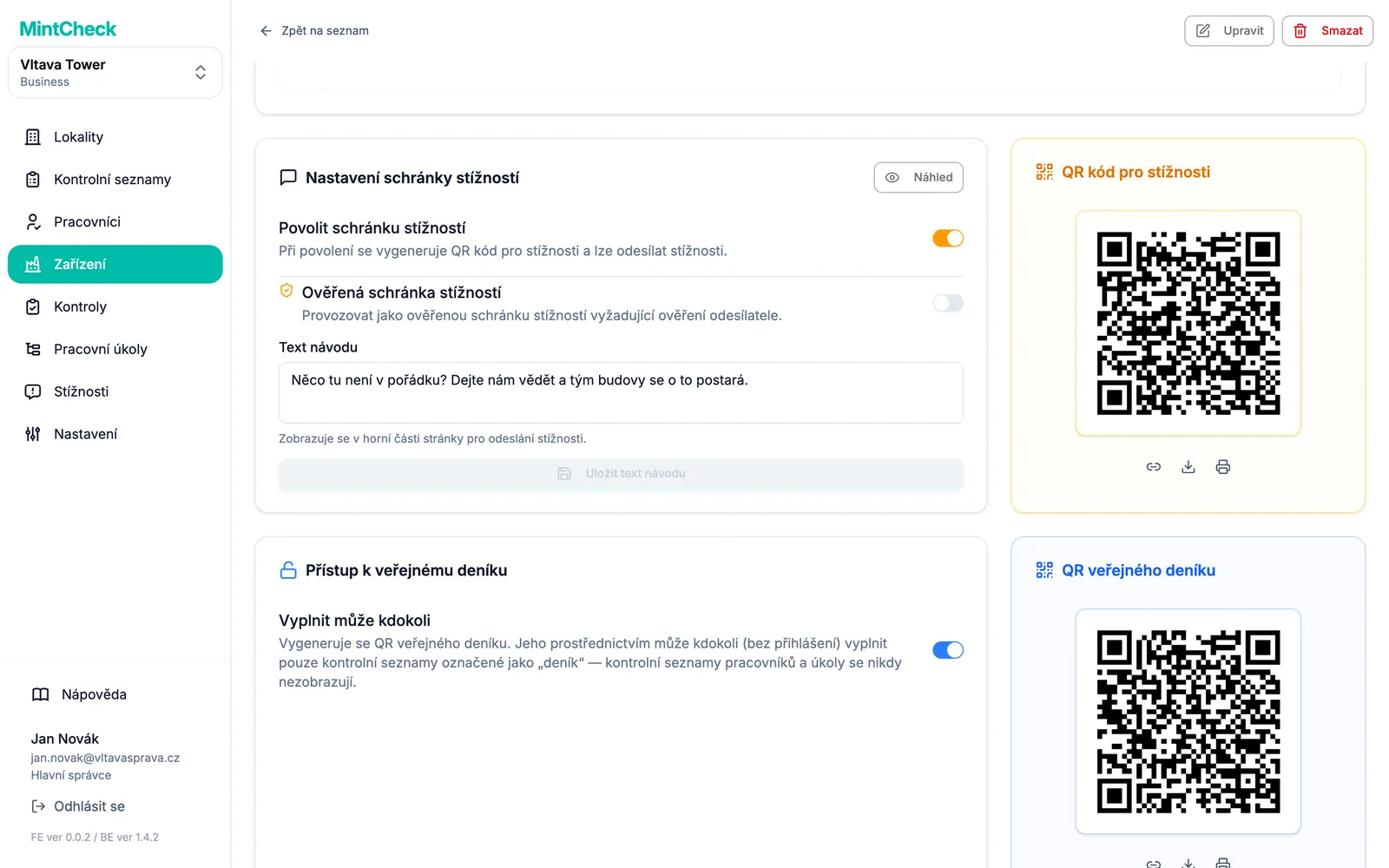
Chcete-li přestat přijímat stížnosti, vypněte Povolit schránku stížností. Návštěvníci, kteří QR kód naskenují, pak uvidí zprávu, že zařízení stížnosti nepřijímá.
Vyžadování ověření e-mailu
Ve výchozím nastavení mohou návštěvníci odeslat stížnost, aniž by prokázali, kdo jsou. Pokud dostáváte falešné nebo opakované stížnosti, můžete vyžadovat ověření e-mailu.
- V části Nastavení schránky stížností zkontrolujte, že je schránka stížností zapnutá.
- Zapněte Ověřená schránka stížností.
Od té chvíle musí návštěvník zadat e-mailovou adresu a kliknout na Odeslat kód. MintCheck pošle e-mailem 6místný kód. Návštěvník kód zadá a klikne na Ověřit. Teprve potom může stížnost odeslat.
Co vidí návštěvníci
Když návštěvník naskenuje QR kód pro stížnosti, otevře se mu v telefonu jednoduchý formulář:
- Nahoře název zařízení a váš úvodní text.
- Obsah: pole pro popis problému. Je povinné.
- Přiložit fotky: až 3 fotografie pořízené fotoaparátem telefonu.
- Jedno z následujícího:
- Pokud je ověření vypnuté: nepovinné kontaktní pole. Návštěvníci, kteří chtějí odpověď, mohou zanechat e-mail nebo telefonní číslo.
- Pokud je ověření zapnuté: Ověření identity s kroky pro e-mailový kód popsanými výše.
- Odeslat stížnost. Po odeslání návštěvník uvidí potvrzení a může poslat další stížnost.
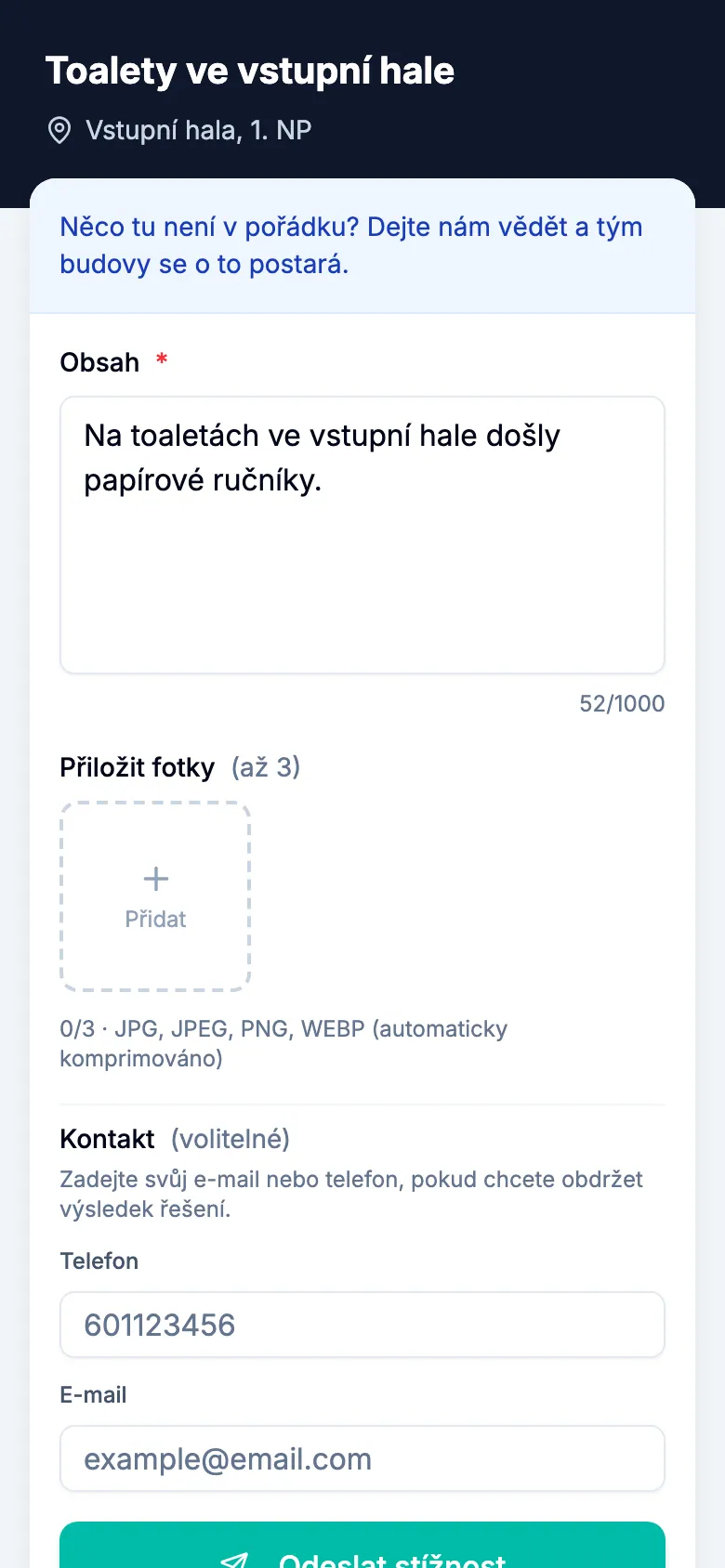
Návštěvník se nemusí přihlašovat ani nic instalovat. Formulář se zobrazí v jazyce jeho telefonu.
Kam stížnosti přicházejí
Nové stížnosti se zobrazují na dvou místech:
- Stížnosti v postranním panelu, kde jsou stížnosti ze všech zařízení lokality. Jak je vyřizovat a uzavírat, popisuje část Stížnosti.
- Stížnosti dole na stránce podrobností zařízení, kde jsou jen stížnosti na toto zařízení.
Pokud návštěvník zanechal e-mailovou adresu, uvidíte ji v podrobnostech stížnosti a můžete ho kontaktovat ohledně výsledku.