Pracovní úkoly
Vytvářejte jednorázové úkoly, přidělujte je zařízení, pracovníkovi nebo štítku a sledujte je až do dokončení.
Co je pracovní úkol
Pracovní úkol je jednorázová práce, která není součástí pravidelného kontrolního seznamu. Například: „Vyměňte filtr ve vzduchotechnické jednotce 2“ nebo „Opravte nefunkční světlo ve vstupní hale“. Úkol vytvoříte, pracovníci ho uvidí v telefonu a označí ho jako dokončený s poznámkou a fotografiemi.
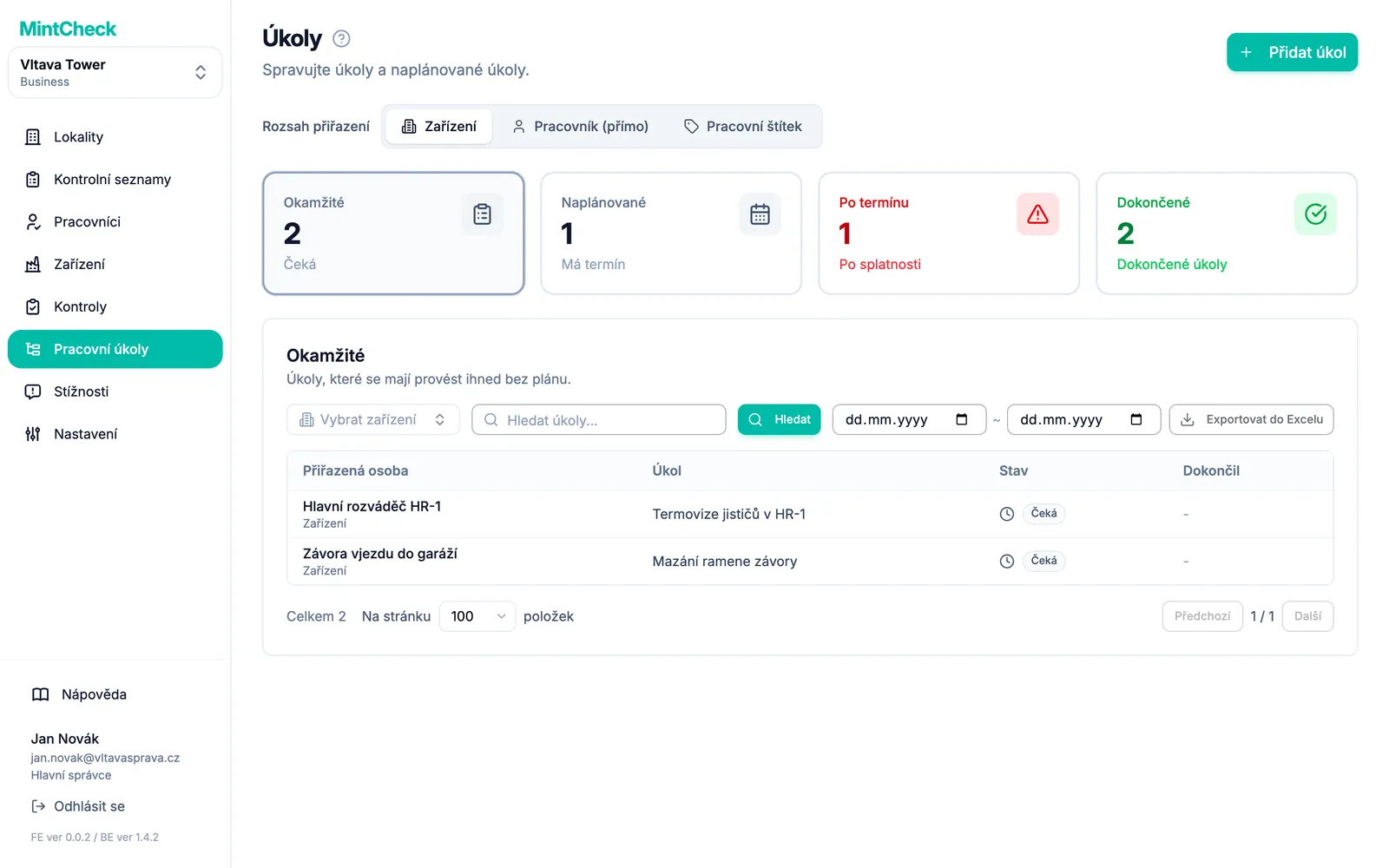
Otevřete Pracovní úkoly v postranním panelu a uvidíte všechny úkoly lokality, ve které pracujete.
Vytvoření úkolu
- Vpravo nahoře klikněte na Přidat úkol.
- V části Přiřazená osoba zvolte, pro koho úkol je: Zařízení nebo Pracovník. Možnosti vysvětluje další část.
- Vyberte ze seznamu zařízení, pracovníka nebo štítek. Můžete psát a vyhledávat.
- Zadejte Obsah úkolu. Je to krátký text, který pracovníci uvidí jako první.
- Volitelně přidejte Popis (volitelné) a Přiložit obrázky (volitelné), které práci vysvětlí.
- Pokud se práce musí provést v určitý den, zapněte Nastavit plán. Pak zvolte Datum. Čas (volitelné) je nepovinný.
- Klikněte na Přidat úkol. Úkol se ihned objeví v seznamu.
Náhled vedle formuláře ukazuje, jak bude úkol vypadat v telefonu pracovníka.
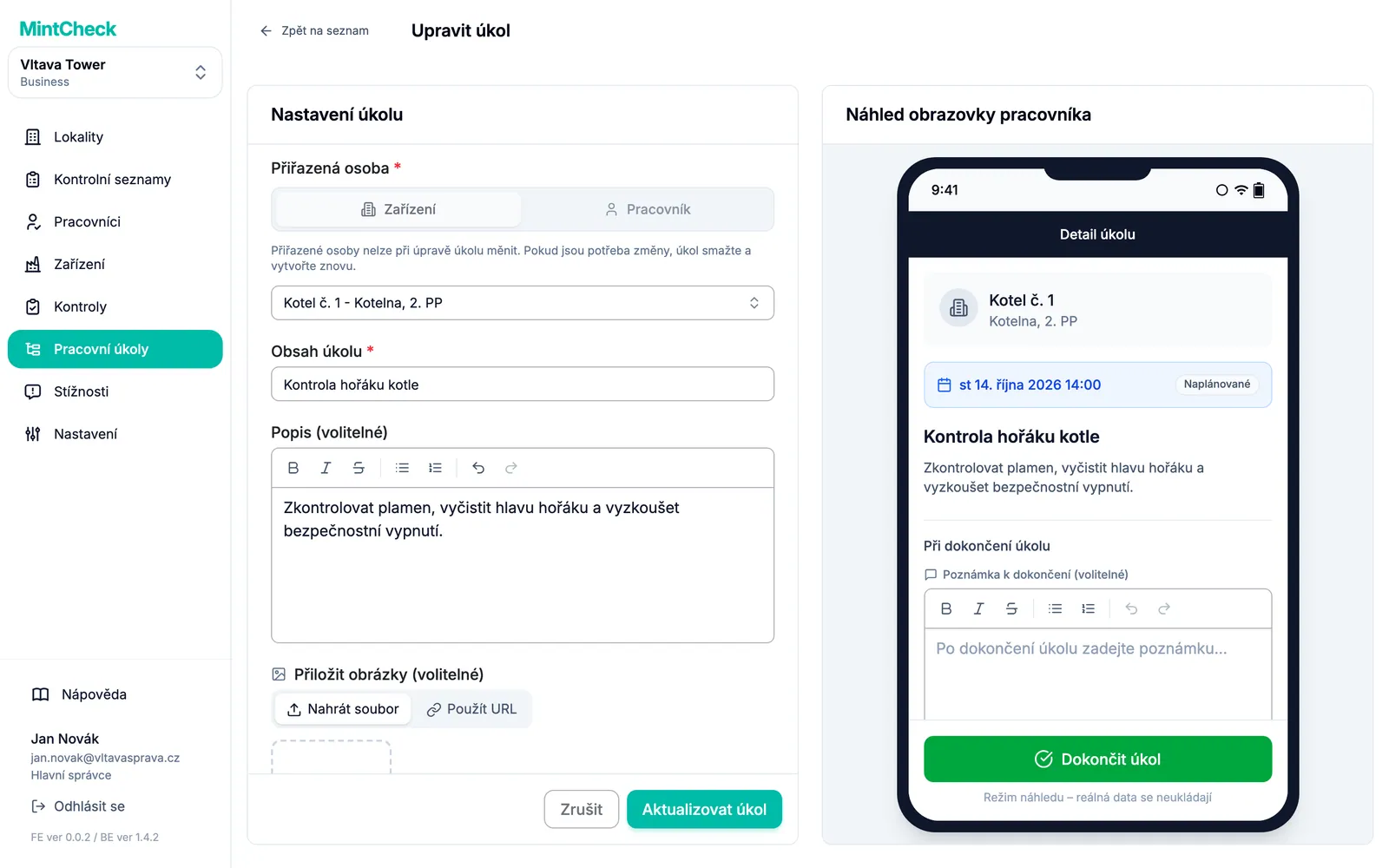
Úkol bez plánu je okamžitý úkol: má se udělat co nejdříve. Úkol s plánem má termín. Pokud do té doby není dokončen, je po termínu.
Výběr, kdo úkol provede
Úkol lze přidělit třemi způsoby:
- Zařízení: zvolte Zařízení. Úkol uvidí každý pracovník, který naskenuje QR kód tohoto zařízení. Je to nejjednodušší možnost a funguje v každém tarifu.
- Jednomu pracovníkovi: zvolte Pracovník a potom Vybrat pracovníka přímo. Úkol uvidí jen tento pracovník.
- Pracovnímu štítku: zvolte Pracovník a potom Vybrat podle pracovního štítku. Úkol uvidí všichni s tímto štítkem a kdokoli z nich ho může dokončit. Štítky se nastavují u jednotlivých pracovníků. Viz Pracovníci.
Ne každý tarif zahrnuje všechny možnosti:
| Přidělit | Zdarma a platba podle využití | Platba podle využití s doplňkem přímého přiřazení | Business a Master |
|---|---|---|---|
| Zařízení | Ano | Ano | Ano |
| Jednomu pracovníkovi | Ne | Ano | Ano |
| Pracovnímu štítku | Ne | Ne | Ano |
Pokud váš tarif možnost nezahrnuje, zobrazí se u ní ikona zámku. Když na ni kliknete, okno pro přechod na vyšší tarif vysvětlí, co je potřeba. Hlavní správce může kliknout na Zobrazit plány a otevřít tarify, nebo spustit zkušební verzi tarifu Business zdarma, pokud ji organizace ještě nevyužila. Správci lokalit uvidí zprávu, aby kontaktovali hlavního správce. Ceny najdete v části Tarify a fakturace.
Vyhledávání a filtrování úkolů
V horní části seznamu přepínač Rozsah přiřazení určuje, jaké úkoly vidíte: Zařízení, Pracovník (přímo) nebo Pracovní štítek.
Čtyři karty pod ním rozdělují úkoly podle stavu. Kliknutím na kartu zobrazíte její seznam:
- Okamžité: otevřené úkoly bez plánu.
- Naplánované: otevřené úkoly s termínem, který ještě neuplynul.
- Po termínu: otevřené úkoly, jejichž termín uplynul. Seznam ukazuje, o kolik dní je každý úkol opožděn.
- Dokončené: hotové úkoly.
Chcete-li seznam zúžit, napište část názvu úkolu a klikněte na Hledat. V zobrazení zařízení můžete také vybrat jedno zařízení. Filtry vymažete kliknutím na Obnovit.
Můžete také zvolit Počáteční datum a Koncové datum. Seznam se ihned aktualizuje. Ke kterému datu se období vztahuje, závisí na otevřené kartě:
- Okamžité: datum vytvoření úkolu.
- Naplánované a Po termínu: termín.
- Dokončené: datum dokončení úkolu.
Export a správa úkolů
Kliknutím na Exportovat do Excelu stáhnete zobrazené úkoly jako soubor Excel. Soubor odpovídá zvolené kartě, rozsahu a filtrům a zahrnuje všechny stránky. U dokončených úkolů uvádí také, kdo každý úkol dokončil, a jeho poznámku k dokončení.
Kliknutím na úkol otevřete Detail úkolu. Tam můžete:
- Upravit: změnit obsah, fotografie nebo plán.
- Označit jako dokončené: úkol sami uzavřít. Zaznamená se jako dokončený uživatelem Správce, ne pracovníkem.
- Vrátit na čekající: znovu otevřít dokončený úkol. Poznámka a fotografie k dokončení se nezachovají.
- Smazat: úkol odstranit. Smazaný úkol nelze obnovit.
Jak pracovníci úkoly vidí
Pracovníci vidí úkoly na obrazovkách MintCheck pro pracovníky ve svém telefonu:
- Úkoly zařízení se zobrazí, když pracovník naskenuje QR kód zařízení, vedle kontrolních seznamů tohoto zařízení.
- Úkoly pro pracovníka nebo štítek se zobrazí na kartě Moje úkoly pracovníka a také když naskenuje libovolné zařízení v lokalitě.
Pracovník otevře úkol, volitelně přidá poznámku a fotografie a klepne na Dokončit úkol. Úkol se pak ve vašem seznamu přesune do Dokončené. Jak to vypadá z pohledu pracovníka, popisuje část Aplikace pro pracovníky.