العاملون
سجّل العاملين واحدًا تلو الآخر أو من ملف Excel، واستخدم وسوم المهام، وألغِ تنشيط العاملين دون فقدان سجلهم.
من هم العاملون
العاملون هم الأشخاص الذين ينجزون العمل في الموقع: عمال النظافة والفنيون وموظفو الأمن وغيرهم. لا يستخدمون وحدة تحكم الإدارة هذه. بل يستخدمون هواتفهم لمسح رموز QR للعناصر المُدارة وتعبئة قوائم التحقق وإنجاز المهام. راجع تطبيق العاملين.
قبل أن يتمكن العامل من تسجيل الدخول، تسجّله هنا. وبعدها يُسجَّل كل فحص ومهمة ينجزها باسمه.
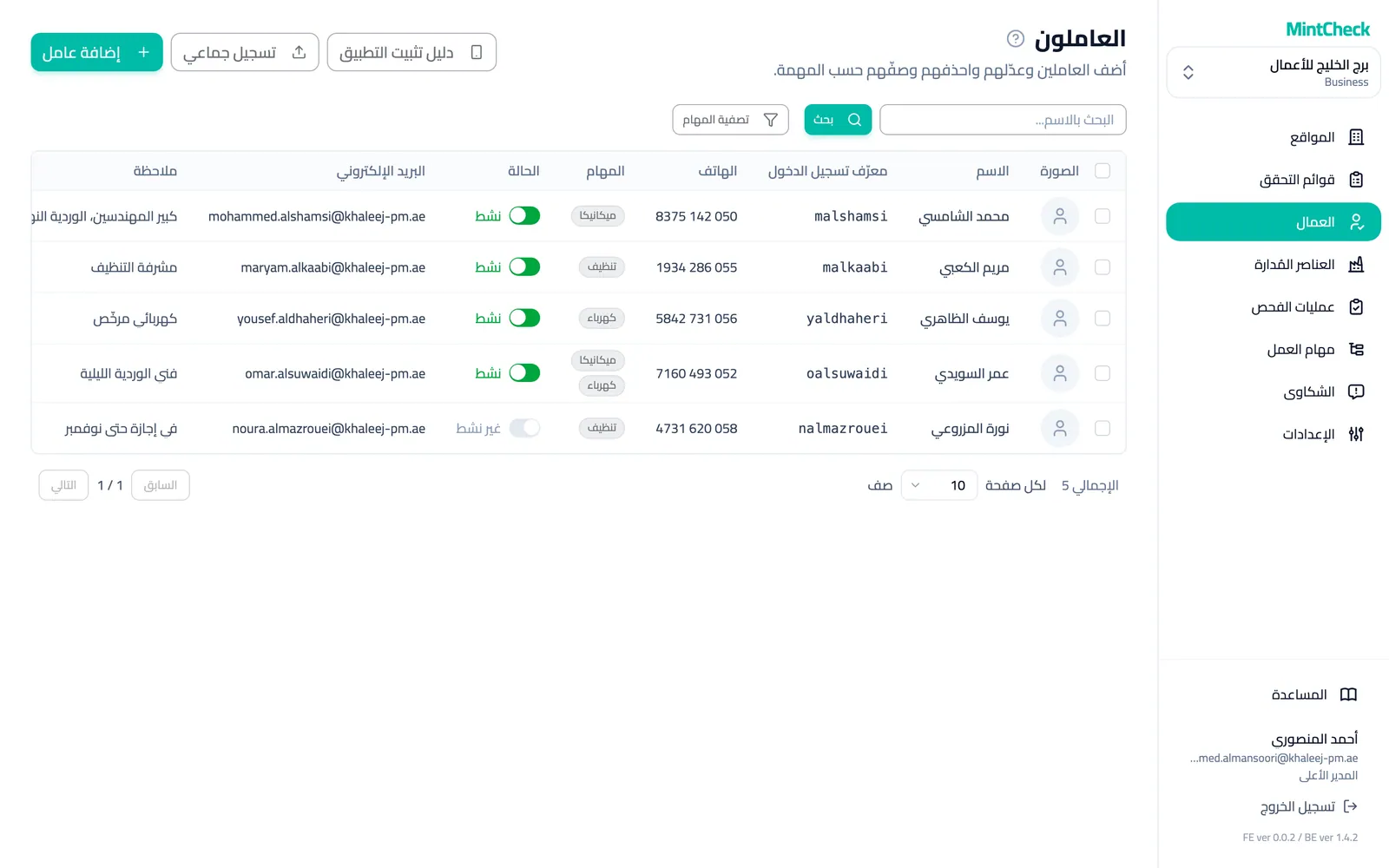
افتح العمال في الشريط الجانبي لعرض عاملي الموقع الحالي. يمكنك البحث بالاسم واستخدام تصفية المهام لعرض العاملين الذين يحملون وسم مهام معينًا فقط.
إضافة عامل
- انتقل إلى العمال وانقر على إضافة عامل.
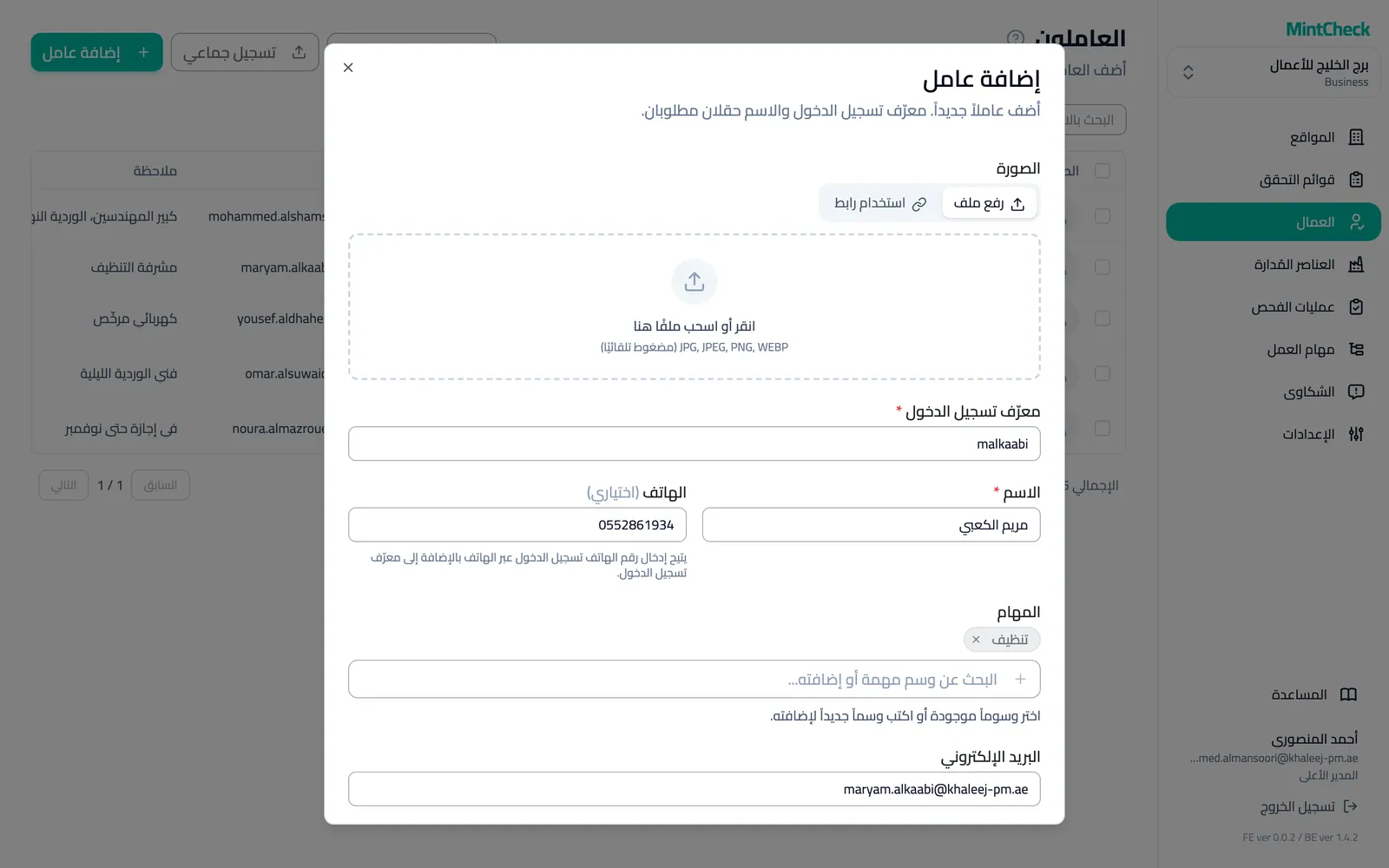
- املأ النموذج:
- الصورة: اختياري. يساعدك على التعرف على الأشخاص في السجلات.
- معرّف تسجيل الدخول (مطلوب): من 4 إلى 30 حرفًا. استخدم الحروف والأرقام و
._-، مثلkim.jh. ولا يمكن تغييره لاحقًا. - الاسم (مطلوب).
- الهاتف: اختياري. أدخل الأرقام فقط، دون مسافات أو شرطات. إذا أضفته، يمكن للعامل أيضًا تسجيل الدخول بهذا الرقم بدلًا من معرّف تسجيل الدخول.
- المهام: وسوم المهام، مثل «التنظيف» أو «الكهرباء». اختر وسومًا موجودة أو اكتب وسمًا جديدًا.
- البريد الإلكتروني وملاحظة: اختياريان.
- انقر على إضافة.
- أبلغ العامل بمعرّف تسجيل الدخول أو رقم الهاتف. سيستخدمه في أول مرة يمسح فيها رمز QR.
لتغيير بيانات عامل لاحقًا، انقر على صفه. تُفتح نافذة تعديل العامل. غيّر ما تحتاجه وانقر على حفظ.
تسجيل عدد كبير من العاملين من ملف Excel
إذا كانت لديك قائمة طويلة من الموظفين، فسجّلهم جميعًا دفعة واحدة باستخدام ملف Excel.
- انتقل إلى العمال وانقر على تسجيل جماعي.
- انقر على تنزيل القالب. يتم تنزيل ملف Excel.
- املأ صفًا واحدًا لكل عامل. الاسم ورقم الهاتف مطلوبان. اكتب وسوم المهام مفصولة بفواصل، مثل
التنظيف, التعقيم. البريد الإلكتروني والملاحظة اختياريان. - احفظ الملف. ثم ارجع إلى MintCheck وارفعه (xlsx أو xls).
- يتحقق MintCheck من كل صف ويعرض النتيجة. تُميَّز الصفوف التي بها مشكلات مع ذكر السبب. صحّحها في الملف وارفعه مرة أخرى عند الحاجة.
- انقر على زر التسجيل لإضافة العاملين.
في الرفع من Excel، يصبح رقم هاتف كل عامل أيضًا معرّف تسجيل الدخول الخاص به.
مساعدة العاملين على تثبيت التطبيق
يستخدم العاملون تطبيق MintCheck: يبقون مسجّلي الدخول، ويمسحون رموز QR من داخل التطبيق مباشرة، ويتلقون إشعارات بمهامهم. أرسل إليهم رابط التثبيت ليحصلوا على التطبيق بسرعة. وإلى أن يثبّتوه، يمكنهم العمل من متصفح الهاتف.
- انتقل إلى العمال وانقر على دليل تثبيت التطبيق.
- تُفتح نافذة دليل تثبيت تطبيق العمال وفيها رمز QR ورابط قصير. يفتح هذا الرابط App Store على هاتف آيفون، و Google Play على هاتف أندرويد.
- شاركه بالطريقة التي تناسب فريقك:
- اطلب من العاملين مسح رمز QR الظاهر على شاشتك. ولطباعته، انقر على تنزيل أسفل رمز QR لحفظه كصورة.
- انقر على نسخ الرابط لنسخ الرابط فقط.
- انقر على نسخ الرسالة لنسخ رسالة قصيرة تتضمن الرابط وطريقة تسجيل الدخول. ثم الصقها في رسالة نصية أو محادثة جماعية.
بعد التثبيت، يفتح العاملون التطبيق ويمسحون رمز QR لتسجيل الدخول إلى الموقع أو رمز QR لأحد العناصر المُدارة. ثم يسجّلون الدخول بمعرّف تسجيل الدخول أو رقم الهاتف نفسه الذي استخدموه من قبل. راجع تطبيق العاملين.
وسوم المهام
يصف وسم المهام ما يفعله العامل، مثل «التنظيف» أو «الأمن» أو «الكهرباء». ويمكن أن يحمل العامل عدة وسوم.
الوسوم مفيدة بطريقتين:
- العثور على الأشخاص. صفِّ قائمة العاملين حسب الوسم لترى، على سبيل المثال، جميع عمال النظافة.
- إسناد العمل إلى مجموعة. في الخطط التي تدعم ذلك، يمكنك إسناد مهمة عمل إلى وسم. يرى المهمة كل من يحمل ذلك الوسم، ويمكن لأي منهم إنجازها. راجع مهام العمل والخطط والفوترة.
اجعل أسماء الوسوم قصيرة ومتسقة. فـ «التنظيف» و«عامل نظافة» سيُحتسبان وسمين مختلفين.
إلغاء تنشيط عامل
لا يُزال العاملون من MintCheck أبدًا. عندما يغادر شخص ما أو يتوقف عن العمل في الموقع، تضبطه على أنه غير نشط. لن يتمكن من تسجيل الدخول بعد ذلك، لكن جميع عمليات الفحص والمهام السابقة الخاصة به تبقى في السجلات.
هناك طريقتان:
- في القائمة، أوقف المفتاح في عمود الحالة. يظهر غير نشط.
- أو حدّد عاملًا واحدًا أو أكثر، وانقر على حذف أعلى القائمة، ثم أكّد. تُضبط حالة العاملين المحددين على غير نشط.
إذا عاد الشخص، فشغّل المفتاح مرة أخرى. يصبح العامل نشط ويمكنه تسجيل الدخول بمعرّف تسجيل الدخول نفسه.