البدء السريع
أعدّ موقعًا وقائمة تحقق وعنصرًا مُدارًا وعاملًا، ثم أكمل أول فحص لك في نحو 10 دقائق.
قبل أن تبدأ
يأخذك هذا الدليل التعليمي من حساب فارغ إلى أول فحص مكتمل في نحو 10 دقائق. ستُعدّ موقعًا واحدًا وقائمة تحقق واحدة وعنصرًا مُدارًا واحدًا وعاملًا واحدًا، ثم تُجري مسحًا تجريبيًا بهاتفك.
ستحتاج إلى:
- حساب مدير أعلى (الحساب الذي أنشأته).
- هاتف مزوّد بكاميرا لتجربة المسح.
الخطوة 1: أنشئ موقعًا وقائمة تحقق
الموقع هو المبنى أو المكان الذي تديره. وكل ما تنشئه بعد ذلك ينتمي إلى موقع.
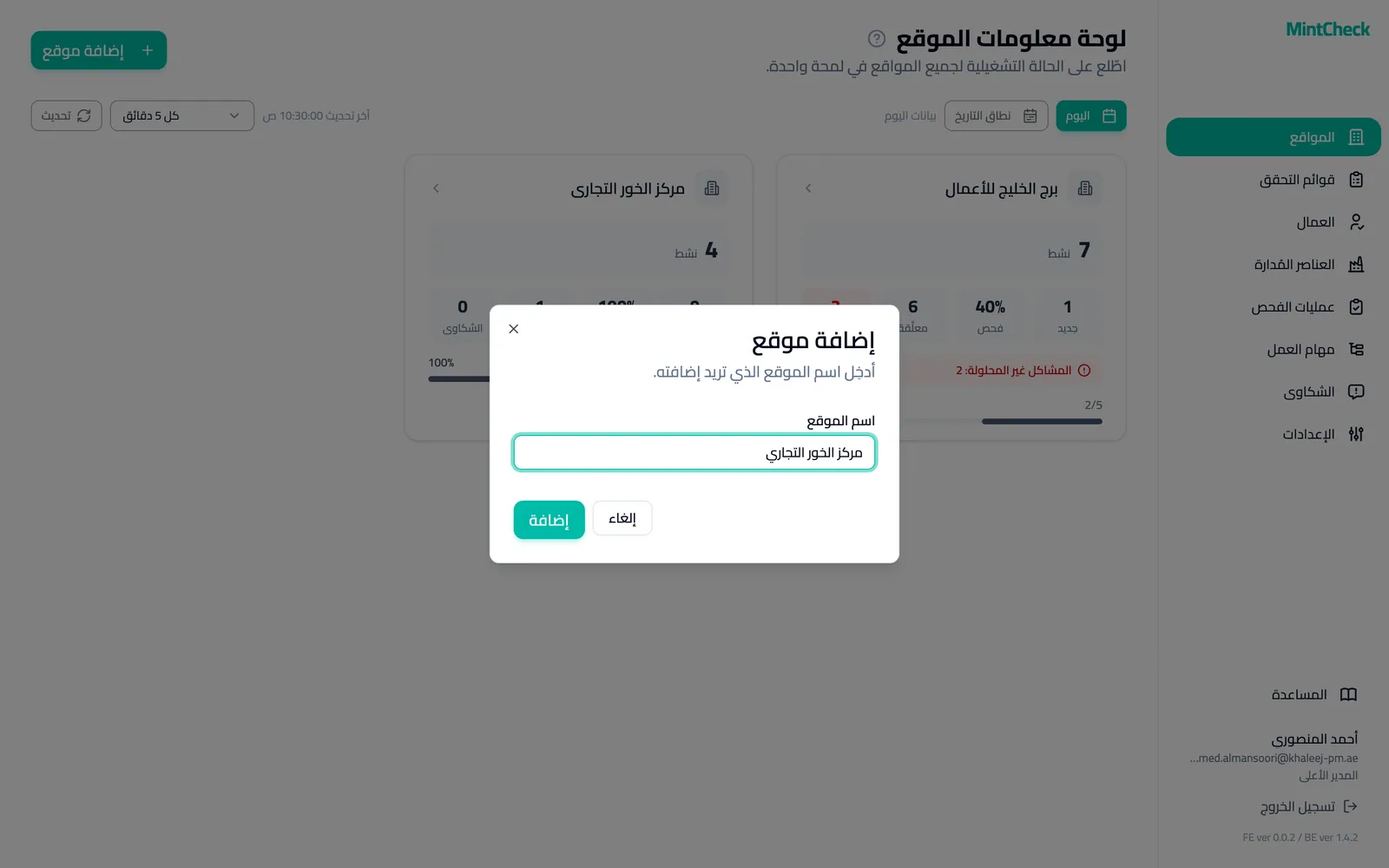
- في الشريط الجانبي، انقر على المواقع.
- انقر على إضافة موقع.
- اكتب اسم الموقع وانقر على إضافة.
- تأكد من أن الموقع الجديد محدد في محدد المواقع أعلى الشريط الجانبي.
بعد ذلك، أنشئ قائمة التحقق التي سيعبئها عاملوك.
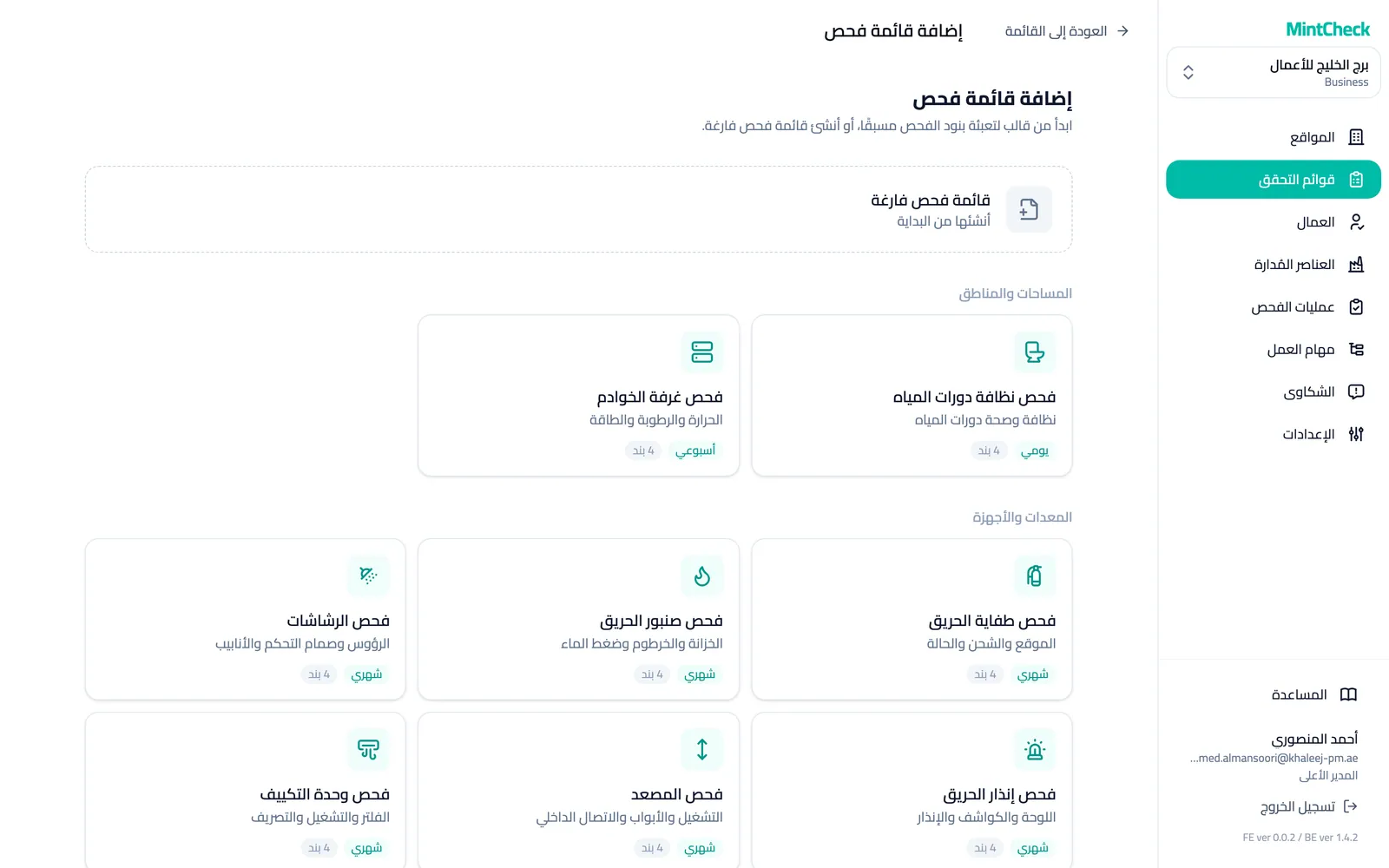
- في الشريط الجانبي، انقر على قوائم التحقق.
- انقر على إضافة قائمة فحص.
- اختر قالبًا يناسب معداتك. ستُعبأ بنود الفحص تلقائيًا. إذا لم يناسبك أي قالب، فاختر قائمة فحص فارغة.
- اضبط الجدول الزمني، مثل يوميًا الساعة 09:00. وعدّل البنود إذا أردت.
- انقر على حفظ.
مزيد من التفاصيل: المواقع وقوائم التحقق.
الخطوة 2: أضف عنصرًا مُدارًا وعاملًا
العنصر المُدار هو الشيء الذي تفحصه، مثل مضخة أو طفاية حريق. وربط قائمة تحقق به يخبر MintCheck بما يجب فحصه ومتى.
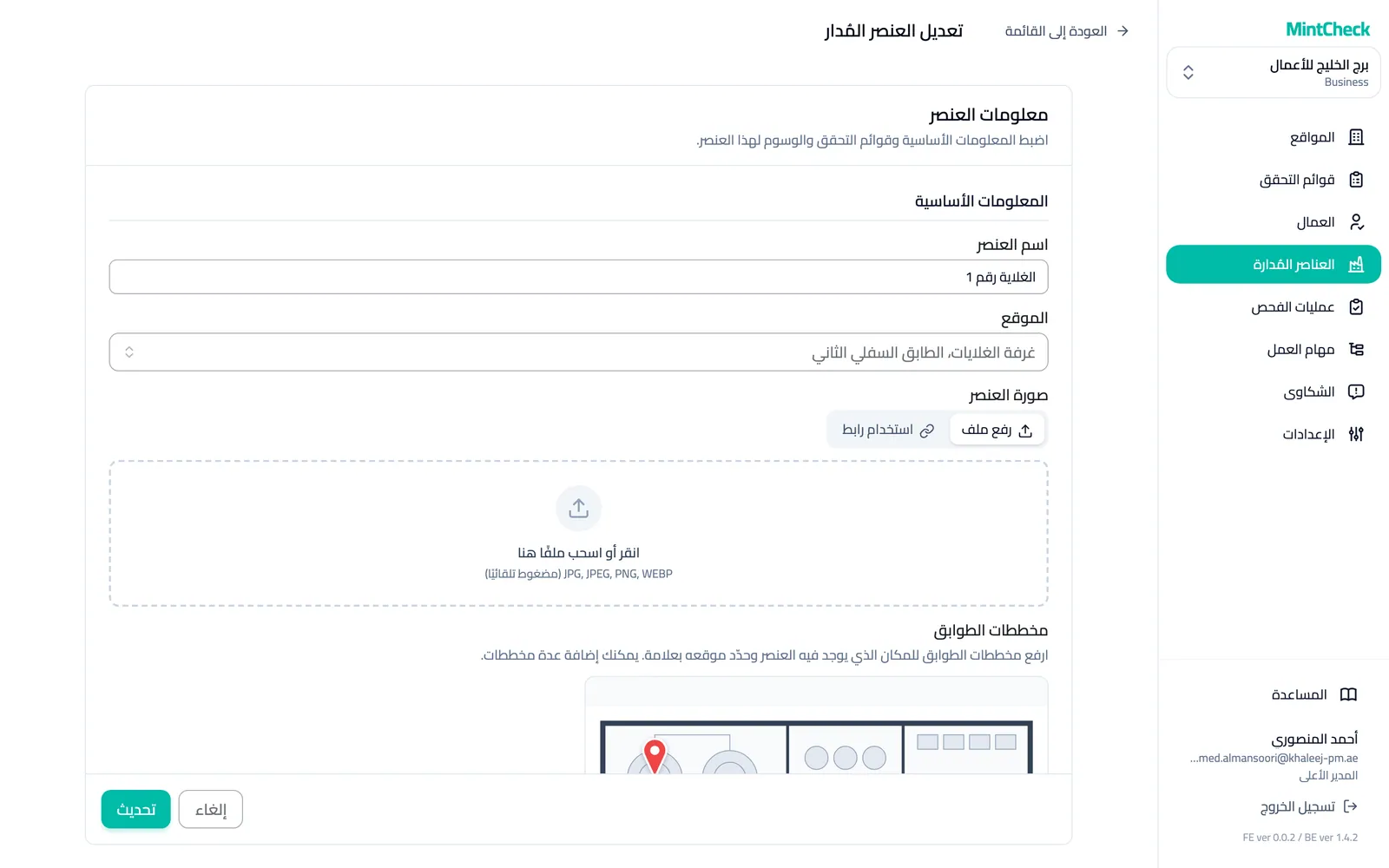
- في الشريط الجانبي، انقر على العناصر المُدارة.
- انقر على إضافة عنصر مُدار.
- اختر قالبًا، أو عنصر فارغ.
- أدخل اسم العنصر.
- ضمن قوائم التحقق المرتبطة، اختر قائمة التحقق التي أنشأتها في الخطوة 1.
- انقر على حفظ. ينشئ MintCheck رمز QR للعنصر.
الآن أضف الشخص الذي سيجري الفحص. ولهذه التجربة، يمكنك إضافة نفسك.
- في الشريط الجانبي، انقر على العمال.
- انقر على إضافة عامل.
- أدخل معرّف تسجيل الدخول والاسم. إضافة الهاتف اختيارية، لكنها تتيح للعامل تسجيل الدخول برقم الهاتف أيضًا.
- انقر على إضافة.
مزيد من التفاصيل: العناصر المُدارة والعاملون.
الخطوة 3: اطبع رمز QR وأجرِ مسحًا تجريبيًا
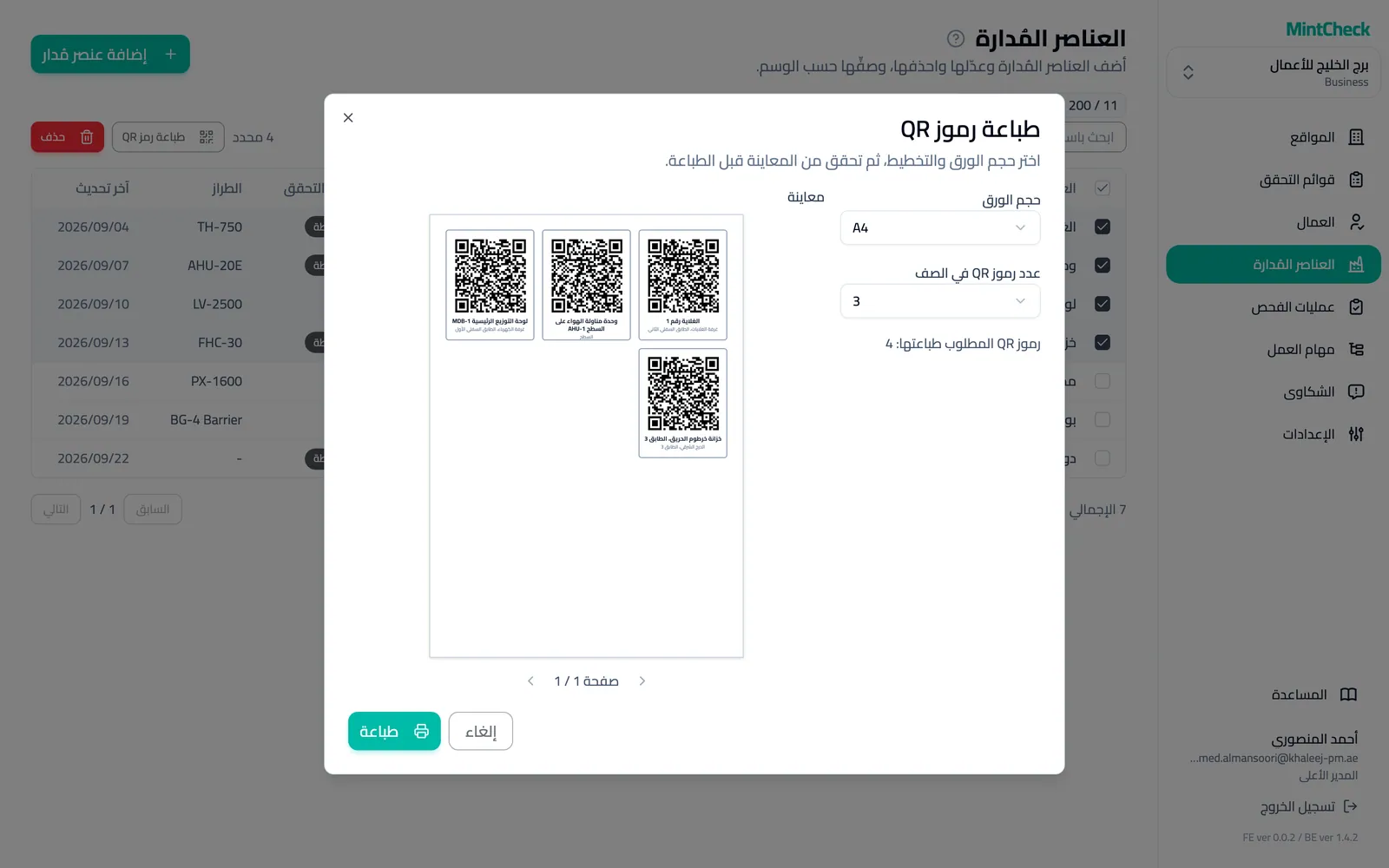
- في الشريط الجانبي، انقر على العناصر المُدارة.
- حدّد مربع اختيار العنصر وانقر على طباعة رمز QR.
- تحقق من المعاينة واطبع الصفحة. ثبّت رمز QR على العنصر في مكان يصل إليه العاملون.
الآن جرّبه كما سيفعل العامل:
- امسح رمز QR بتطبيق الكاميرا في هاتفك وافتح الرابط.
- سجّل الدخول بمعرّف تسجيل دخول العامل أو رقم هاتفه.
- اضغط على بدء الفحص واختر قائمة التحقق.
- أجب عن كل بند، واختر النتيجة الإجمالية، ثم اضغط على إرسال.
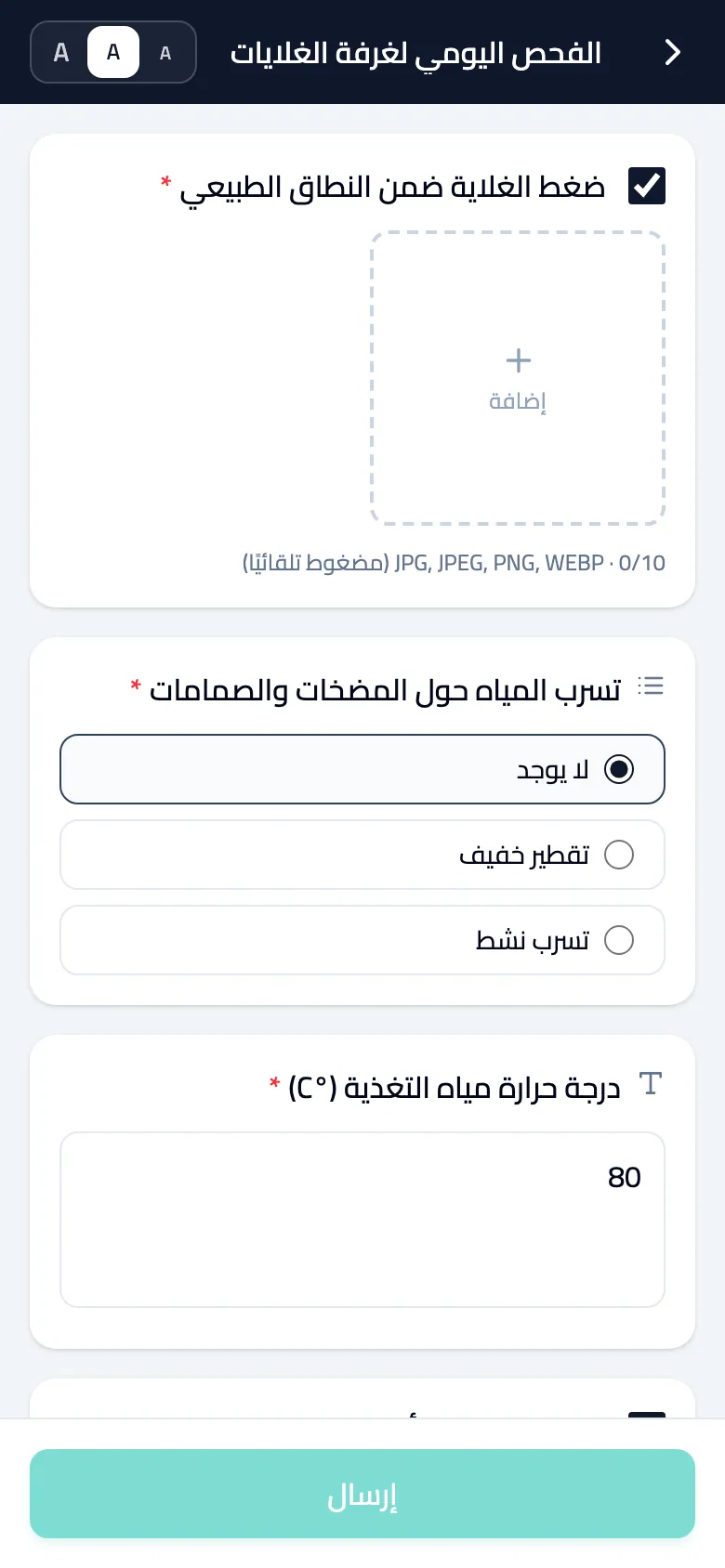
مزيد من التفاصيل: رموز QR وتطبيق العاملين.
الخطوة 4: تحقق من النتائج
- في وحدة تحكم الإدارة، انقر على عمليات الفحص في الشريط الجانبي.
- يظهر الفحص التجريبي في جميع سجلات الفحص، مع الوقت والعامل والنتيجة.
- إذا أبلغ العامل عن مشكلة، فسيظهر أيضًا في عمليات الفحص غير الطبيعية.
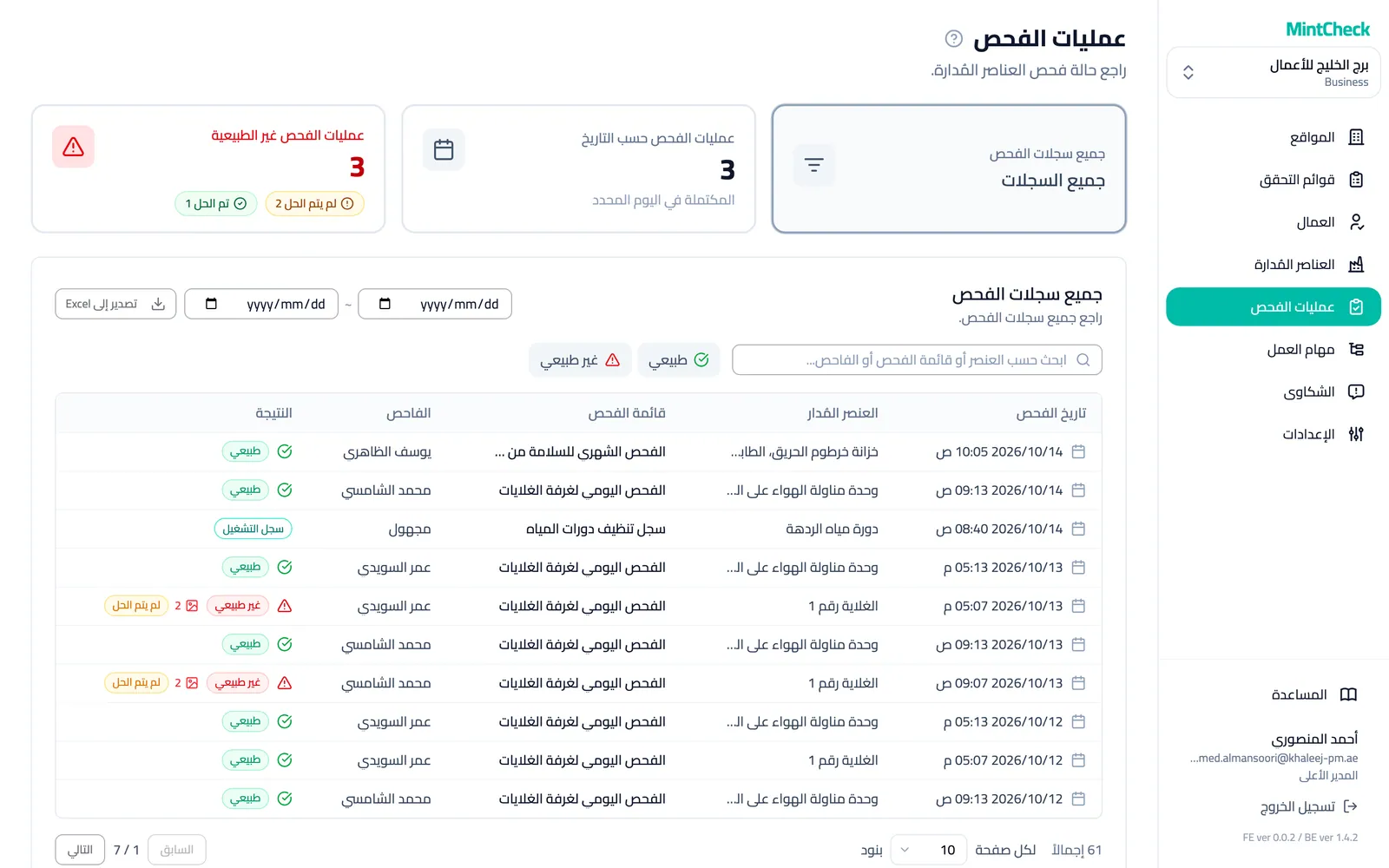
هذا كل شيء. من هنا يمكنك إضافة مزيد من العناصر المُدارة والعاملين، وإنشاء مهام العمل، وتفعيل صندوق الشكاوى.