سجلات التشغيل والإدخالات العامة
سجّل الإدخالات في أي وقت باستخدام قوائم التحقق الخاصة بالسجلات، واسمح لأي شخص بتعبئتها عبر مسح رمز QR عام.
سجلات التشغيل وقوائم التحقق المجدولة
تتبع معظم قوائم التحقق جدولًا زمنيًا. تُفحص طفاية الحريق مرة في الشهر، ودورة المياه مرتين في اليوم. يحتسب MintCheck هذه على أنها عمليات فحص مجدولة ويعرض عدد ما أُنجز منها.
بعض السجلات لا تتبع جدولًا زمنيًا. بل تُدوَّن كلما حدث شيء: دخول زائر إلى المبنى، أو خروج مركبة، أو تسليم مفتاح، أو قراءة درجة حرارة ثلاجة. لهذه الحالات، استخدم سجل التشغيل.
سجل التشغيل هو قائمة تحقق مفعّل فيها سجل (للتعبئة العامة). الفروق:
| قائمة تحقق مجدولة | سجل التشغيل | |
|---|---|---|
| الجدول الزمني | يومي أو أسبوعي أو شهري أو سنوي | لا يوجد. يُعبّأ في أي وقت. |
| عدد المرات | مرة واحدة لكل فترة زمنية | أي عدد من الإدخالات حسب الحاجة |
| يُحتسب ضمن عمليات الفحص المجدولة | نعم | لا |
| من يمكنه التعبئة | العاملون المسجلون | العاملون المسجلون، وأي شخص إذا كان العنصر يسمح بالإدخال العام |
إنشاء سجل تشغيل
- في الشريط الجانبي، انقر على قوائم التحقق، ثم على إضافة قائمة فحص.
- في فئة السجلات، اختر قالبًا مثل سجل الدخول والخروج أو التنظيف أو درجة الحرارة أو الدوريات أو المفاتيح أو المركبات. قوالب سجلات التشغيل مفعّل فيها سجل (للتعبئة العامة) مسبقًا. ويمكنك أيضًا البدء بـ قائمة فحص فارغة وتفعيله بنفسك.
- تحقق من الاسم والبنود. تعمل البنود كما في أي قائمة تحقق: تحديد، واختيار من متعدد، ونص، وصورة.
- انقر على حفظ.
عند تفعيل سجل (للتعبئة العامة)، تُخفى إعدادات الجدول الزمني. ويعرض المحرر: السجل ليس له جدول ثابت — يمكن تعبئته في أي وقت.
بعد ذلك اربط سجل التشغيل بالعنصر المُدار الذي سيُعبّأ عنده، كأي قائمة تحقق أخرى. على سبيل المثال، اربط سجل الدخول والخروج بالعنصر «المدخل الرئيسي». راجع قوائم التحقق لمعرفة كيفية الربط.
السماح لأي شخص بتعبئة سجل التشغيل
افتراضيًا، لا يستطيع مسح العنصر المُدار إلا العاملون المسجلون. أما الزائر أو سائق التوصيل فلا يستطيع ذلك. إذا كان يجب على أشخاص من غير عامليك كتابة إدخالات أيضًا، ففعّل الإدخال العام للعنصر.
- في الشريط الجانبي، انقر على العناصر المُدارة وافتح العنصر.
- ابحث عن بطاقة الوصول إلى السجل العام.
- فعّل المفتاح. تتغير البطاقة إلى يمكن للجميع التعبئة.
- تظهر بطاقة رمز QR لسجل عام بجوارها.
- اطبعه باستخدام طباعة، أو احفظه باستخدام تنزيل، أو أرسل الرابط باستخدام نسخ الرابط.
- ضع رمز QR المطبوع حيث سيكتب الناس إدخالاتهم، مثل المدخل.
ويمكنك أيضًا ضبط ذلك في نموذج تعديل العنصر، في قسم الوصول إلى السجل العام نفسه.
كل من يمسح رمز QR لسجل التشغيل العام يفتح صفحة بسيطة باسم العنصر. يعبئ البنود ويضغط على إرسال. لا حاجة إلى تسجيل الدخول. وبعد الإرسال، يمكنه الضغط على إضافة إدخال آخر لكتابة الإدخال التالي.
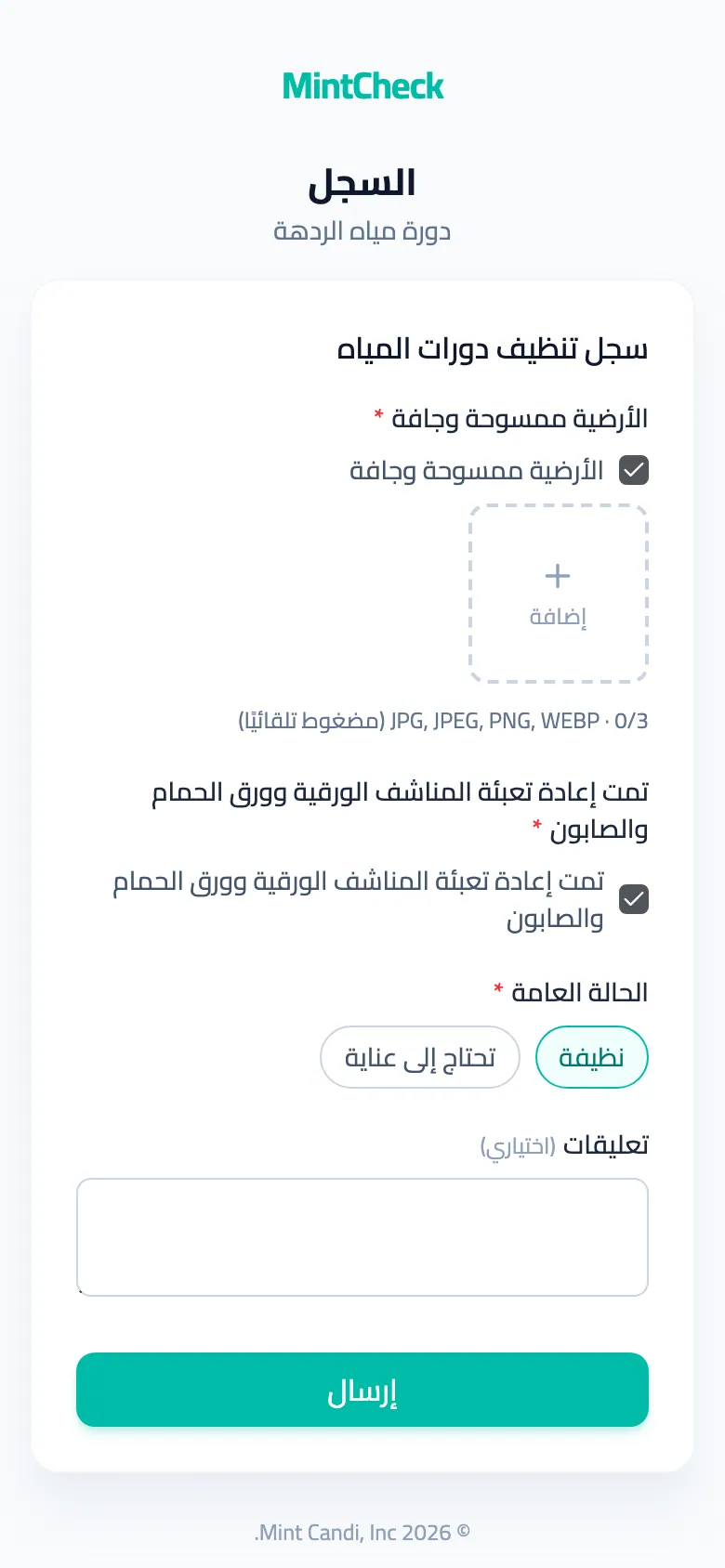
لإيقاف الإدخالات العامة، أوقف المفتاح. تتغير البطاقة إلى العاملون المسجلون فقط ويتوقف رمز QR لسجل التشغيل العام عن العمل. ويظل بإمكان العاملين المسجلين تعبئة السجل بمسح رمز QR العادي للعنصر. وهناك تُميَّز قوائم التحقق الخاصة بالسجلات بشارة سجل التشغيل.
أين تظهر الإدخالات
تُحفظ إدخالات سجل التشغيل فورًا. ويمكنك مراجعتها في مكانين:
- تفاصيل العنصر المُدار: افتح العنصر. يسرد قسم سجل التشغيل جميع إدخالات ذلك العنصر، الأحدث أولًا. ولا يظهر إلا عند ربط سجل تشغيل بالعنصر.
- عمليات الفحص: تسرد عمليات الفحص إدخالات سجل التشغيل مع عمليات الفحص. وبدلًا من نتيجة طبيعية أو غير طبيعية، تعرض شارة سجل التشغيل. ويمكنك تصديرها إلى Excel من هناك.
تعرض الإدخالات التي كتبها عامل مسجل اسم العامل. أما الإدخالات المكتوبة عبر رمز QR العام فتعرض مجهول. وتُعرض الأوقات بالمنطقة الزمنية لجهازك.
لمزيد من المعلومات عن مراجعة السجلات، راجع عمليات الفحص.