تطبيق العاملين
كيف يسجّل العاملون الدخول بالهاتف، ويجرون عمليات الفحص، وينجزون المهام، ويستخدمون شاشتهم الرئيسية.
قبل أن تبدأ
هذه الصفحة مخصصة للعاملين. يمكن لمديرك طباعتها أو إرسال رابطها إليك.
باستخدام MintCheck، تستخدم هاتفك لتسجيل عمليات الفحص وإنجاز المهام. لا تحتاج إلى كلمة مرور. ستحتاج إلى:
- هاتف مزوّد بكاميرا واتصال بالإنترنت.
- معرّف تسجيل الدخول أو رقم الهاتف الذي سجّله مديرك لك.
كل شيء يبدأ برمز QR. وجّه كاميرا هاتفك نحو رمز QR الموجود على العنصر المُدار واضغط على الرابط الذي يظهر.
تسجيل الدخول
- امسح رمز QR الموجود على العنصر بكاميرا هاتفك.
- تُفتح شاشة تسجيل دخول العامل. اختر المعرّف أو الهاتف.
- أدخل معرّف تسجيل الدخول، أو رقم هاتفك بالأرقام فقط.
- اضغط على موافق.
بعد ذلك، تبقى مسجّل الدخول أثناء تنقلك من عنصر إلى آخر. امسح رمز QR التالي فتنتقل مباشرة إلى ذلك العنصر.
طرق أخرى لتسجيل الدخول:
- رمز QR شخصي. قد يعطيك مديرك رمز QR يحمل اسمك. وهو يسجّل دخولك تلقائيًا. احتفظ به لنفسك.
- رمز QR لتسجيل الدخول إلى الموقع. امسح ملصق تسجيل الدخول الخاص بالموقع لتسجيل الدخول وفتح شاشتك الرئيسية دون الوقوف أمام عنصر مُدار. راجع رمز QR لتسجيل الدخول إلى الموقع.
احصل على تطبيق MintCheck
ثبّت تطبيق MintCheck على هاتفك. وإلى أن تفعل ذلك، يمكنك إنجاز العمل نفسه من متصفح الهاتف، لكن التطبيق يجعل عملك أسهل:
- سجّل الدخول مرة واحدة فقط. بعد أول تسجيل دخول، يُبقيك التطبيق مسجّل الدخول، حتى بعد إغلاقه أو إعادة تشغيل هاتفك.
- تلقَّ إشعارًا عند إسناد مهمة إليك. عندما يُسند مديرك مهمة إليك أو إلى أحد وسوم المهام الخاصة بك، يُنبّهك هاتفك على الفور. وإذا كان للمهمة وقت بدء، تتلقى أيضًا تذكيرًا قبله بـ 30 دقيقة.
- تلقَّ تذكيرات لقوائم التحقق. بعد أن تعبّئ قائمة تحقق مرة واحدة في التطبيق، تتلقى إشعارًا قبل 30 دقيقة من كل فحص مجدول لتلك القائمة. ويمكنك تشغيل كل تذكير أو إيقافه من إعدادات الإشعارات.
للبدء، افتح mintcheck.today/app على هاتفك. سينقلك إلى App Store على آيفون، وإلى Google Play على هاتف أندرويد. ويمكنك أيضًا البحث عن MintCheck في المتجر. وإذا سجّلت الدخول في شاشة العنصر من متصفح الهاتف، فيمكنك أيضًا الضغط على تثبيت التطبيق في شريط التنبيه الظاهر هناك. افتح التطبيق وسجّل الدخول بالطريقة نفسها الموضحة أعلاه. وعندما يطلب التطبيق إذنًا بإرسال الإشعارات، اسمح بذلك، وإلا فلن تتلقى أي إشعارات.
شاشة العنصر
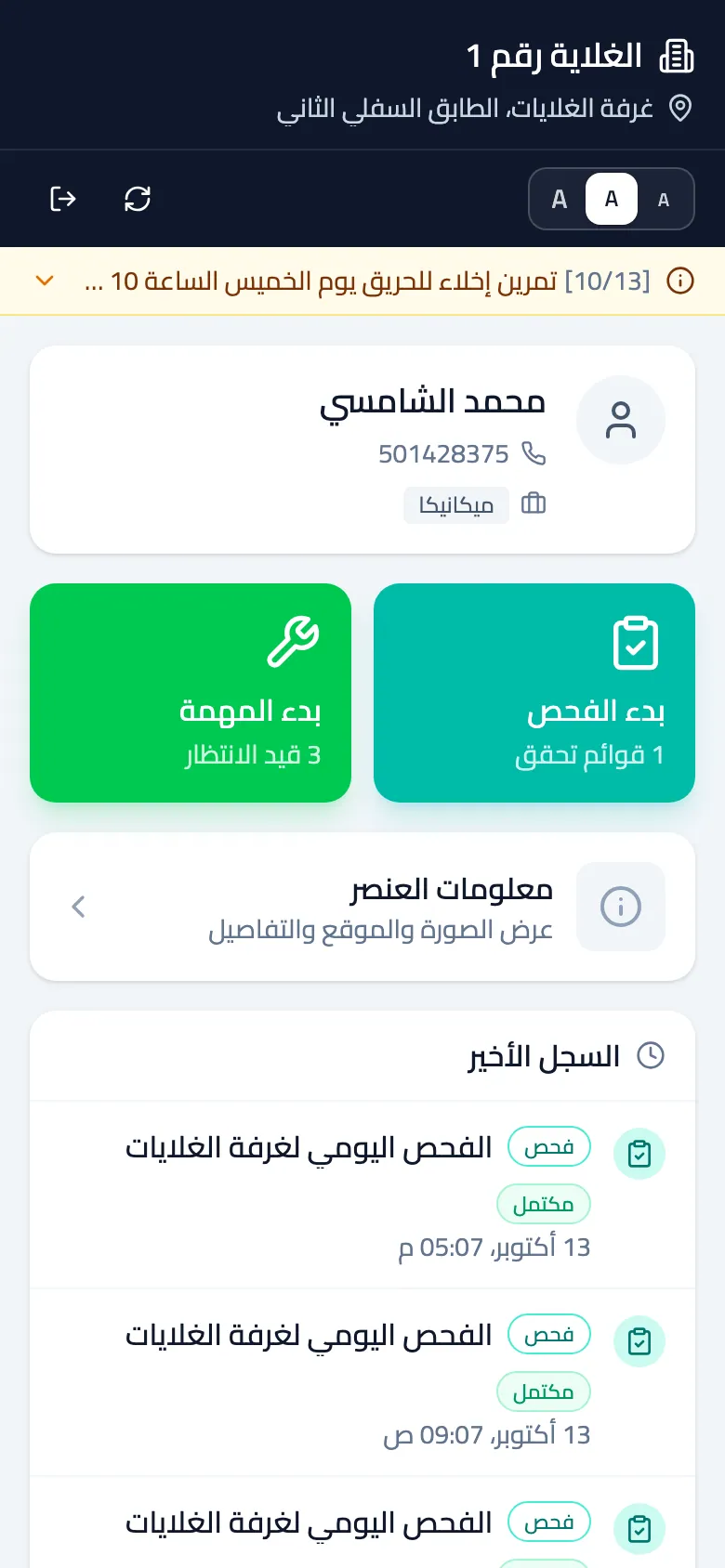
بعد تسجيل الدخول، ترى شاشة العنصر. في الأعلى اسم العنصر ومكانه. وأسفل ذلك زرّان كبيران:
- بدء الفحص: عبّئ قائمة تحقق لهذا العنصر. يعرض الزر عدد قوائم التحقق الجاهزة.
- بدء المهمة: اعرض مهام هذا العنصر وأنجزها.
وتحتهما، اضغط على بطاقة معلومات العنصر لعرض التفاصيل التي أدخلها مديرك (انظر أدناه). وأسفل البطاقة، يسرد السجل الأخير ما قمت به مؤخرًا. اضغط على عنصر لفتحه مرة أخرى.
يحتوي الشريط الصغير في الأعلى على ثلاثة أزرار A لتصغير النص أو تكبيره. ويتذكر هاتفك اختيارك. وهناك أيضًا زرّان لتحديث الشاشة ولتسجيل الخروج.
عرض معلومات العنصر
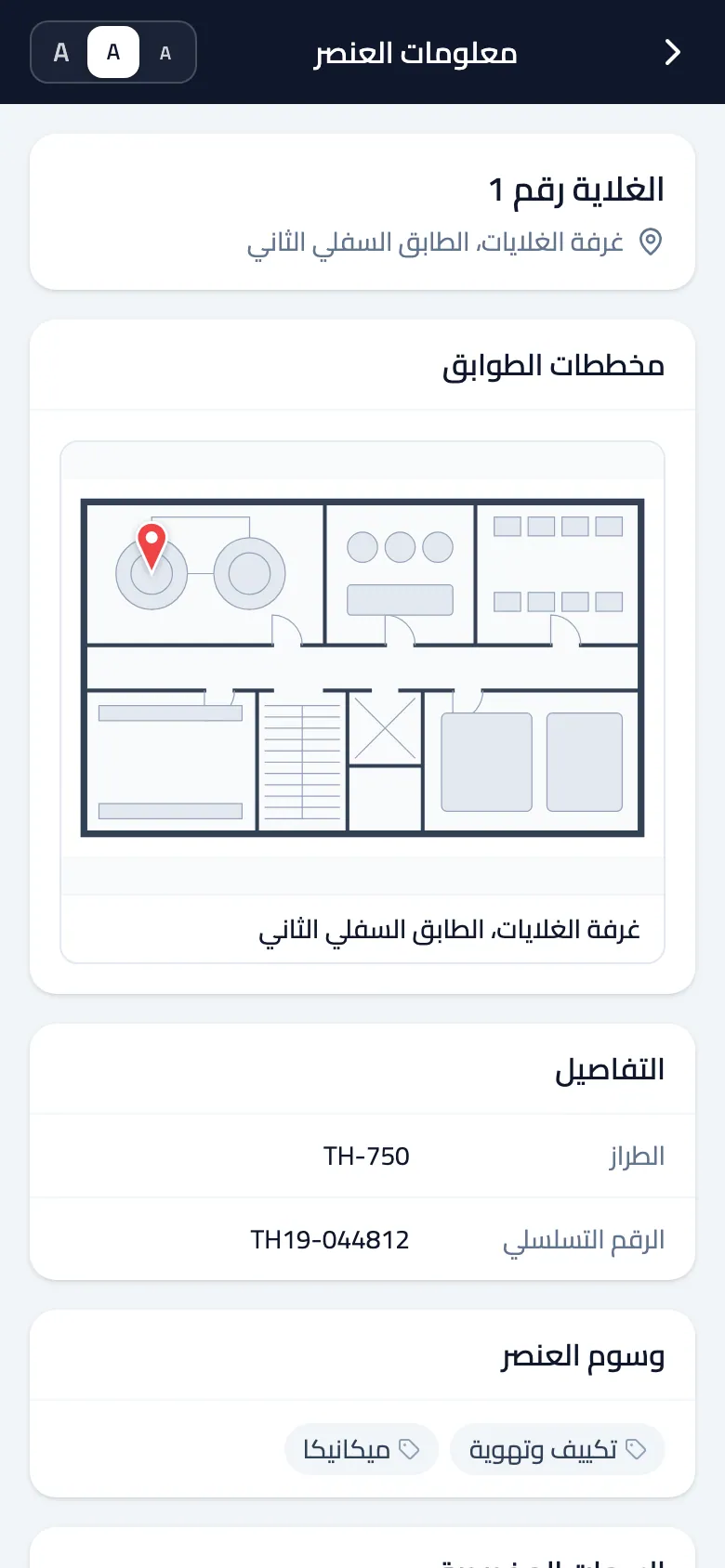
اضغط على بطاقة معلومات العنصر لترى في شاشة واحدة كل ما أدخله مديرك: الصورة والمكان، والتفاصيل مثل الطراز والرقم التسلسلي، ووسوم العنصر، والسمات المخصصة. وإذا رفع مديرك مخططات طوابق، فسترى أيضًا مخططات الطوابق مع علامة على موقع العنصر. راجعها عندما يصعب العثور على العنصر.
اضغط على صورة أو مخطط لفتحه بملء الشاشة. باعد بين إصبعين أو اضغط مرتين للتكبير، واسحب للتنقل في الصورة. عند الانتهاء، اضغط على ✕ لإغلاقها. للعودة إلى شاشة العنصر، اضغط على زر الرجوع في أعلى الشاشة.
إجراء فحص
- اضغط على بدء الفحص.
- اضغط على قائمة التحقق التي تريد تعبئتها. تعرض القائمة قوائم التحقق الخاصة بهذا العنصر، مع فترات اليوم الزمنية وعدد ما أُنجز منها.
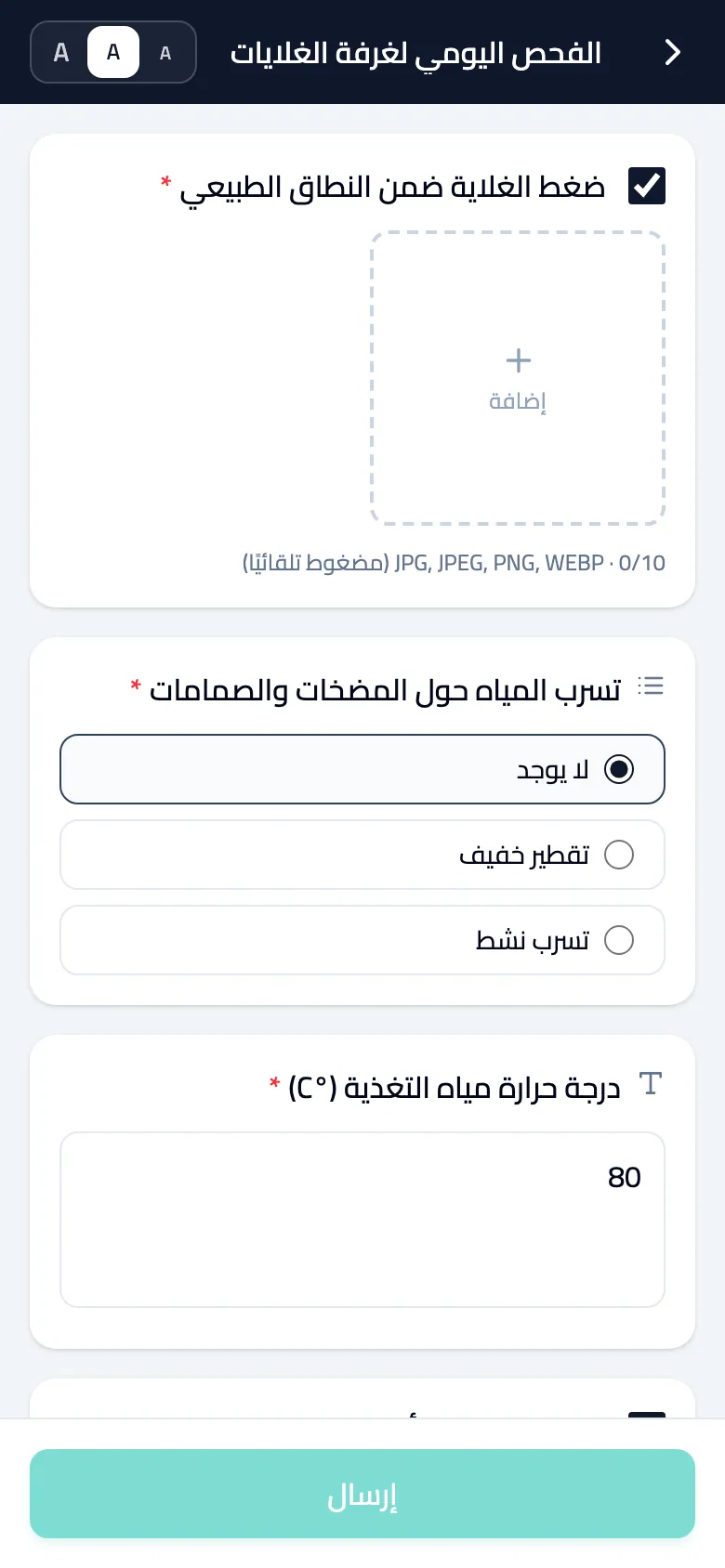
- أجب عن كل بند. قد يطلب البند تحديدًا أو نصًا قصيرًا أو اختيارًا أو صورة. وتشير بعض البنود إلى أن الصورة مطلوبة. ولا يمكنك الإرسال حتى تضيفها.
- في الأسفل، اختر نتيجة الفحص الإجمالية: طبيعي أو غير طبيعي.
- إذا اخترت غير طبيعي، فصِف المشكلة في تفاصيل المشكلة. ويمكنك إضافة صور.
- اضغط على إرسال.
إذا لم تكن قائمة التحقق مجدولة لليوم، يعرض MintCheck اليوم ليس يومًا مجدولًا. اضغط على تسجيل الفحص على أي حال للمتابعة، أو على رجوع للمغادرة. يُحفظ الفحص المسجَّل بهذه الطريقة في السجل، لكنه لا يُحتسب ضمن عمليات الفحص المجدولة لليوم.
إذا كانت جميع الفترات الزمنية لليوم قد اكتملت بالفعل، فإن ما تراه يعتمد على من أجرى الفحص:
- أنت أجريته وكانت النتيجة طبيعية: يفتح MintCheck إجاباتك السابقة. ويمكنك تصحيحها والضغط على تعديل.
- أجراه عامل آخر: لا يمكنك تغيير سجله. تخبرك الشاشة فقط بأن الفحص قد اكتمل.
- تم الإبلاغ عن مشكلة ولم تُصلح بعد: يُفتح النموذج كإعادة فحص (انظر أدناه).
الفحص مجددًا بعد الإصلاح
عندما يتم إصلاح مشكلة تم الإبلاغ عنها، افحص العنصر مرة أخرى ليعرف مديرك أنه يعمل. هذه هي إعادة الفحص. ويمكن لأي عامل إجراؤها، وليس فقط الشخص الذي أبلغ عن المشكلة.
- امسح رمز QR الخاص بالعنصر وافتح قائمة التحقق نفسها.
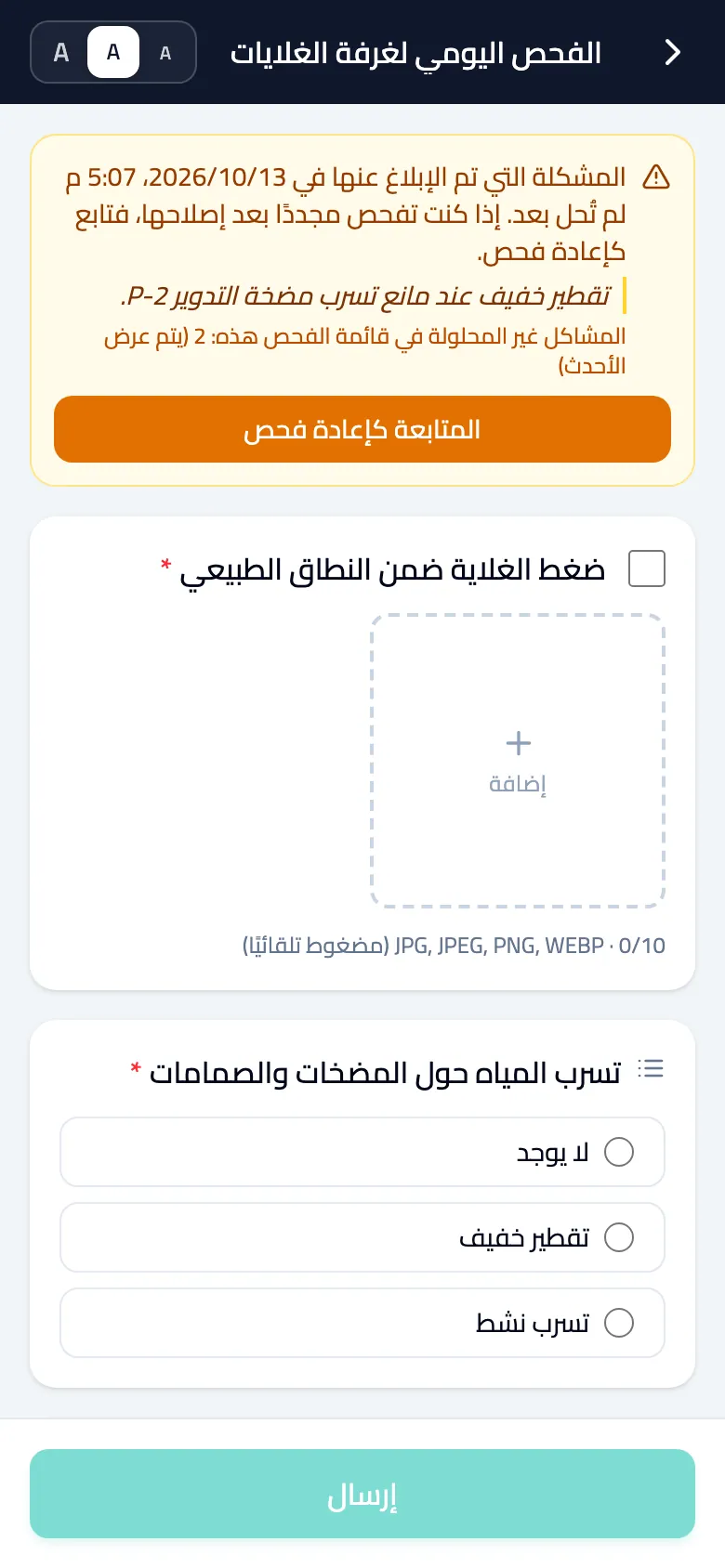
- إذا وجد MintCheck مشكلة لم تُصلح، فسيخبرك بذلك، حتى لو تم الإبلاغ عنها في يوم سابق. وتعرض الرسالة متى تم الإبلاغ عنها وما كانت المشكلة. إذا لم تكتمل جميع الفترات الزمنية لليوم بعد، فاضغط على المتابعة كإعادة فحص. وإذا اكتملت جميعها، يُفتح النموذج كإعادة فحص تلقائيًا.
- أجب عن البنود مرة أخرى واختر النتيجة.
- اضغط على إرسال إعادة الفحص.
تُحفظ إعادة الفحص التي أجريتها كسجل جديد. ويبقى تقرير المشكلة الأصلي وصوره كما هي. وإذا كانت هناك عدة مشكلات لم تُصلح في قائمة التحقق نفسها، يعرض MintCheck أحدثها أولًا. إذا فتحت إعادة فحص عن طريق الخطأ، فاضغط على المتابعة كفحص جديد للعودة إلى فحص عادي.
لا تحتاج دائمًا إلى إعادة فحص منفصلة. إذا كانت نتيجة فحصك المجدول التالي لقائمة التحقق نفسها على ذلك العنصر طبيعي، فإن MintCheck يعلّم المشكلة السابقة أيضًا على أنها أُصلحت. لا يمكنك تغيير تقرير مشكلة مُرسل إلى طبيعي بتعديله، لكن يمكنك تصحيح وصفه وصوره.
إنجاز مهمة
- اضغط على بدء المهمة.
- تظهر المهام المسندة إليك شخصيًا أو إلى أحد وسوم مهامك أولًا، ضمن المُسنَدة إليّ. تليها المهام الأخرى الخاصة بالعنصر. وتُميَّز المهام التي فات موعدها بـ متأخر.
- اضغط على مهمة لقراءة التفاصيل وأي صور أرفقها مديرك.
- اختياري: اكتب ملاحظة الإنجاز (اختياري) وأضف صور الإنجاز (اختياري).
- اضغط على إكمال المهمة.
يمكنك فتح مهمة مكتملة مرة أخرى لاحقًا لتغيير الملاحظة أو الصور.
شاشتك الرئيسية
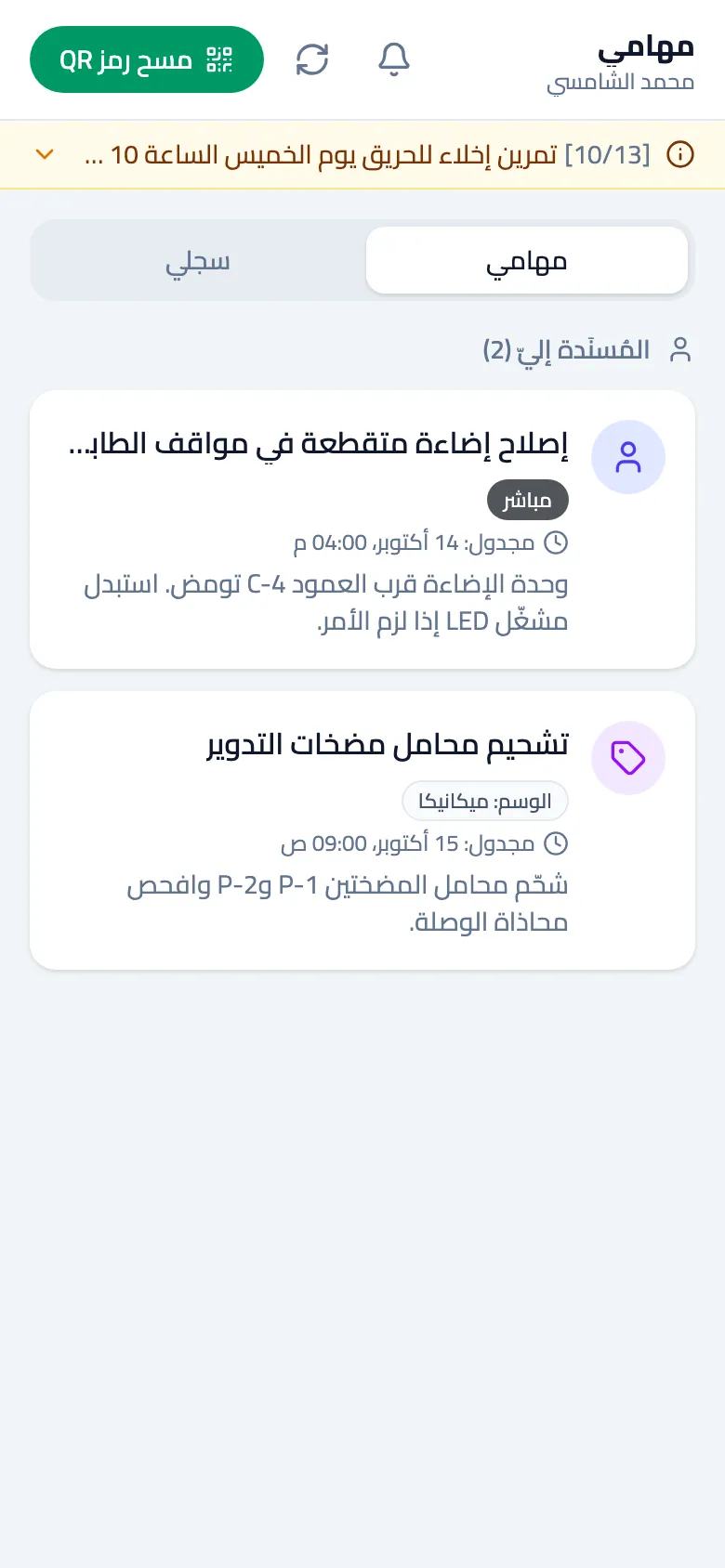
تعرض الشاشة الرئيسية عملك دون الحاجة إلى مسح عنصر مُدار أولًا. تصل إليها بعد تسجيل الدخول برمز QR لتسجيل الدخول إلى الموقع، أو من زر المنزل في شاشة العنصر داخل تطبيق MintCheck.
- مهامي: المهام المسندة إليك أو إلى وسوم مهامك. اضغط على إحداها لإنجازها.
- سجلي: عمليات الفحص والمهام التي أنجزتها، الأحدث أولًا. يعرض إدخال سجل التشغيل شارة سجل التشغيل بدلًا من نتيجة عادية أو غير عادية.
- مسح رمز QR: امسح العنصر التالي. وفي متصفح الهاتف، استخدم تطبيق الكاميرا بدلًا من ذلك.
- يفتح زر الجرس إعدادات الإشعارات. في تطبيق MintCheck، يمكنك تلقي تذكير قبل 30 دقيقة من كل فحص مجدول. وتظهر قوائم التحقق هناك بعد أن تعبّئها مرة واحدة.
إذا لم تظهر أي مهام في مهامي، فقد لا يستخدم موقعك إسناد المهام. ما عليك إلا مسح رموز QR للعناصر المُدارة للعمل.