سجلات الفحص
راجع عمليات الفحص المكتملة حسب اليوم أو الفترة، وتحقق من المشكلات المبلّغ عنها، وصدّر السجلات إلى Excel.
ما تعرضه صفحة عمليات الفحص
في كل مرة يرسل فيها عامل قائمة تحقق، يحفظها MintCheck كسجل فحص. تجمع صفحة عمليات الفحص هذه السجلات للموقع الذي تعمل عليه، حتى تتمكن من معرفة ما أُنجز ومتى ومن أنجزه.
للانتقال إلى موقع آخر، استخدم محوّل المواقع أعلى الشريط الجانبي. عندها تعرض الصفحة سجلات ذلك الموقع.
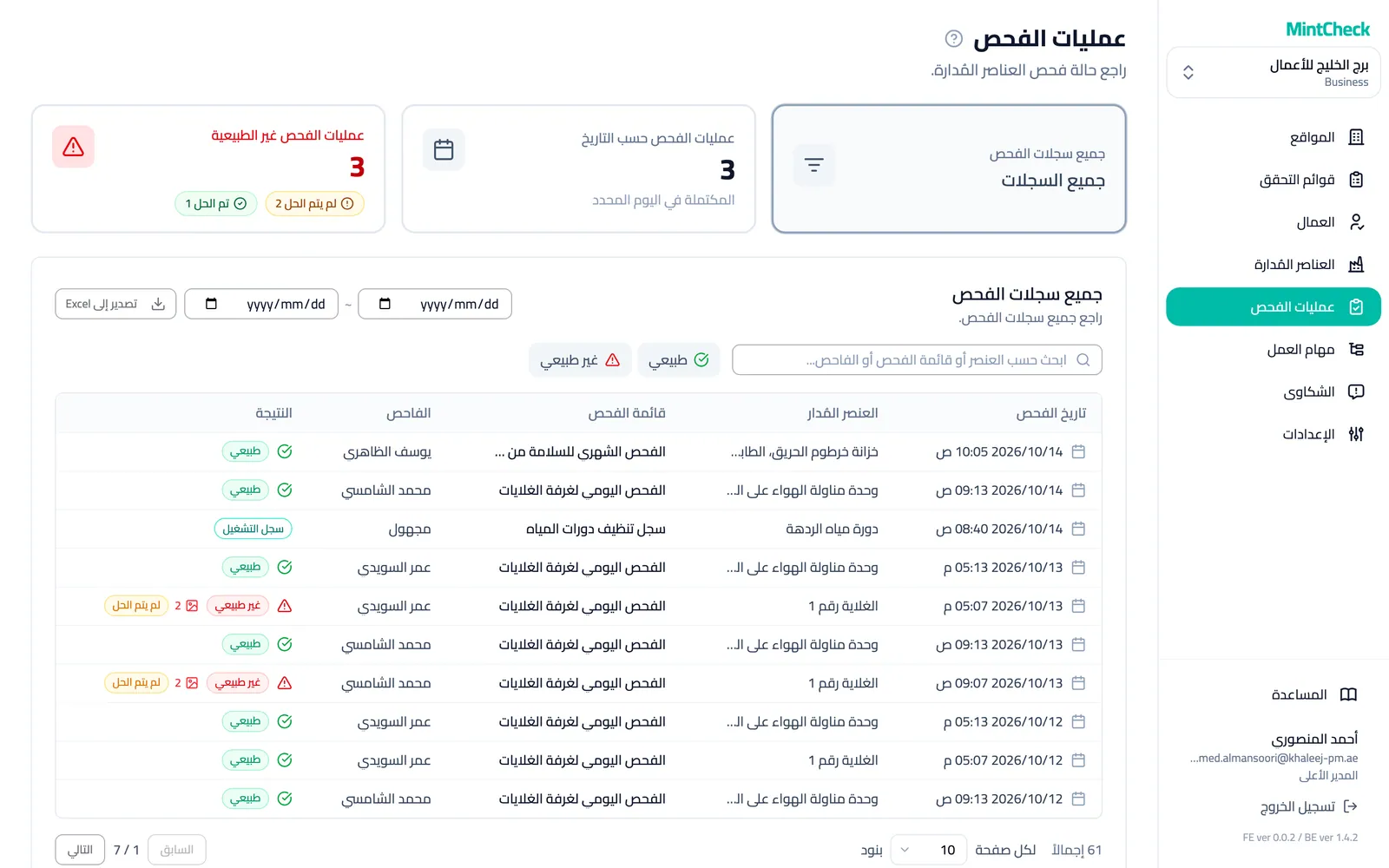
توجد ثلاث بطاقات أعلى الصفحة. انقر على بطاقة لفتح طريقة العرض الخاصة بها:
- جميع سجلات الفحص: كل عمليات الفحص المكتملة في الموقع.
- عمليات الفحص حسب التاريخ: ما كان مخططًا ليوم واحد، وما اكتمل في ذلك اليوم.
- عمليات الفحص غير الطبيعية: عمليات الفحص التي أبلغ فيها العامل عن مشكلة فقط.
عرض ما كان مخططًا ليوم معين
استخدم عمليات الفحص حسب التاريخ لمقارنة الخطة بالنتائج ليوم واحد.
- انقر على بطاقة عمليات الفحص حسب التاريخ.
- اختر يومًا باستخدام زر التاريخ. استخدم الأسهم للانتقال يومًا إلى الوراء أو إلى الأمام، أو انقر على اليوم للعودة إلى اليوم الحالي.
- ضمن قوائم الفحص المجدولة، ترى كل قائمة تحقق مستحقة في ذلك اليوم، مع معدل تكرارها وفتراتها الزمنية.
- ضمن عمليات الفحص المكتملة، ترى عمليات الفحص التي أرسلها العاملون فعليًا في ذلك اليوم.
إذا ظهرت قائمة تحقق في القائمة الأولى ولم يكن لها سجل مطابق في القائمة الثانية، فهذا يعني أن الفحص لم يُجرَ بعد.
ويمكن للعامل مع ذلك تسجيل فحص في يوم لا تكون فيه قائمة التحقق مجدولة. يظهر هذا السجل في السجل التاريخي، لكنه لا يُحتسب ضمن العدد المخطط لذلك اليوم.
البحث عن السجلات خلال فترة
تعرض جميع سجلات الفحص جميع السجلات، الأحدث أولًا. ويمكنك تضييق النتائج بثلاث طرق:
- حسب الفترة: اختر تاريخ البدء وتاريخ الانتهاء في أعلى الصفحة. تتحدث القائمة فورًا. انقر على إعادة تعيين بجوار التواريخ لمسح الفترة.
- حسب النص: اكتب في مربع البحث للعثور على عنصر مُدار أو قائمة تحقق أو فاحص بالاسم.
- حسب النتيجة: انقر على طبيعي أو غير طبيعي لعرض هذه النتائج فقط. انقر على إعادة تعيين لعرض جميع النتائج مرة أخرى.
يعرض كل صف تاريخ الفحص والعنصر المُدار وقائمة الفحص والفاحص والنتيجة. وتعرض السجلات الواردة من سجل التشغيل شارة سجل التشغيل بدلًا من النتيجة. لمعرفة المزيد عن سجلات التشغيل، راجع سجلات التشغيل.
تمنحك العلامات الصغيرة بجوار النتيجة معلومات إضافية بنظرة سريعة:
- أيقونة صورة مع رقم: عدد الصور التي أرفقها العامل بتقرير المشكلة.
- إعادة الفحص: هذا السجل فحص ثانٍ لمشكلة سابقة.
- تم الحل أو لم يتم الحل: في السجل الذي به مشكلة، توضح ما إذا كان فحص لاحق قد أكّد أن كل شيء عاد طبيعيًا.
مراجعة المشكلات
عندما يضع العامل على فحص ما النتيجة غير طبيعي، فإنه يصف المشكلة أيضًا ويمكنه إرفاق صور. انقر على بطاقة عمليات الفحص غير الطبيعية لعرض هذه السجلات فقط. يعرض عمود تقرير الحالة غير الطبيعية وصف العامل، وتوضح أيقونة الصورة عدد الصور التي أرفقها.
تعرض بطاقة عمليات الفحص غير الطبيعية عدد المشكلات المُبلغ عنها، مقسّمة إلى مشكلات لم تُحل ومشكلات حُلّت. انقر على عدد المشكلات التي لم تُحل للانتقال مباشرة إلى المشكلات التي ما زالت تحتاج إلى متابعة. وفي القائمة، استخدم حالة الحل للتبديل بين الكل ولم يتم الحل وتم الحل، واختر فترة من حقول التاريخ.
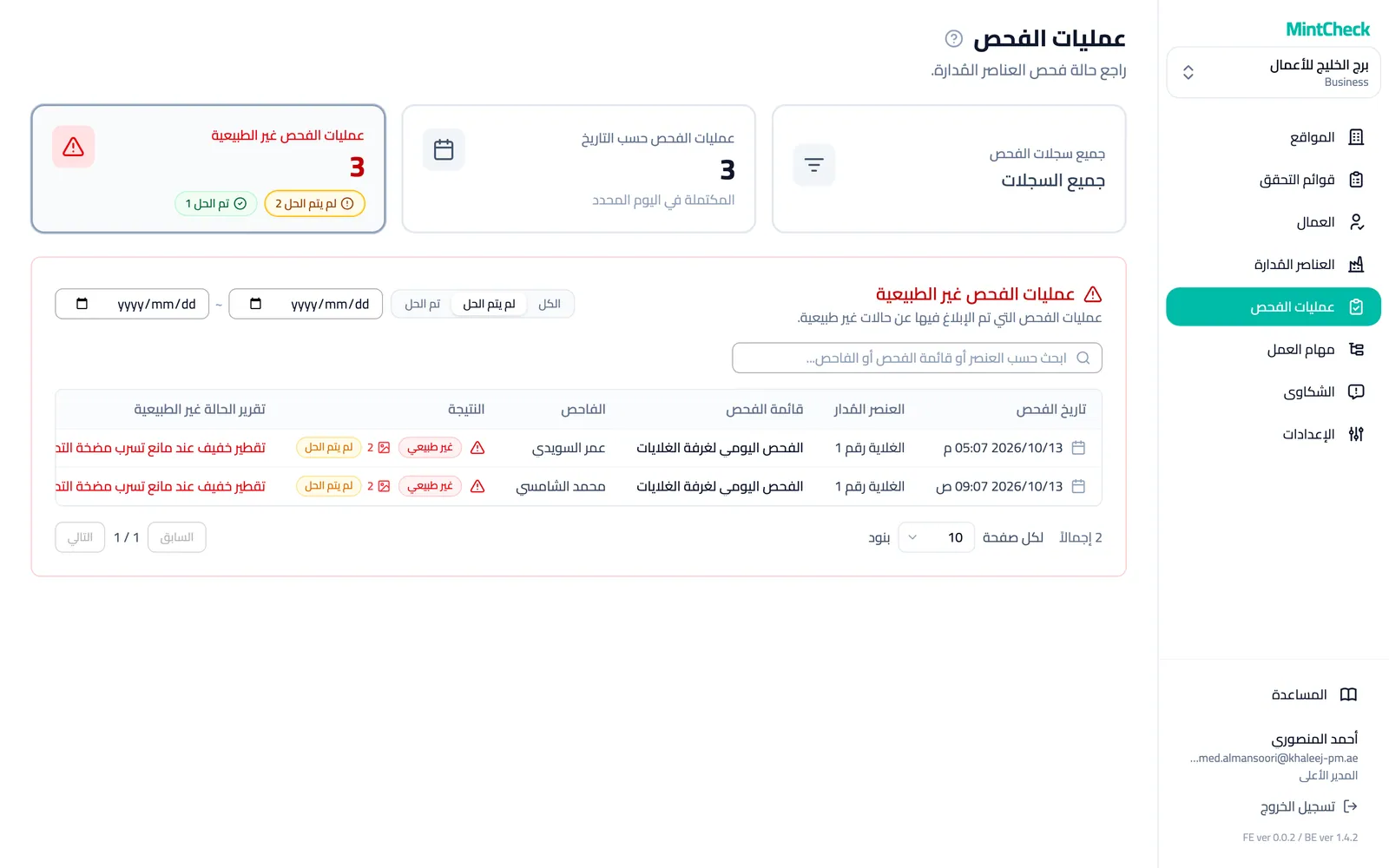
إذا لم يحدث أي خلل، تبقى طريقة العرض هذه فارغة. ومن العادات الجيدة مراجعتها مرة واحدة يوميًا على الأقل، وإنشاء مهمة عمل لكل ما يحتاج إلى إصلاح. راجع مهام العمل.
كيف تُحل المشكلة
تبقى المشكلة المُبلغ عنها بحالة لم يتم الحل إلى أن يؤكد شيء ما أنها أُصلحت. وهناك ثلاث طرق لذلك:
- إعادة الفحص: بعد الإصلاح، يفحص العامل العنصر مرة أخرى وتكون النتيجة طبيعي.
- الفحص الدوري التالي: تأتي نتيجة الفحص المجدول التالي للعنصر نفسه وقائمة التحقق نفسها طبيعي.
- المدير: تضع أنت بنفسك علامة على المشكلة بأنها محلولة وتكتب ما تم القيام به.
بعد إصلاح المشكلة، يفحص العامل العنصر مرة أخرى. ويُسمى هذا الفحص الثاني إعادة الفحص.
- تُحفظ إعادة الفحص كسجل جديد. ويبقى تقرير المشكلة الأصلي، بوصفه وصوره، كما هو تمامًا.
- عندما تكون نتيجة إعادة الفحص طبيعي، تتغير حالة السجل الأصلي من لم يتم الحل إلى تم الحل.
- لا تُحتسب عمليات إعادة الفحص كعمليات فحص مخططة أو مكتملة إضافية، لذلك لا تغيّر نسبة الإنجاز اليومية.
- بمجرد أن تكون للسجل إعادة فحص، لا يمكن تعديله بعد ذلك.
ليست إعادة الفحص المنفصلة الطريقة الوحيدة لإغلاق مشكلة. فعندما تأتي نتيجة الفحص الدوري التالي للعنصر نفسه وقائمة التحقق نفسها طبيعي، يضع MintCheck تلقائيًا علامة تم الحل على جميع المشكلات السابقة التي لم تُحل لهذا العنصر وقائمة التحقق هذه. وإذا جاءت نتيجة ذلك الفحص غير طبيعي مرة أخرى، تبقى المشكلات السابقة مفتوحة. ولا تُغلق إدخالات سجل التشغيل أي مشكلة أبدًا.
لا يستطيع العامل تحويل تقرير مشكلة إلى طبيعي بتعديله. ويظل بإمكانه تصحيح الوصف والصور، لكن المشكلة لا تُغلق إلا بإعادة فحص طبيعية أو بفحص تالٍ طبيعي.
تابع السجلات التي تحمل علامة لم يتم الحل: فقد تم الإبلاغ عن المشكلة، لكن لم يؤكد أحد إصلاحها بعد. وتعرض لوحة معلومات الموقع أيضًا عدد المشكلات التي لم تُحل بعد، بغض النظر عن وقت الإبلاغ عنها. ويمكن للعاملين معرفة الخطوات في تطبيق العاملين.
وضع علامة على المشكلة كمحلولة بنفسك
أحيانًا تُعالج المشكلة دون فحص جديد، مثلًا عندما يستبدل مقاول قطعة ما، أو يتبين أن المشكلة كانت إنذارًا كاذبًا. وفي هذه الحالة يمكنك إغلاقها بنفسك.
- افتح سجل المشكلة من القائمة.
- انقر على وضع علامة كمحلولة.
- اكتب في ملاحظة الحل (مطلوبة) ما تم القيام به. لا يمكنك التأكيد دون ملاحظة.
- أكّد. تتغير حالة السجل إلى تم الحل.
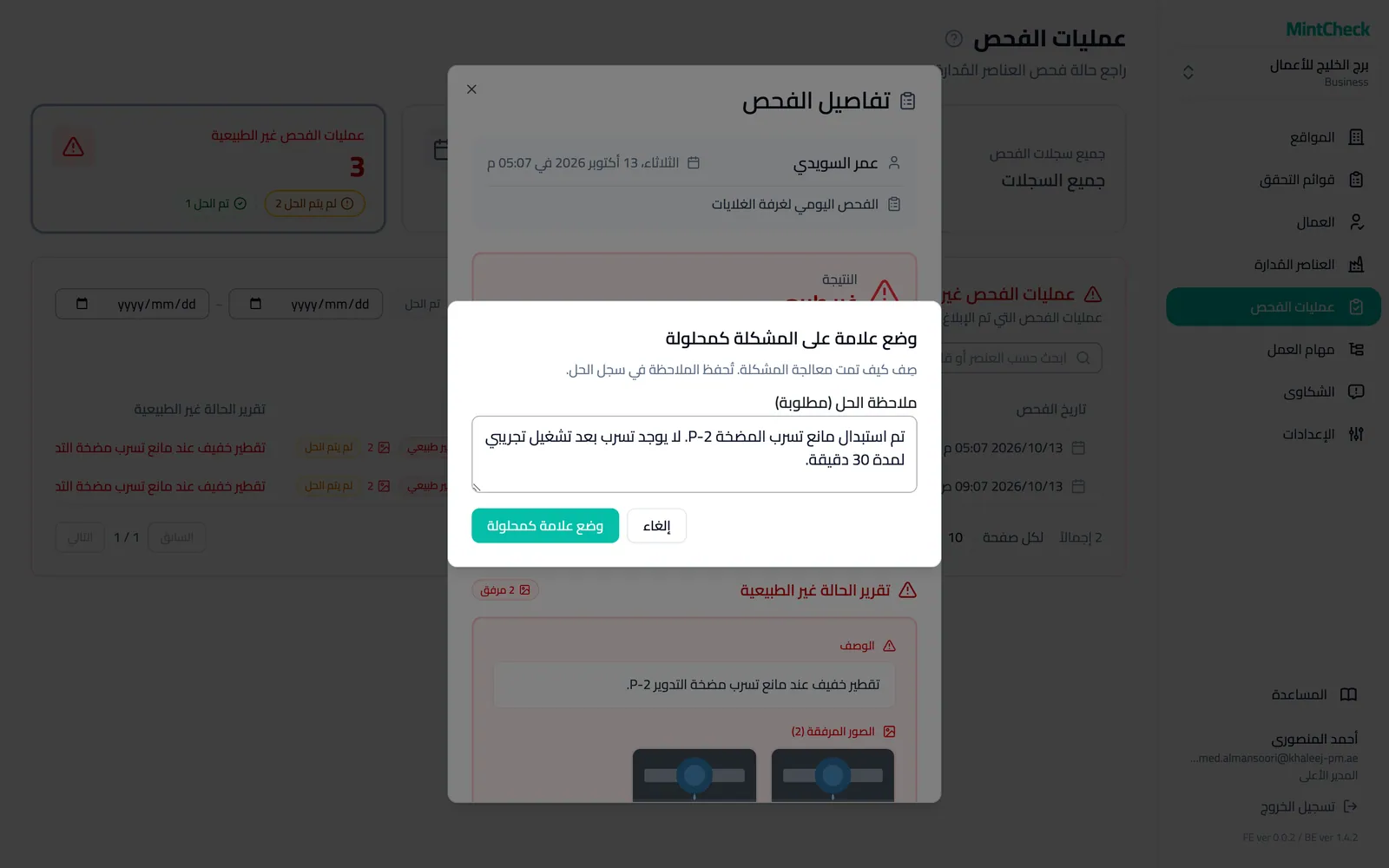
يمكن للمدير الأعلى ولمديري الموقع القيام بذلك.
معرفة كيف حُلّت المشكلة أو إعادة فتحها
عند فتح مشكلة محلولة، يعرض قسم الحل طريقة حلها (تم الحل بإعادة الفحص أو تم الحل بالفحص الدوري التالي أو تم الحل بواسطة المدير)، ومتى، ومن قام بذلك، والملاحظة. وإذا كان فحص لاحق هو الذي أغلقها، فانقر على عرض سجل الحل لفتح ذلك الفحص. إذا حُذفت قائمة الفحص أو أُزيلت من العنصر المُدار، أو حُذف العنصر، فستُغلق المشكلات التي لم تُحل بعد تلقائيًا ويظهر لها أُغلقت: أُزيلت قائمة الفحص أو أُغلقت: حُذف العنصر المُدار.
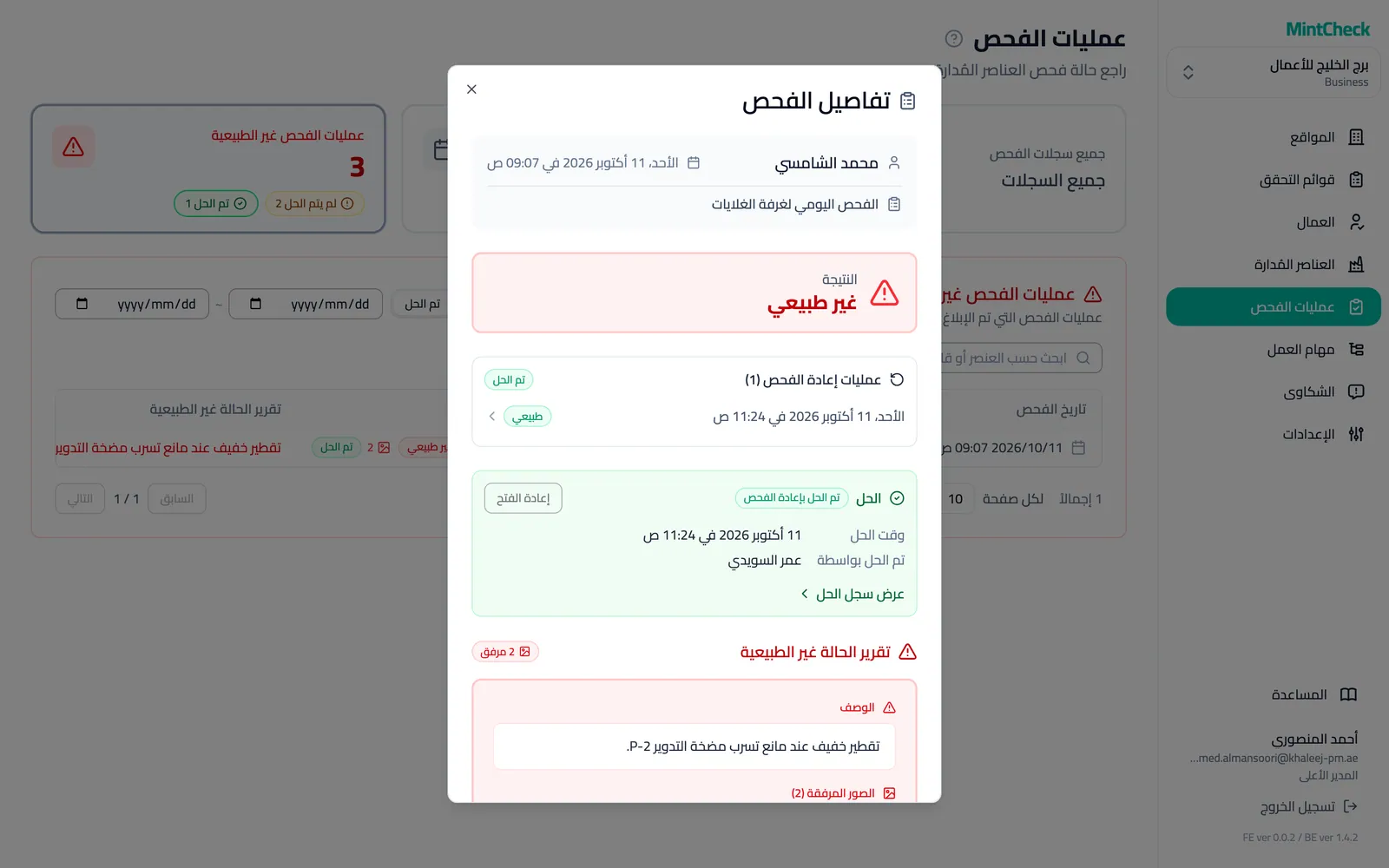
وإذا تبيّن أن المشكلة لم تُصلح في الواقع، فانقر على إعادة الفتح وأكّد. يعود السجل إلى حالة لم يتم الحل، ويمكنك حلّها مرة أخرى لاحقًا.
فتح سجل
انقر على أي صف لفتح تفاصيل الفحص. تعرض النافذة:
- النتيجة: النتيجة الإجمالية التي اختارها العامل.
- تقرير الحالة غير الطبيعية: وصف المشكلة والصور، إذا كانت النتيجة غير طبيعية. انقر على صورة لتكبيرها.
- إجابات البنود: الإجابة عن كل بند في قائمة التحقق، مثل البنود المحددة والنصوص والخيارات المختارة والصور.
- الملاحظات: أي ملاحظات إضافية من العامل.
بالنسبة إلى السجل الذي به مشكلة، تعرض النافذة أيضًا عمليات إعادة الفحص الخاصة به مع وقتها ونتيجتها. انقر على أي منها لفتحها. وعند فتح إعادة فحص، انقر على عرض الأصل للعودة إلى تقرير المشكلة الأصلي.
أغلق النافذة للعودة إلى القائمة.
التصدير إلى Excel
يمكنك تنزيل سجلات الفحص كملف Excel، مثلًا لإعداد تقرير شهري.
- انقر على بطاقة جميع سجلات الفحص.
- اضبط تاريخ البدء وتاريخ الانتهاء للفترة التي تحتاجها. اتركهما فارغين لتصدير جميع السجلات.
- انقر على تصدير إلى Excel.
يتضمن الملف كل السجلات في الفترة المختارة، لا الصفحة التي تنظر إليها فقط. ويسرد وقت الفحص والعنصر المُدار وقائمة التحقق والفاحص والنتيجة ووصف المشكلة للنتائج غير الطبيعية. لا يؤثر مربع البحث وأزرار النتيجة في ما يُصدَّر.