المواقع ولوحة معلومات الموقع
أضف المواقع وأعد تسميتها واحذفها، واقرأ لوحة معلومات كل موقع، وغيّر الفترة، وتنقّل بين المواقع.
ما الموقع
الموقع مكان واحد تديره، مثل مبنى أو حرم أو متجر. في MintCheck، ينتمي كل شيء آخر إلى موقع: العناصر المُدارة وقوائم التحقق والعاملون وعمليات الفحص ومهام العمل والشكاوى. وعندما تنتقل إلى موقع آخر، تعرض كل القوائم بيانات ذلك الموقع.
افتح المواقع في الشريط الجانبي لعرض لوحة معلومات الموقع. تعرض بطاقة واحدة لكل موقع، فتتمكن من مقارنة كل مواقعك بنظرة واحدة.
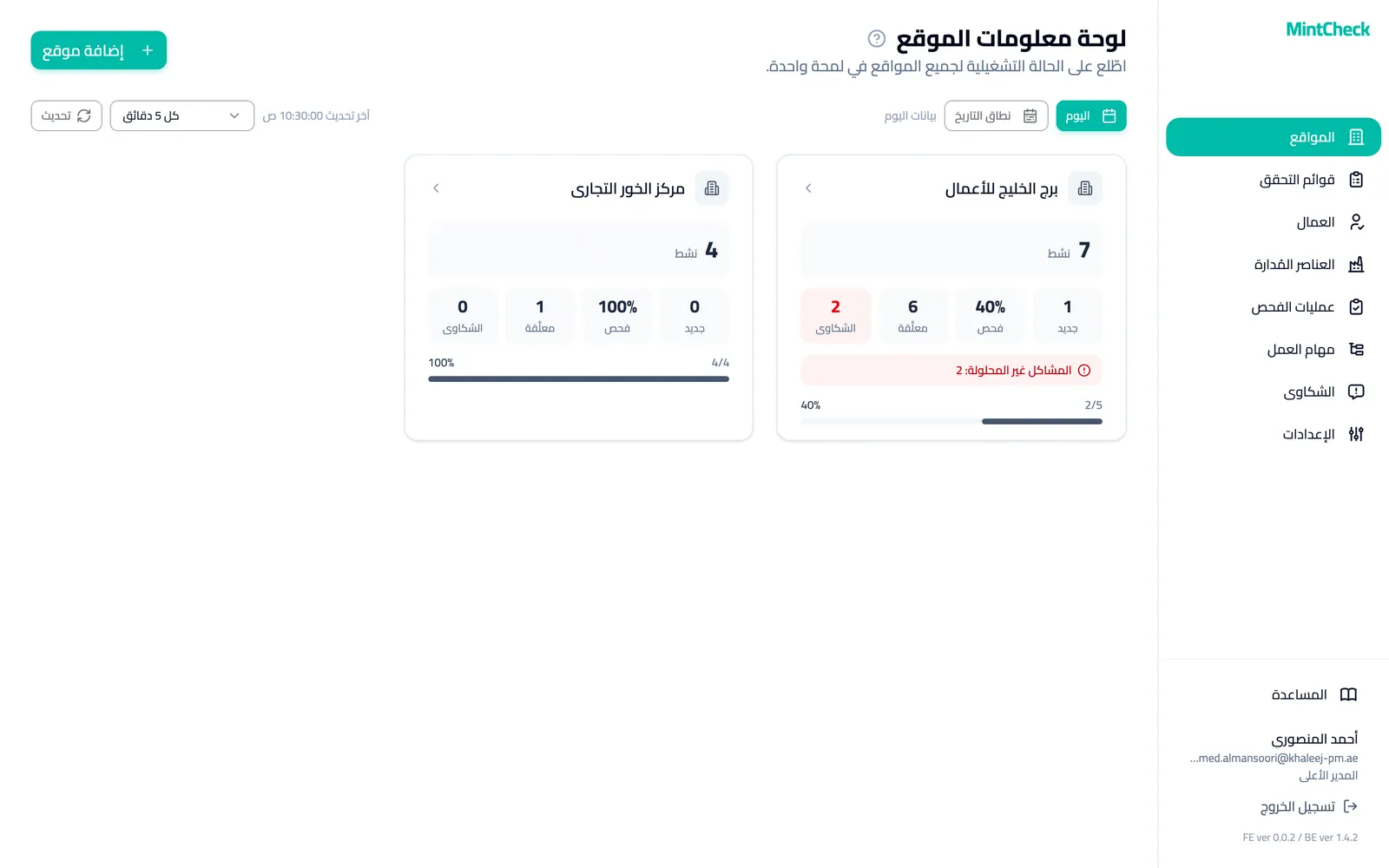
تعرض كل بطاقة اسم الموقع وأرقام الفترة المحددة:
- نشط: عدد العناصر المُدارة المستخدمة في الموقع.
- العمال: العاملون المسجلون. وعند عرض اليوم فقط، يصبح هذا جديد، أي العاملين الذين أُضيفوا اليوم.
- فحص: عمليات الفحص المكتملة مقارنة بالمخططة، مثل 4/6.
- معلَّقة: مهام العمل التي لم تكتمل بعد.
- الشكاوى: الشكاوى الواردة من الجمهور.
إذا كانت لدى الموقع مشكلات فحص لم تُحل بعد، تعرض بطاقته عددها أيضًا، حتى ترى بنظرة واحدة المواقع التي تحتاج إلى متابعة.
انقر على بطاقة لفتح لوحة معلومات ذلك الموقع.
إضافة موقع
لا يمكن إضافة المواقع إلا للمدير الأعلى. ولا يرى المديرون الفرعيون إلا المواقع المسندة إليهم.
- في الشريط الجانبي، انقر على المواقع.
- في أعلى الصفحة، انقر على إضافة موقع. تُفتح نافذة صغيرة.
- اكتب اسمًا في اسم الموقع.
- انقر على إضافة. يظهر الموقع الجديد كبطاقة في القائمة.
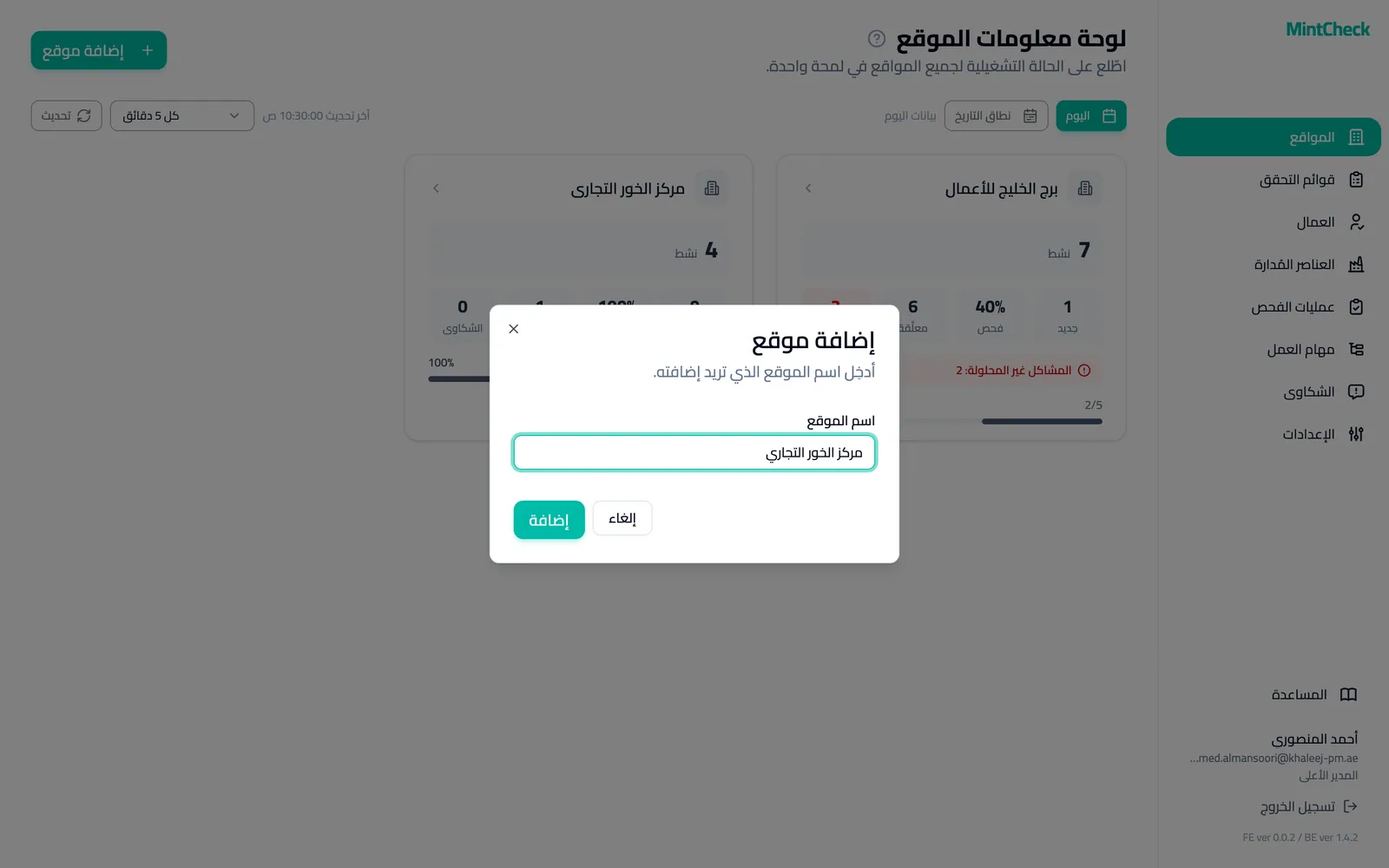
يجب أن يكون اسم كل موقع فريدًا داخل مؤسستك. إذا كان الاسم مستخدمًا بالفعل، يطلب منك MintCheck اختيار اسم آخر.
بعد إضافة موقع، تكون الخطوات التالية عادةً إنشاء قوائم التحقق وتسجيل العناصر المُدارة وإضافة العاملين. ويرشدك دليل البدء السريع خلالها بالترتيب.
إعادة تسمية موقع
إذا كتبت اسم موقع بشكل خاطئ، أو تغيّر اسم المكان نفسه، يمكنك تغيير الاسم. لا يمكن إعادة تسمية المواقع إلا للمدير الأعلى.
- في الشريط الجانبي، انقر على المواقع.
- انقر على بطاقة الموقع الذي تريد إعادة تسميته. تُفتح لوحة معلومات الموقع.
- انقر على زر القلم بجانب اسم الموقع في الأعلى. تُفتح نافذة إعادة تسمية الموقع وفيها الاسم الحالي.
- غيّر الاسم في اسم الموقع.
- انقر على حفظ. يظهر الاسم الجديد فورًا في الشريط الجانبي وقائمة المواقع ولوحة المعلومات.
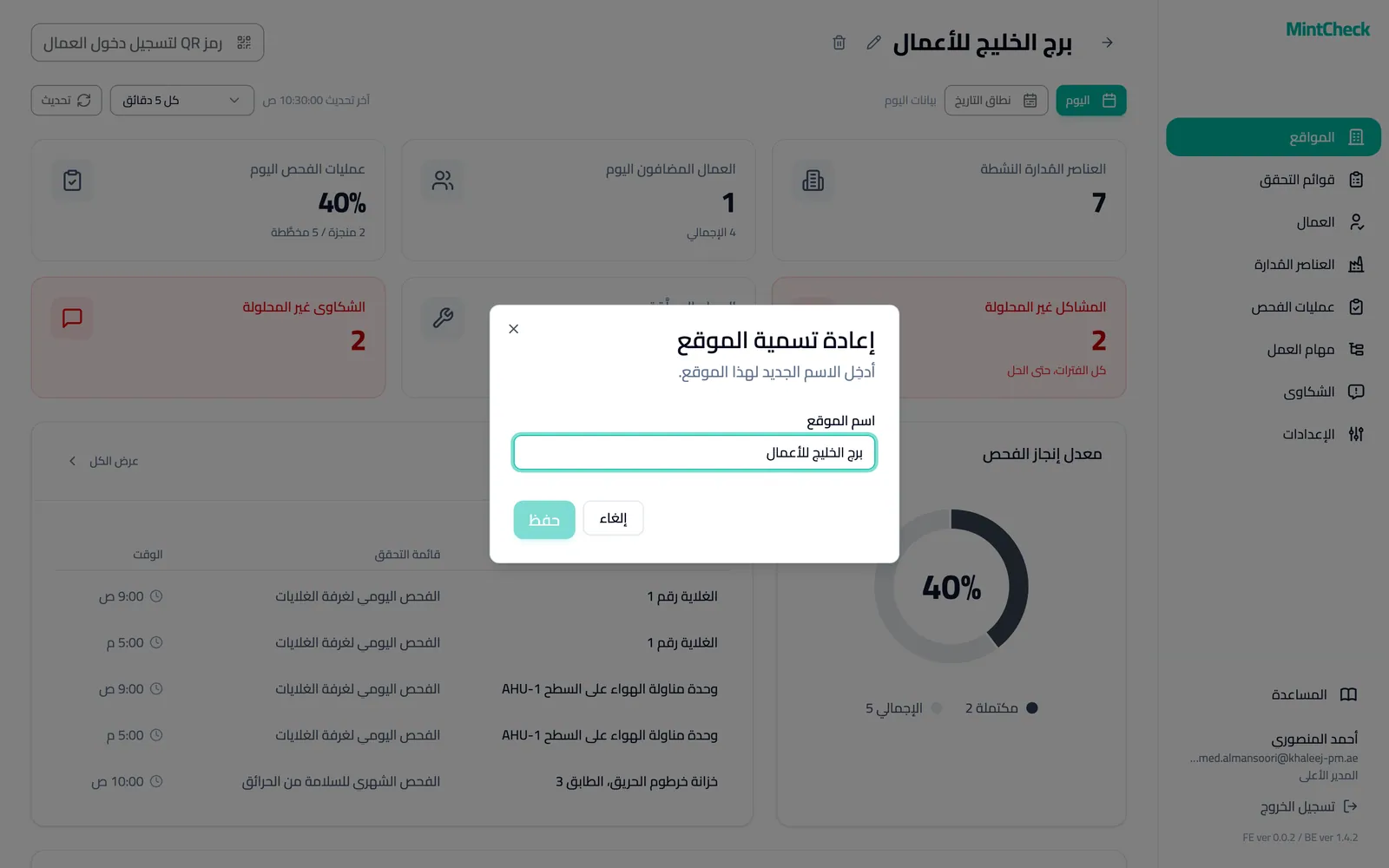
عند فتح النافذة، يكون الاسم كله محددًا، لذلك إذا بدأت الكتابة مباشرةً يُستبدل الاسم كله. لتصحيح بضعة أحرف فقط، انقر أولًا على المكان الذي تريد تغييره. لا يمكنك النقر على حفظ حتى تغيّر الاسم. ويجب أن يكون الاسم الجديد فريدًا داخل مؤسستك، تمامًا مثل اسم أي موقع جديد.
إعادة تسمية الموقع تغيّر اسمه فقط. تبقى العناصر المُدارة وقوائم التحقق والعاملون والسجلات كما هي، وتستمر جميع رموز QR في العمل. إذا طبعت صفحة رمز QR لتسجيل دخول العمال من قبل، فستظل تعرض الاسم القديم. اطبعها مرة أخرى إذا أردت أن يظهر عليها الاسم الجديد. راجع رمز QR لتسجيل الدخول إلى الموقع.
حذف موقع
يمكنك حذف موقع لم تعد تستخدمه. وحذف المواقع هو أيضًا طريقة تقليل عددها، مثلًا للانتقال إلى خطة تسمح بعدد أقل من المواقع. لا يمكن حذف المواقع إلا للمدير الأعلى.
لا يمكن حذف الموقع إلا عندما يكون فارغًا. احذف أولًا كل ما لا يزال مرتبطًا به:
- العناصر المُدارة: احذف كل العناصر المُدارة في الموقع من صفحة العناصر المُدارة.
- المديرون الفرعيون: احذف كل المديرين الفرعيين المسندين إلى الموقع من علامة التبويب المديرون.
ثم احذف الموقع:
- في الشريط الجانبي، انقر على المواقع.
- انقر على بطاقة الموقع الذي تريد حذفه. تُفتح لوحة معلومات الموقع.
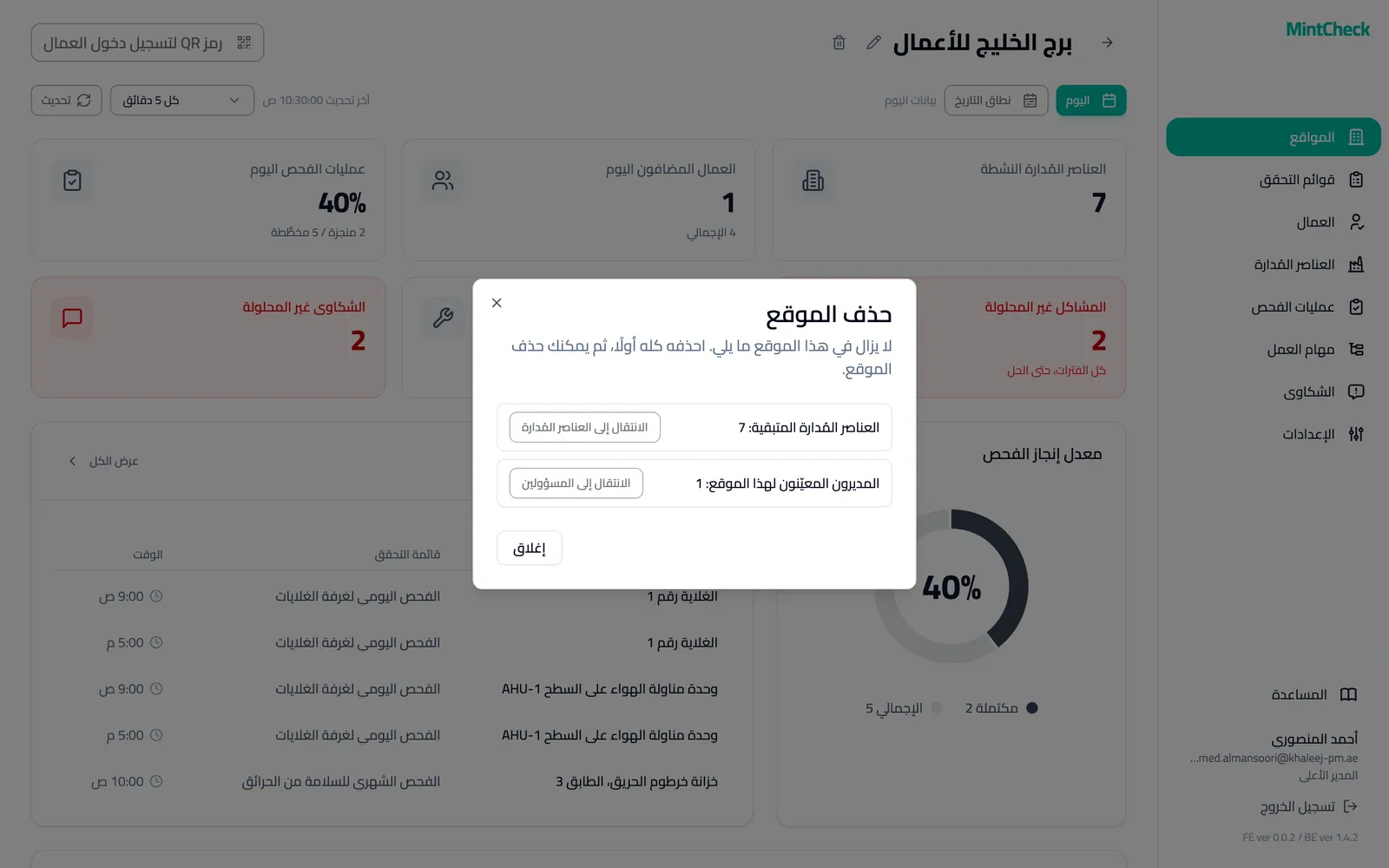
- انقر على زر سلة المهملات بجانب اسم الموقع في الأعلى. تُفتح نافذة حذف الموقع.
- إذا كانت لا تزال في الموقع عناصر مُدارة أو مديرون فرعيون، فستعرض النافذة عدد ما تبقّى منها، مع زر ينقلك إلى كل صفحة. احذفها، ثم حاول مرة أخرى.
- إذا كان الموقع فارغًا، فاقرأ الرسالة وانقر على حذف الموقع.
قراءة لوحة معلومات الموقع
تعرض لوحة معلومات الموقع أداء موقع واحد. تُفتح عند النقر على بطاقة موقع، وهي أيضًا أول شاشة يراها المدير الفرعي.
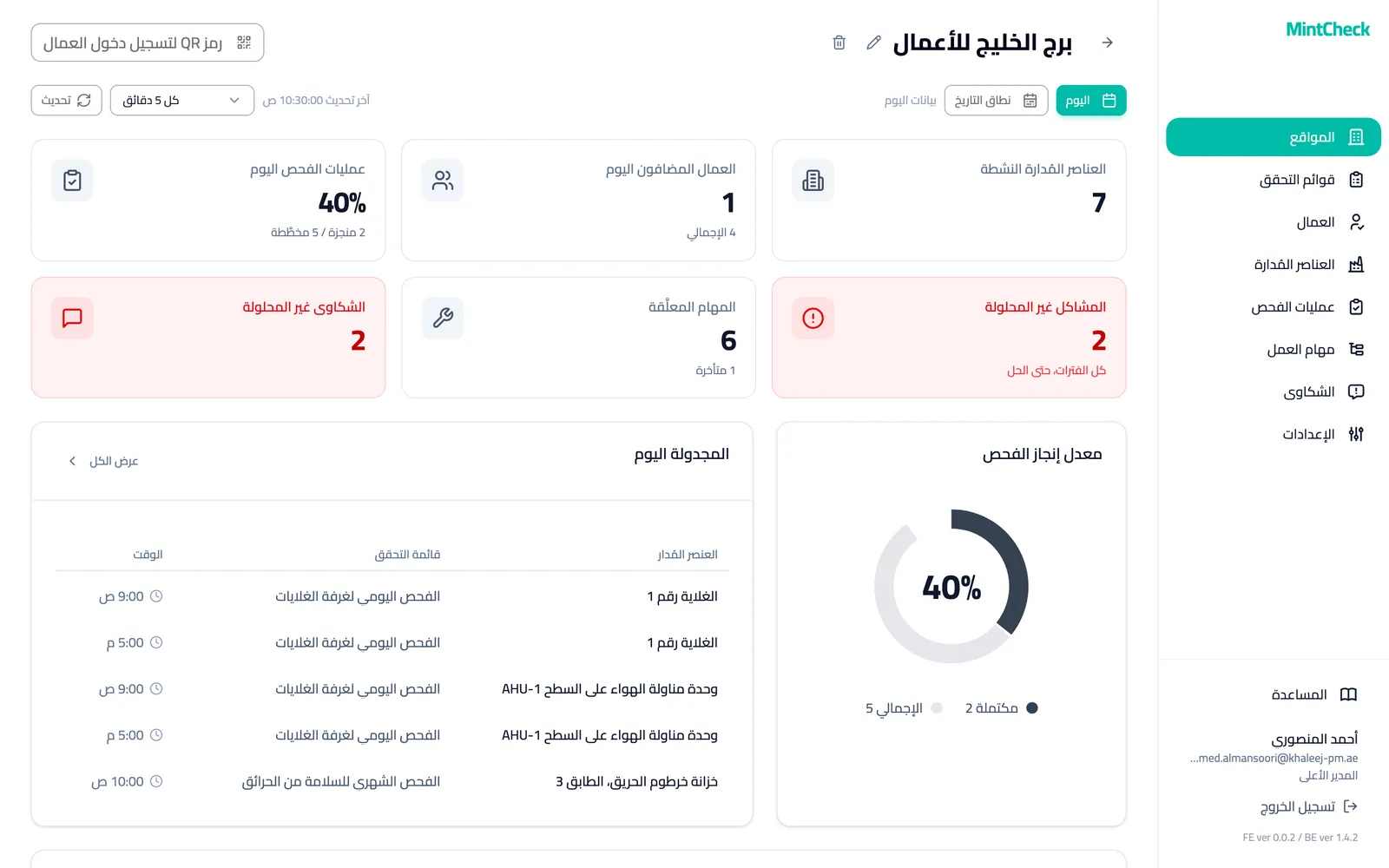
تمنحك البطاقات في الأعلى الأرقام الرئيسية. انقر على أي بطاقة للانتقال إلى الصفحة المقابلة.
- العناصر المُدارة النشطة: العناصر المُدارة المستخدمة.
- العمال المضافون اليوم: العاملون الذين أُضيفوا اليوم. ويعرض النص الصغير أسفلها إجمالي عدد العاملين.
- عمليات الفحص اليوم: نسبة الإنجاز بالمئة، وأسفلها عدد عمليات الفحص المنجزة من إجمالي المخطط.
- المهام المعلَّقة: مهام العمل التي ما زالت مفتوحة. وإذا تجاوز بعضها موعده المحدد، ترى أيضًا عدد المتأخر منها.
- الشكاوى غير المحلولة: الشكاوى التي لم يحلها أحد بعد. وتتحول البطاقة إلى اللون الأحمر عند وجود شكوى واحدة على الأقل.
- المشاكل غير المحلولة: المشكلات التي اكتُشفت أثناء عمليات الفحص ولم تُحل بعد، محسوبة منذ البداية وليس اليوم فقط. وتتحول البطاقة إلى اللون الأحمر عند وجود مشكلة واحدة على الأقل. انقر عليها لعرض هذه المشكلات في سجلات الفحص.
أسفل البطاقات تجد مزيدًا من التفاصيل:
- معدل إنجاز الفحص: مخطط دائري لعمليات الفحص المكتملة مقارنة بإجمالي المخطط.
- المجدولة اليوم: كل عنصر مُدار وقائمة تحقق مستحقان اليوم، مع الوقت.
- عمليات الفحص اليوم: عمليات الفحص التي أرسلها العاملون بالفعل، مع العامل والوقت والنتيجة. وتشير أيقونات صغيرة إلى عمليات إعادة الفحص والصور المرفقة والمشكلات التي حُلّت بالفعل. راجع سجلات الفحص.
- حالة المهام: مخطط دائري للمهام المفتوحة، مقسّمة إلى عادية ومتأخرة.
- المهام المعلَّقة: المهام المفتوحة نفسها. انقر على عرض الكل لفتح قائمة المهام الكاملة.
- شكاوى الموقع: الشكاوى الأخيرة، وتظهر فقط عند وجودها.
كيف يُحتسب العدد المخطط
العدد المخطط ليس عدد قوائم التحقق. بل يحتسب MintCheck كل فترة زمنية في قائمة التحقق مرة واحدة لكل عنصر مُدار مرتبط بها. على سبيل المثال، قائمة تحقق بموعدين يوميًا (9:00 و18:00) مرتبطة بثلاثة عناصر تعطي 2 × 3 = 6 عمليات فحص مخططة اليوم. وقوائم التحقق بلا وقت محدد تُحتسب فترة واحدة لكل يوم مستحق. أما قوائم التحقق الخاصة بالسجلات فلا جدول زمني لها، لذلك لا تُحتسب أبدًا. كما لا تُحتسب عمليات إعادة الفحص بعد الإصلاح، لذلك لا ترفع نسبة الإنجاز. لمعرفة المزيد، راجع قوائم التحقق.
تغيير الفترة والتحديث
افتراضيًا، تعرض لوحتا المعلومات بيانات اليوم. استخدم الشريط أعلى البطاقات لتغيير ذلك.
- انقر على نطاق التاريخ.
- اختر تاريخ البدء وتاريخ الانتهاء.
- انقر على بحث. تجمع الأرقام الآن كل ما حدث في تلك الفترة.
- للعودة إلى اليوم، انقر على اليوم.
عند اختيار فترة، تُحتسب عمليات الفحص المخططة والمكتملة بالطريقة نفسها المتبعة ليوم واحد، ثم تُجمع لكل يوم في الفترة. على سبيل المثال، قائمة تحقق بموعدين يوميًا مرتبطة بثلاثة عناصر مُدارة تعطي 6 عمليات فحص مخططة في اليوم، أي 42 في الأسبوع. ولا تُحتسب عمليات إعادة الفحص ولا إدخالات السجلات، كما تُحتسب عملية الفحص التي وُجدت فيها مشكلة مكتملةً رغم ذلك.
تتحدث لوحة المعلومات تلقائيًا. استخدم قائمة الفاصل الزمني لاختيار معدل التحديث، من كل دقيقة إلى كل 30 دقيقة، أو إيقاف. للتحديث فورًا، انقر على تحديث. وتُعرض جميع الأوقات بالمنطقة الزمنية لجهازك.
التنقل بين المواقع
يظهر اسم الموقع الذي تعمل عليه أعلى الشريط الجانبي.
- انقر على اسم الموقع أعلى الشريط الجانبي. تُفتح قائمة بمواقعك.
- انقر على الموقع الذي تريد العمل عليه. تؤكد رسالة قصيرة الانتقال.
- تُعاد تحميل الصفحة وتعرض كل القوائم الآن بيانات الموقع الجديد.
يرى المدير الأعلى أيضًا إدارة المواقع أسفل هذه القائمة، وهو يفتح لوحة معلومات المواقع. أما المديرون الفرعيون الذين يديرون موقعًا واحدًا فقط فيرون اسم الموقع فقط، دون قائمة. لمنح مدير فرعي حق الوصول إلى موقع، راجع المديرون.