مهام العمل
أنشئ مهام لمرة واحدة، وأسندها إلى عنصر مُدار أو عامل أو وسم، وتابعها حتى الإنجاز.
ما مهمة العمل
مهمة العمل عمل لمرة واحدة لا يدخل ضمن قائمة تحقق دورية. مثل: «استبدل الفلتر في وحدة مناولة الهواء 2» أو «أصلح المصباح المعطّل في الردهة». تنشئ أنت المهمة، ويراها العاملون على هواتفهم، ويضعون عليها علامة الإنجاز مع ملاحظة وصور.
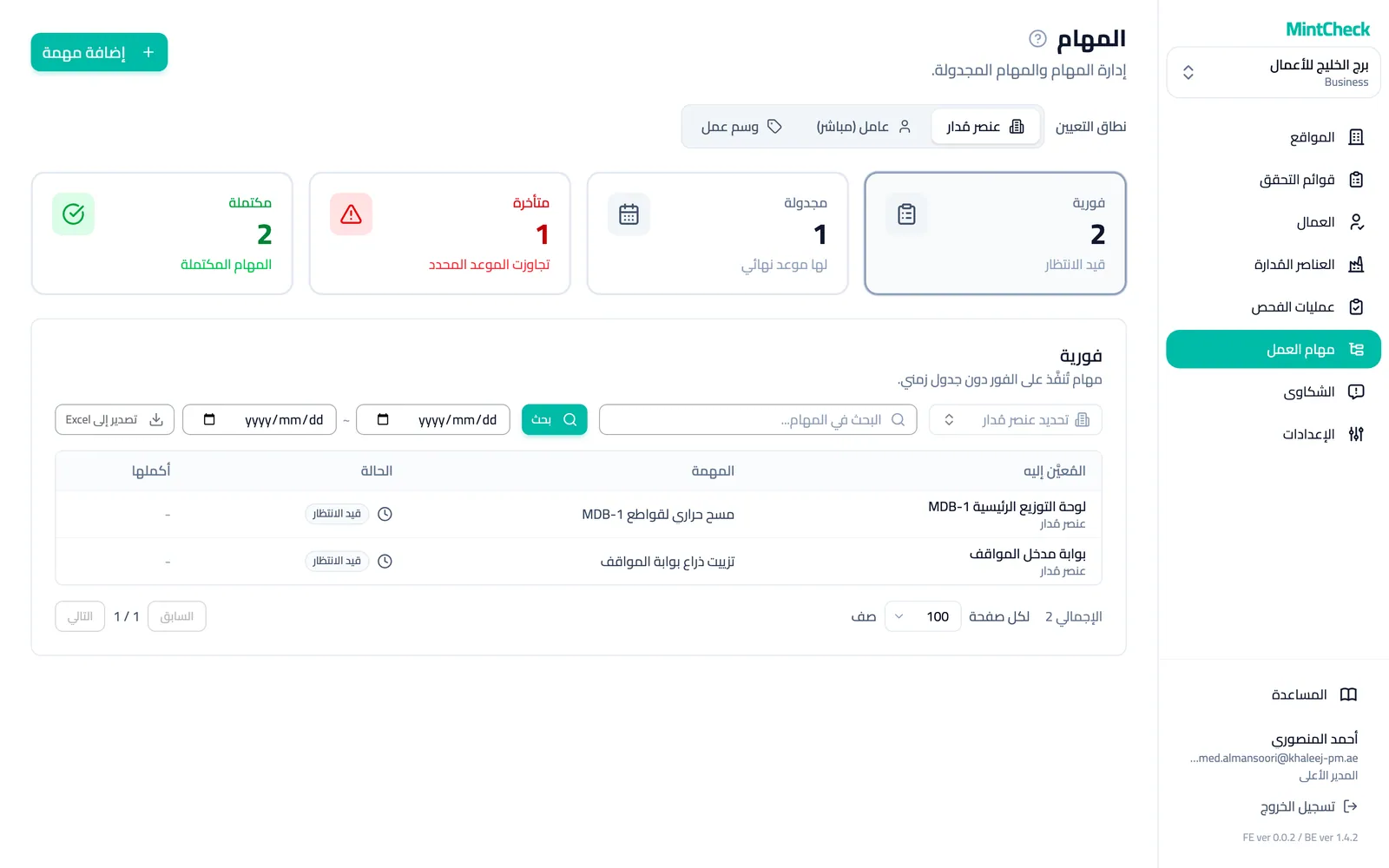
افتح مهام العمل في الشريط الجانبي لعرض جميع مهام الموقع الذي تعمل عليه.
إنشاء مهمة
- انقر على إضافة مهمة في أعلى الصفحة.
- ضمن المُعيَّن إليه، اختر لمن المهمة: عنصر مُدار أو عامل. يشرح القسم التالي الخيارات.
- اختر العنصر المُدار أو العامل أو الوسم من القائمة. يمكنك الكتابة للبحث.
- أدخل محتوى المهمة. وهو النص القصير الذي يراه العاملون أولًا.
- اختياريًا، أضف الوصف (اختياري) وإرفاق صور (اختياري) لشرح العمل.
- إذا كان يجب إنجاز العمل في يوم معين، ففعّل تعيين جدول زمني. ثم اختر التاريخ. أما الوقت (اختياري) فاختياري.
- انقر على إضافة مهمة. تظهر المهمة في القائمة فورًا.
تعرض المعاينة بجوار النموذج كيف ستبدو المهمة على هاتف العامل.
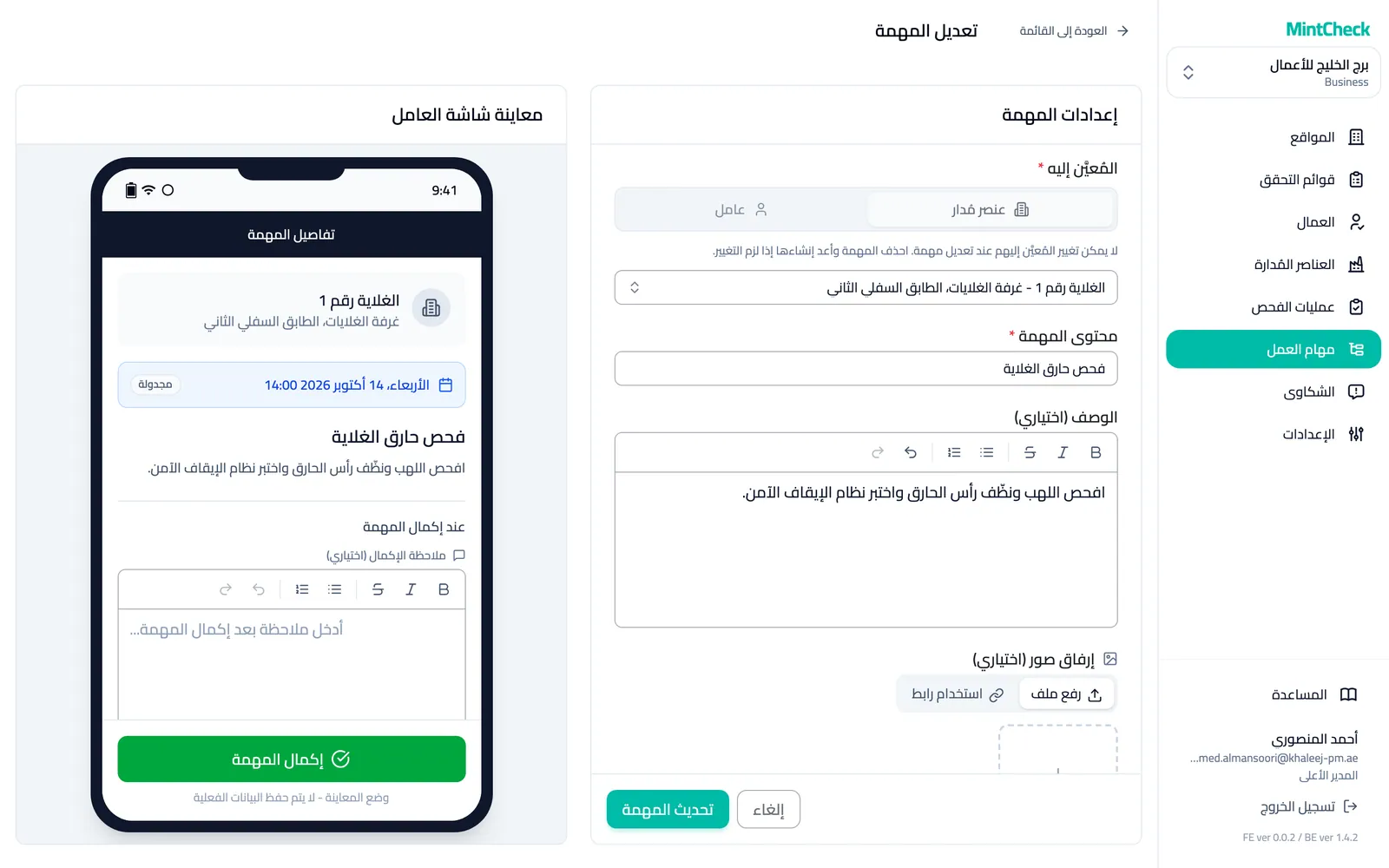
المهمة بلا جدولة هي مهمة فورية: يجب إنجازها في أسرع وقت ممكن. أما المهمة المجدولة فلها تاريخ استحقاق. وإذا لم تكتمل بحلوله، تصبح متأخرة.
اختيار من ينجز المهمة
هناك ثلاث طرق لإسناد مهمة:
- إلى عنصر مُدار: اختر عنصر مُدار. يرى المهمة أي عامل يمسح رمز QR الخاص بذلك العنصر. وهذا هو الخيار الأبسط ويعمل في جميع الخطط.
- إلى عامل واحد: اختر عامل، ثم تحديد العامل مباشرةً. لا يرى المهمة إلا ذلك العامل.
- إلى وسم عمل: اختر عامل، ثم التحديد حسب وسم العمل. يرى المهمة كل من يحمل ذلك الوسم، ويمكن لأي منهم إنجازها. تُضبط الوسوم لكل عامل. راجع العاملون.
لا تتضمن كل خطة جميع الخيارات:
| الإسناد إلى | المجانية والدفع حسب الاستخدام | الدفع حسب الاستخدام مع إضافة التعيين المباشر | Business وMaster |
|---|---|---|---|
| عنصر مُدار | نعم | نعم | نعم |
| عامل واحد | لا | نعم | نعم |
| وسم عمل | لا | لا | نعم |
إذا لم تتضمن خطتك خيارًا ما، فستظهر بجواره أيقونة قفل. وعند النقر عليه، تشرح نافذة الترقية ما هو مطلوب. يمكن للمدير الأعلى النقر على عرض الخطط لفتح الخطط، أو بدء فترة تجريبية مجانية لـ Business إذا لم تستخدمها المؤسسة بعد. أما المديرون الفرعيون فيرون رسالة تطلب منهم التواصل مع المدير الأعلى. راجع الخطط والفوترة لمعرفة الأسعار.
البحث عن المهام وتصفيتها
في أعلى القائمة، يحدد المفتاح نطاق التعيين نوع المهام التي تراها: عنصر مُدار أو عامل (مباشر) أو وسم عمل.
تقسّم البطاقات الأربع أسفله المهام حسب حالتها. انقر على بطاقة لعرض قائمتها:
- فورية: مهام مفتوحة بلا جدولة.
- مجدولة: مهام مفتوحة لها تاريخ استحقاق لم يحن بعد.
- متأخرة: مهام مفتوحة تجاوزت تاريخ استحقاقها. وتعرض القائمة عدد أيام تأخر كل منها.
- مكتملة: المهام المنجزة.
لتضييق القائمة، اكتب جزءًا من اسم المهمة وانقر على بحث. وفي عرض العناصر المُدارة، يمكنك أيضًا اختيار عنصر واحد. انقر على إعادة تعيين لمسح عوامل التصفية.
ويمكنك أيضًا اختيار تاريخ البدء وتاريخ الانتهاء. تتحدث القائمة فورًا. ويعتمد التاريخ الذي تُطبَّق عليه الفترة على البطاقة التي فتحتها:
- فورية: تاريخ إنشاء المهمة.
- مجدولة ومتأخرة: تاريخ الاستحقاق.
- مكتملة: تاريخ إنجاز المهمة.
تصدير المهام وإدارتها
انقر على تصدير إلى Excel لتنزيل المهام التي تعرضها كملف Excel. يتبع الملف البطاقة والنطاق وعوامل التصفية التي اخترتها، ويشمل جميع الصفحات. وبالنسبة إلى المهام المكتملة، يسرد أيضًا من أنجز كل مهمة وملاحظة الإنجاز الخاصة به.
انقر على مهمة لفتح تفاصيل المهمة. ومن هناك يمكنك:
- تعديل: تغيير المحتوى أو الصور أو الجدولة.
- تحديد كمكتملة: إغلاق المهمة بنفسك. وتُسجَّل على أنها أنجزها المدير، لا عامل.
- الإرجاع إلى قيد الانتظار: إعادة فتح مهمة مكتملة. لا تُحفظ ملاحظة الإنجاز والصور.
- حذف: إزالة المهمة. لا يمكن استعادة المهمة المحذوفة.
كيف يرى العاملون المهام
يرى العاملون المهام في شاشات العاملين في MintCheck على هواتفهم:
- مهام العنصر المُدار تظهر عندما يمسح العامل رمز QR الخاص بالعنصر، بجوار قوائم التحقق الخاصة بذلك العنصر.
- مهام العامل أو الوسم تظهر في علامة التبويب مهامي لدى العامل، وكذلك عندما يمسح أي عنصر مُدار في الموقع.
يفتح العامل المهمة، ويضيف ملاحظة وصورًا اختيارية، ثم يضغط على إكمال المهمة. بعد ذلك تنتقل المهمة إلى مكتملة في قائمتك. راجع تطبيق العاملين لمعرفة ما يحدث من جهة العامل.