قوائم التحقق
أنشئ قوائم التحقق من القوالب، وأضف البنود، واضبط الجداول الزمنية، واربطها بالعناصر المُدارة، وأدِرها.
ما قائمة التحقق
قائمة التحقق هي مجموعة الأسئلة التي يجيب عنها العامل أثناء الفحص، مثل «هل مقياس الضغط طبيعي؟» أو «التقط صورة للوحة». وتتضمن أيضًا الجدول الزمني: كم مرة ومتى يحين موعد الفحص.
تنشئ قائمة التحقق مرة واحدة، ثم تربطها بعنصر مُدار واحد أو أكثر. عندما يمسح العامل رمز QR الخاص بعنصر، يرى قوائم التحقق المرتبطة بذلك العنصر. ويمكن لقائمة تحقق واحدة أن تخدم عناصر كثيرة، مثل قائمة «طفاية حريق» واحدة لجميع الطفايات في المبنى.
افتح قوائم التحقق في الشريط الجانبي لعرض جميع قوائم التحقق في الموقع الحالي.
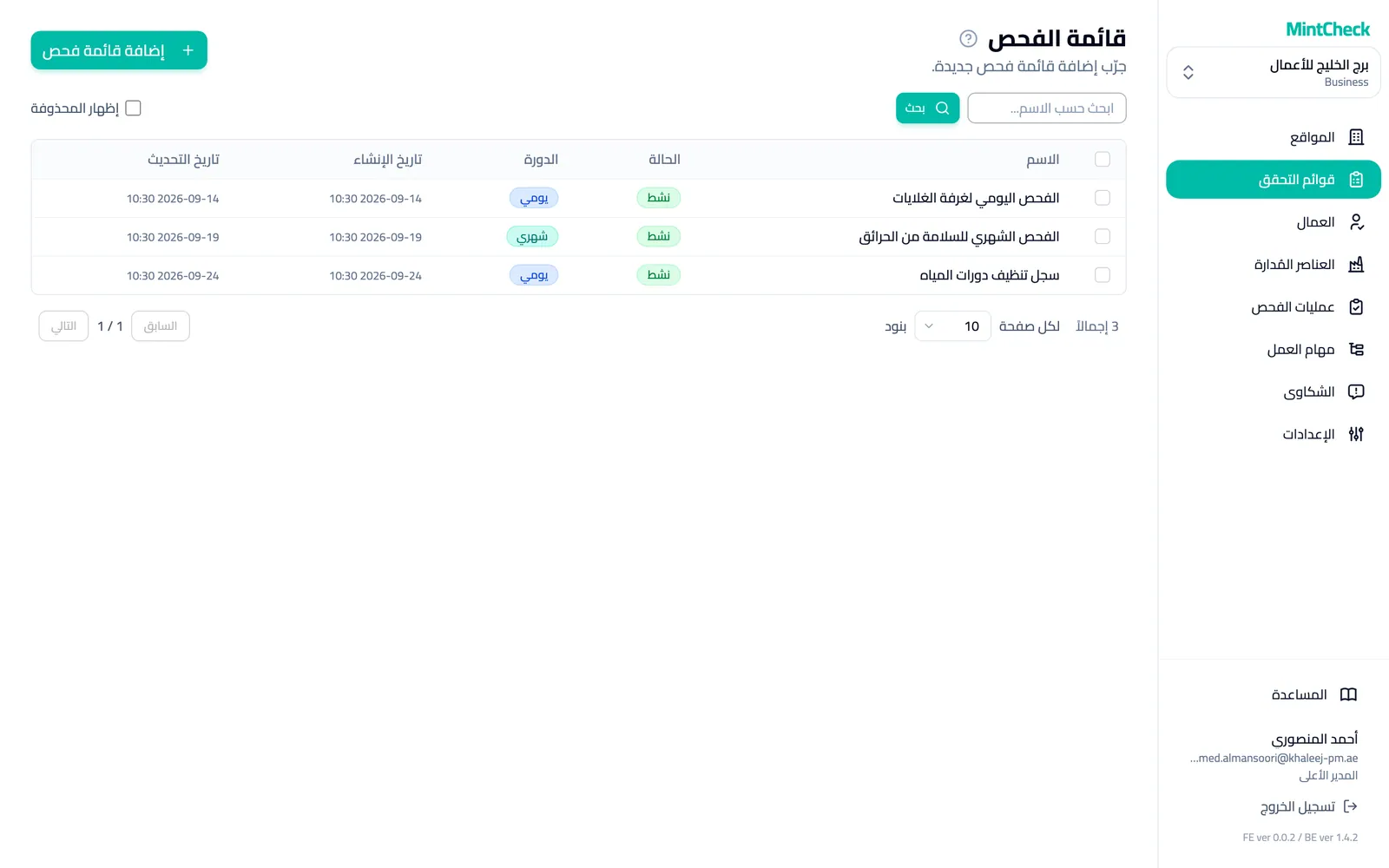
تعرض القائمة الحالة والدورة لكل قائمة تحقق. انقر على صف لفتحها وتعديلها.
إنشاء قائمة تحقق
- في الشريط الجانبي، انقر على قوائم التحقق.
- انقر على إضافة قائمة فحص. تُفتح صفحة إضافة قائمة فحص.
- اختر نقطة البداية:
- انقر على قالب، مثل طفاية حريق أو مصعد أو دورة مياه. ستُعبأ الاسم والبنود والجدول الزمني تلقائيًا.
- انقر على قائمة فحص فارغة للبدء بنموذج فارغ.
- تحقق من اسم قائمة الفحص. يجب أن يكون كل اسم فريدًا داخل الموقع.
- اضبط الجدول الزمني والبنود كما هو موضح أدناه.
- انقر على حفظ.
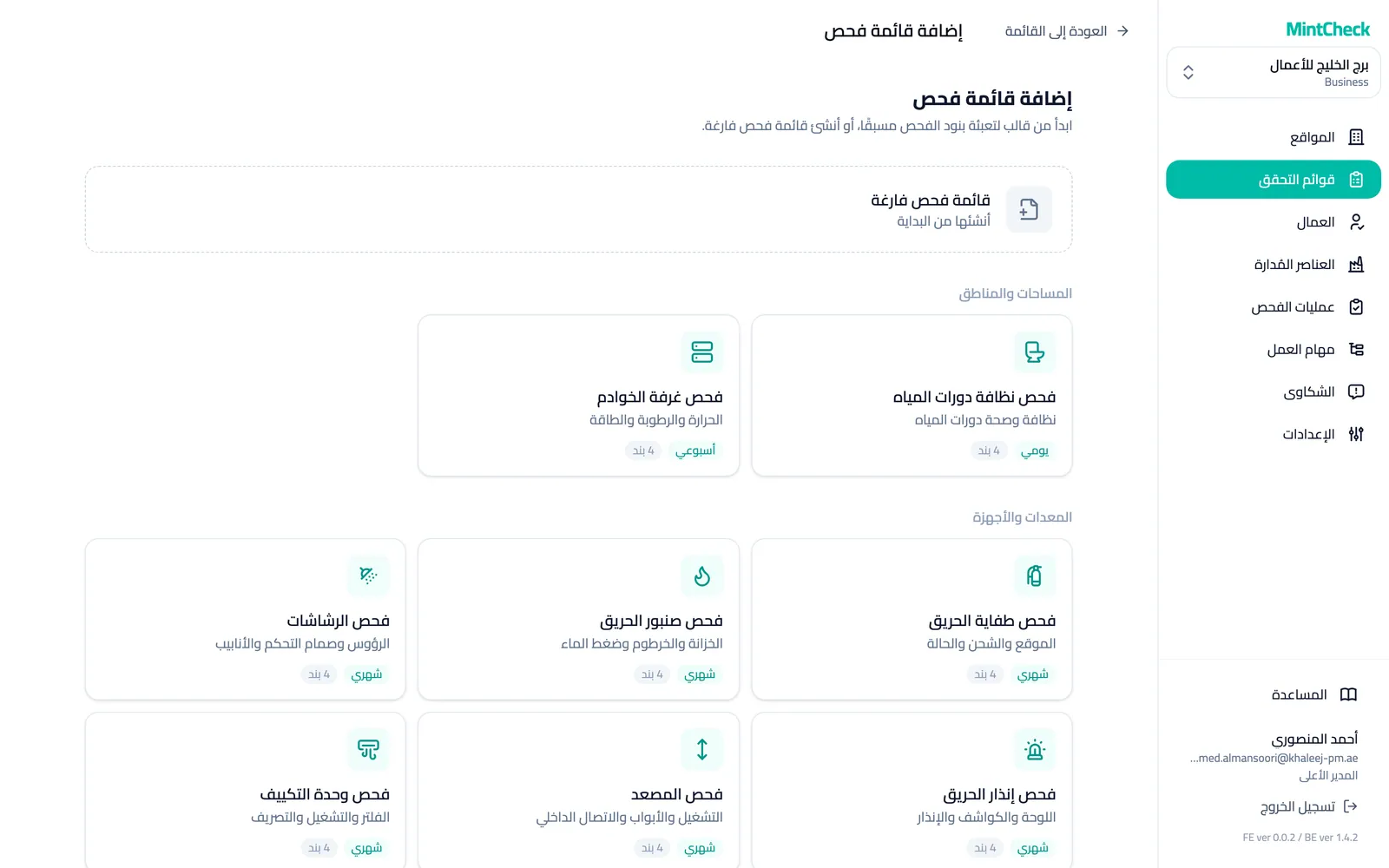
القوالب مجمّعة حسب الفئة، مثل المعدات والأجهزة أو السجلات. ويظل بإمكانك تغيير كل ما يعبئه القالب قبل الحفظ.
إضافة بنود الفحص
تحتاج كل قائمة تحقق إلى بند واحد على الأقل. ضمن بنود الفحص، انقر على إضافة بند جديد لكل سؤال، ثم اختر نوعه:
| النوع | ما يفعله العامل |
|---|---|
| فحص | يحدد مربعًا للتأكيد، مثل «لا يوجد تسرب». |
| اختيار من متعدد | يختار من إجابات تحددها أنت، مثل طبيعي / يحتاج إلى إعادة تعبئة / استبدال. |
| نص | يكتب ملاحظة قصيرة أو قراءة. |
| صورة | يلتقط صورة أو يرفقها. |
ويمكنك أيضًا ضبط ما يلي لكل بند:
- إجابة مطلوبة: لا يستطيع العامل الإرسال قبل الإجابة عن هذا البند.
- يمكن للعمال إرفاق صور: يمكن للعامل إضافة صور إلى هذا البند كدليل. بنود الصور تتطلب صورة دائمًا، لذلك لا يظهر هذا الخيار لها.
- للاختيار من متعدد: أضف الإجابات باستخدام إضافة خيار، وفعّل السماح بإجابات متعددة إذا كان يمكن للعامل اختيار أكثر من إجابة.
اسحب المقبض الموجود على جانب البند لتغيير ترتيبه. لا يُسمح ببندين لهما النوع والعنوان نفساهما.
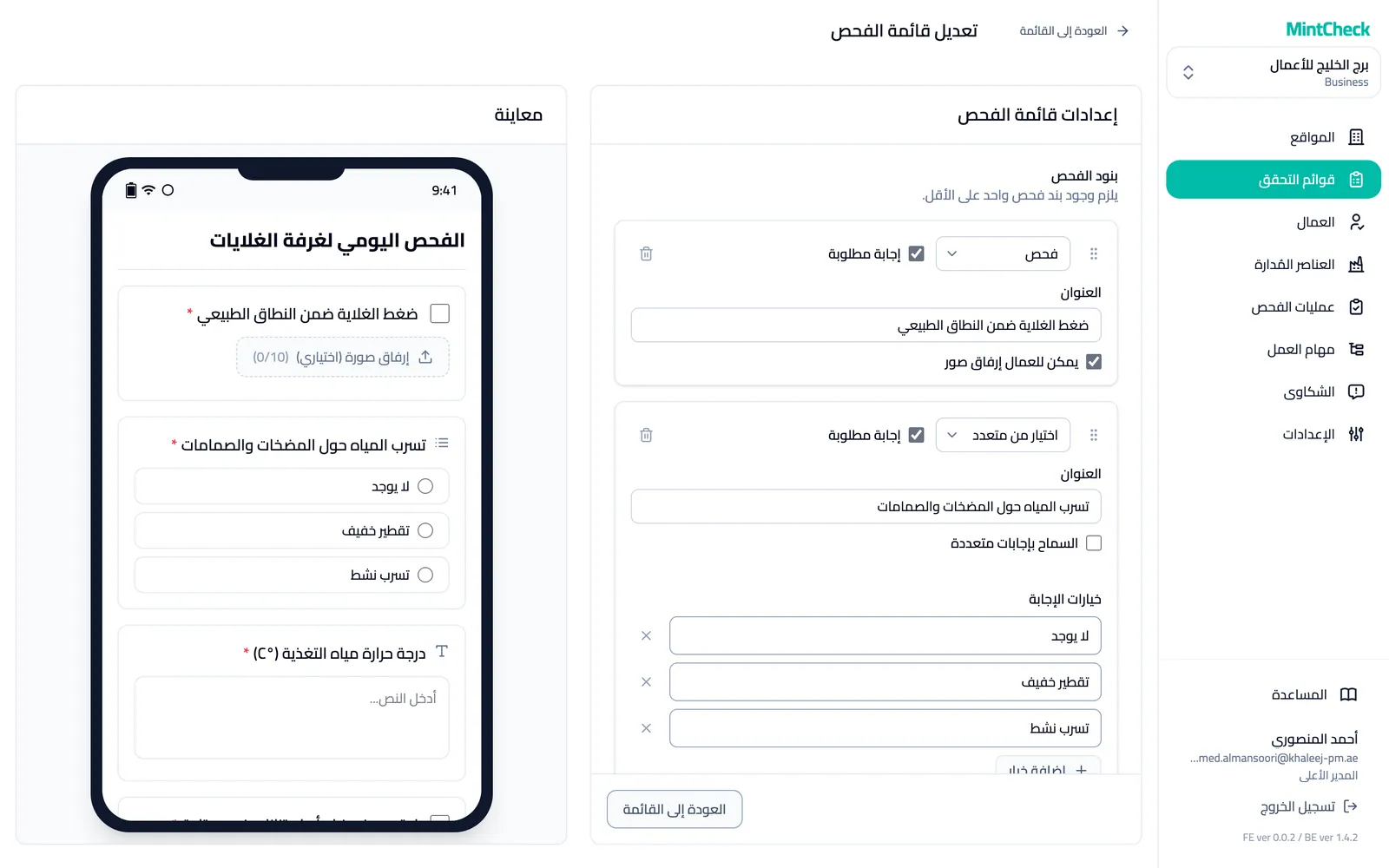
على الجانب، تعرض معاينة قائمة التحقق كما ستظهر على هاتف العامل. وتتحدث أثناء الكتابة. ولا يُرسل أي شيء من المعاينة.
ضبط الجدول الزمني
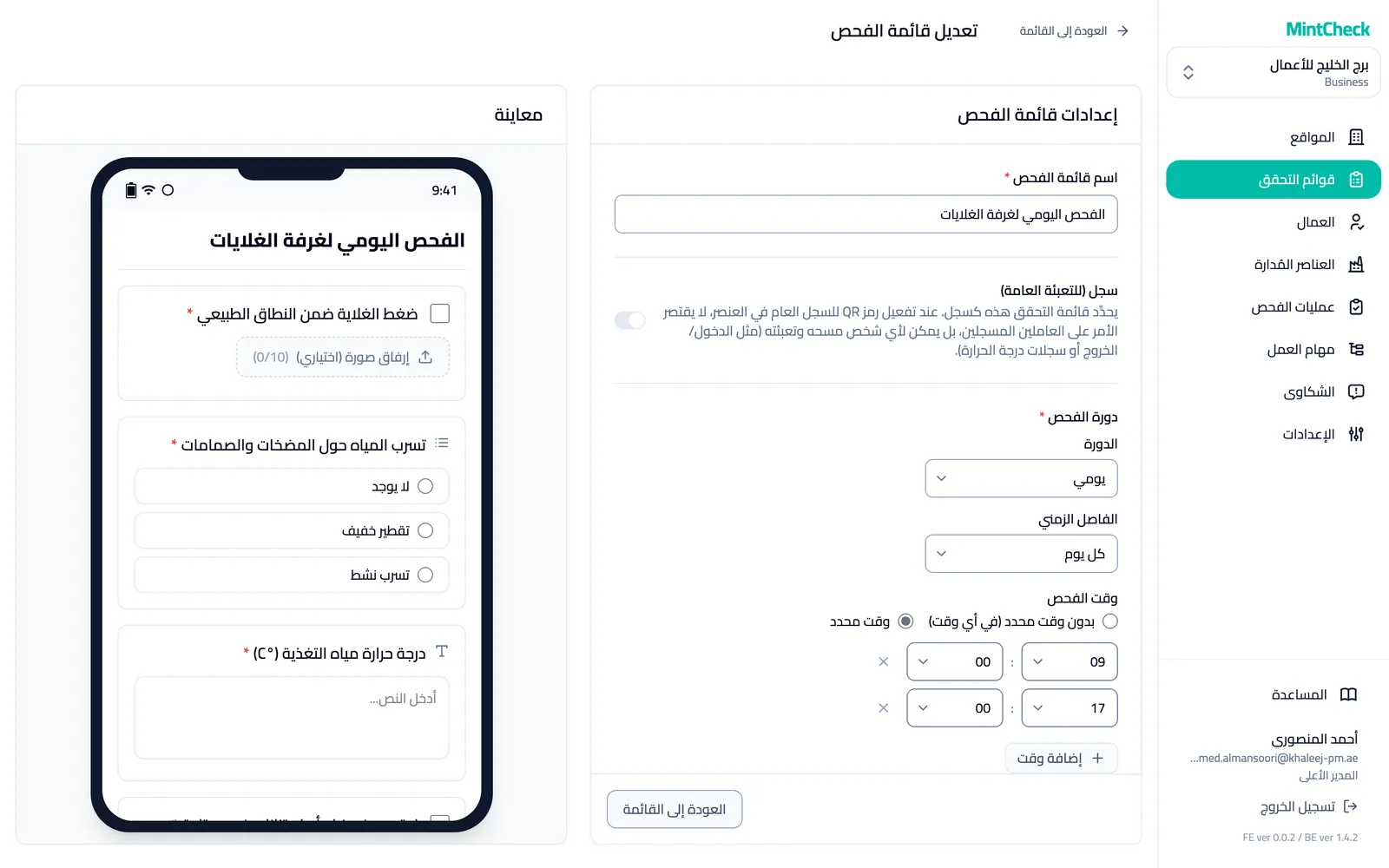
ضمن دورة الفحص، اختر الدورة:
- يومي: كل يوم، أو كل بضعة أيام باستخدام الفاصل الزمني.
- أسبوعي: اختر أيام الأسبوع، مثل الاثنين والخميس.
- شهري: اختر حسب التاريخ (مثل اليوم الأول والخامس عشر، أو آخر يوم في الشهر) أو حسب يوم الأسبوع (مثل أول اثنين).
- سنوي: اختر الأشهر، ثم التواريخ أو أيام الأسبوع في تلك الأشهر.
ثم اضبط وقت الفحص:
- بدون وقت محدد (في أي وقت): يمكن إجراء الفحص في أي وقت خلال اليوم المستحق.
- وقت محدد: أضف وقتًا واحدًا أو أكثر باستخدام إضافة وقت. كل وقت هو فحص منفصل، مثل 9:00 و18:00 لجولتين في اليوم. ولا يمكن إضافة الوقت نفسه مرتين.
كيف تُحتسب عمليات الفحص المجدولة
تحتسب لوحات المعلومات كل فترة زمنية مرة واحدة لكل عنصر مُدار مرتبط. قائمة تحقق يومية بموعدين مرتبطة بثلاثة عناصر تعطي 2 × 3 = 6 عمليات فحص مجدولة في ذلك اليوم. وقائمة التحقق المضبوطة على بدون وقت محدد (في أي وقت) تُحتسب فترة واحدة لكل يوم مستحق. أما قائمة التحقق غير المرتبطة بأي عنصر فلا تُحتسب إطلاقًا. راجع المواقع لمعرفة كيفية قراءة لوحة المعلومات.
إذا كان يجب تعبئة قائمة التحقق كلما حدث شيء ما، لا وفق جدول زمني، ففعّل سجل (للتعبئة العامة) بدلًا من ذلك. راجع سجلات التشغيل.
ربط قائمة تحقق بالعناصر المُدارة
لا تفعل قائمة التحقق شيئًا حتى تُربط بعنصر مُدار. وتربطها من العنصر نفسه:
- افتح العنصر من العناصر المُدارة، أو أضف عنصرًا جديدًا.
- في قسم قوائم التحقق، افتح قوائم التحقق المرتبطة.
- اختر قائمة تحقق واحدة أو أكثر واحفظ العنصر.
تعرض قائمة العناصر المُدارة عدد قوائم التحقق لكل عنصر. للاطلاع على نموذج العنصر كاملًا، راجع العناصر المُدارة.
تعديل قوائم التحقق أو نسخها أو حذفها
- التعديل: انقر على قائمة التحقق في القائمة. غيّر الاسم أو الجدول الزمني وانقر على تحديث الإعدادات. غيّر البنود وانقر على تحديث البنود. تسري التغييرات على عمليات الفحص المستقبلية.
- النسخ: حدّد قائمة تحقق واحدة أو أكثر وانقر على تكرار. هذا مفيد لإنشاء قائمة مشابهة مع اختلافات بسيطة.
- الإيقاف المؤقت: يمكن للمدير الأعلى تحديد قوائم التحقق واستخدام تغيير الحالة لضبطها على قيد الانتظار. لا تُجدول ولا تُحتسب إلا قوائم التحقق ذات الحالة نشط.
- الحذف: حدّد قوائم التحقق وانقر على حذف.