العناصر المُدارة
أضف العناصر المُدارة من القوالب، واربط قوائم التحقق، وراجع سجل كل عنصر، وأدِر حدود الخطة.
ما العنصر المُدار
العنصر المُدار هو أي شيء تضع عليه رمز QR لإدارته. قد يكون معدّة، مثل مصعد أو طفاية حريق. وقد يكون أيضًا مساحة، مثل دورة مياه أو قاعة اجتماعات، أو مركبة، أو سجلًا ورقيًا تريد الاستغناء عنه.
يحصل كل عنصر مُدار على رمز QR خاص به. يمسح العاملون هذا الرمز بالهاتف لتعبئة قوائم التحقق وإنجاز المهام الخاصة بالعنصر. ويمكن للجمهور أيضًا استخدامه لإرسال الشكاوى إذا فعّلت ذلك.
افتح العناصر المُدارة في الشريط الجانبي لعرض جميع العناصر المُدارة في الموقع الحالي. يمكنك البحث بالاسم، والتصفية حسب الوسم باستخدام تصفية حسب الوسم، وفتح أي عنصر بالنقر على صفه.
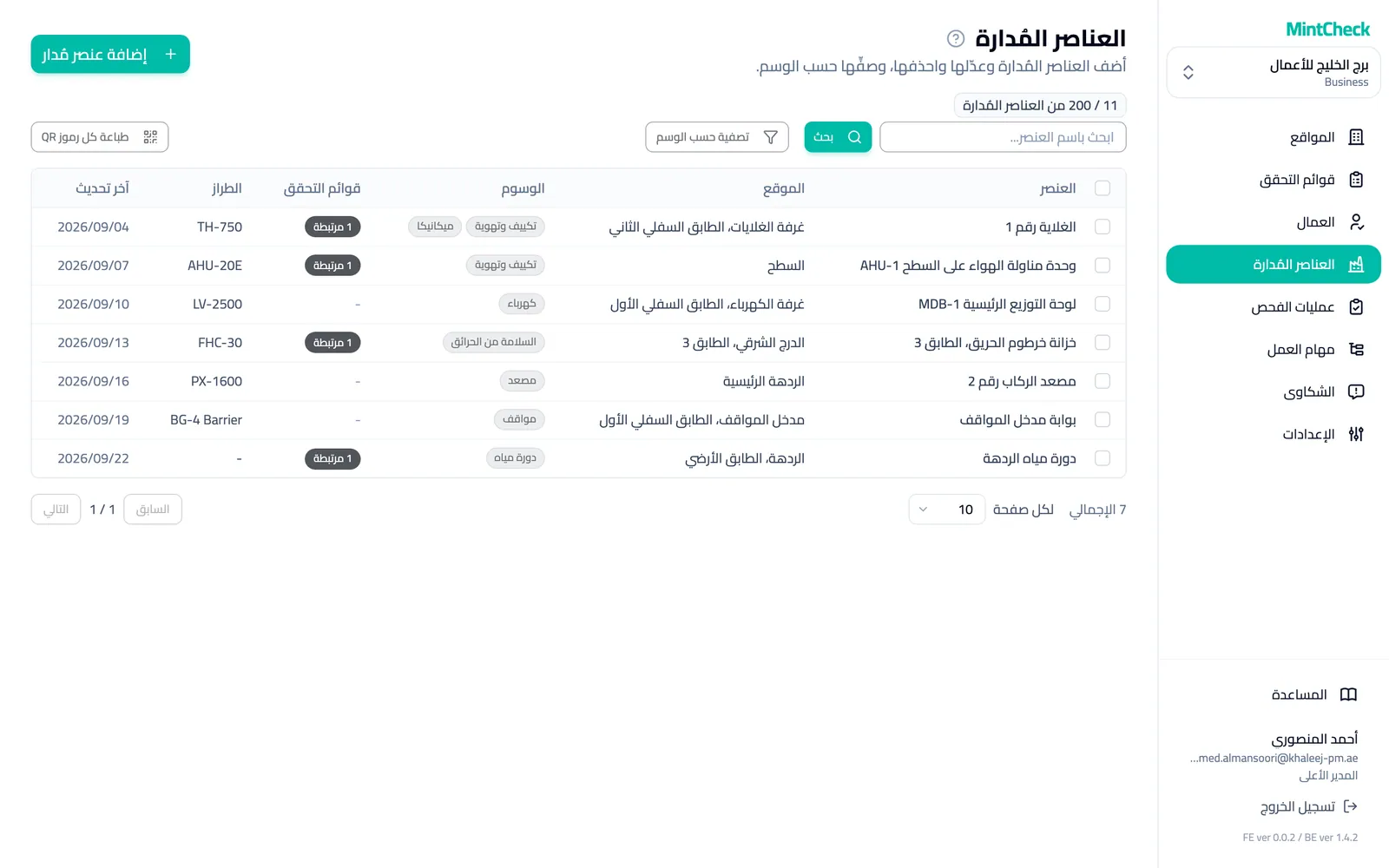
إضافة عنصر مُدار
- انتقل إلى العناصر المُدارة وانقر على إضافة عنصر مُدار.
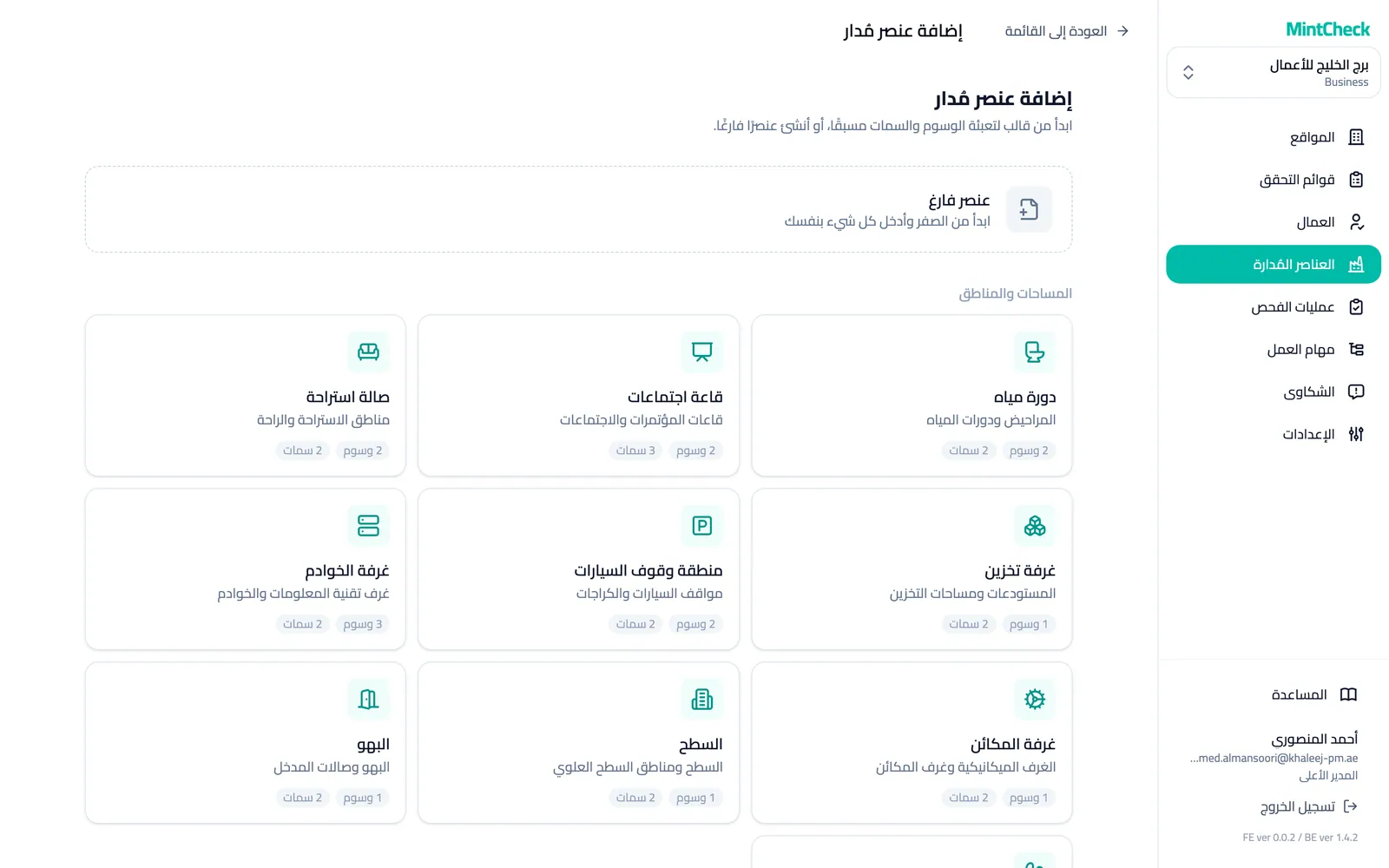
- يُفتح معرض القوالب. اختر طريقة البدء:
- انقر على عنصر فارغ لتعبئة كل شيء بنفسك.
- أو انقر على قالب، مثل دورة مياه أو طفاية حريق أو مركبة. القوالب مجمّعة في المساحات والمناطق والمعدات والأجهزة والمركبات وسجلات التشغيل وأجهزة تقنية المعلومات والمكتب.
- يُفتح نموذج العنصر. إذا اخترت قالبًا، فستكون الوسوم وأسماء السمات المخصصة معبأة مسبقًا. لا تحتاج إلا إلى إدخال القيم.
- املأ النموذج (راجع الحقول أدناه) وانقر على حفظ. يجب أن يكون اسم كل عنصر فريدًا داخل الموقع. وإذا كان الاسم مستخدمًا بالفعل، يطلب منك MintCheck اختيار اسم آخر.
تعبئة نموذج العنصر
يتكون النموذج من الأجزاء التالية:
- اسم العنصر (مطلوب): اسم يتعرّف عليه العاملون، مثل «دورة مياه الطابق 2 الشرقية».
- الموقع (مطلوب): اختر مكانًا موجودًا أو اكتب مكانًا جديدًا وأضفه.
- صورة العنصر: تساعد الصورة العاملين على التأكد من أنهم أمام العنصر الصحيح. ارفع ملف صورة من علامة التبويب رفع ملف، أو الصق عنوان صورة من الإنترنت في علامة التبويب استخدام رابط وانقر على استيراد. ينزّل MintCheck الصورة ويحتفظ بنسخة خاصة به منها، لذا تبقى الصورة حتى لو حذفها الموقع الأصلي.
- مخططات الطوابق: ارفع مخططات الطوابق للمكان الذي يوجد فيه العنصر وحدّد موقعه بالعلامات. راجع «تحديد موقع العنصر على مخطط الطابق» أدناه.
- الطراز والرقم التسلسلي: تفاصيل اختيارية للمعدات.
- وسوم العنصر: تسميات قصيرة مثل «السلامة من الحرائق» أو «الطابق 3». يمكنك لاحقًا تصفية قائمة العناصر المُدارة حسب الوسم.
- قوائم التحقق المرتبطة: قوائم التحقق التي يعبئها العاملون لهذا العنصر. يمكنك اختيار أكثر من قائمة.
- الوصول إلى السجل العام: اختر العاملون المسجلون فقط، أو يمكن للجميع التعبئة لقوائم التحقق الخاصة بالسجلات. راجع سجلات التشغيل.
- السمات المخصصة: أي معلومات إضافية على شكل اسم وقيمة، مثل «شركة الصيانة» ورقم هاتفها. انقر على إضافة سمة لإضافة واحدة.
إذا لم تكن قائمة التحقق التي تحتاجها موجودة بعد، فافتح أداة اختيار قوائم التحقق واختر إنشاء قائمة تحقق (علامة تبويب جديدة). أنشئ قائمة التحقق في علامة التبويب الجديدة، ثم عُد وانقر على زر التحديث بجوار أداة الاختيار. راجع قوائم التحقق.
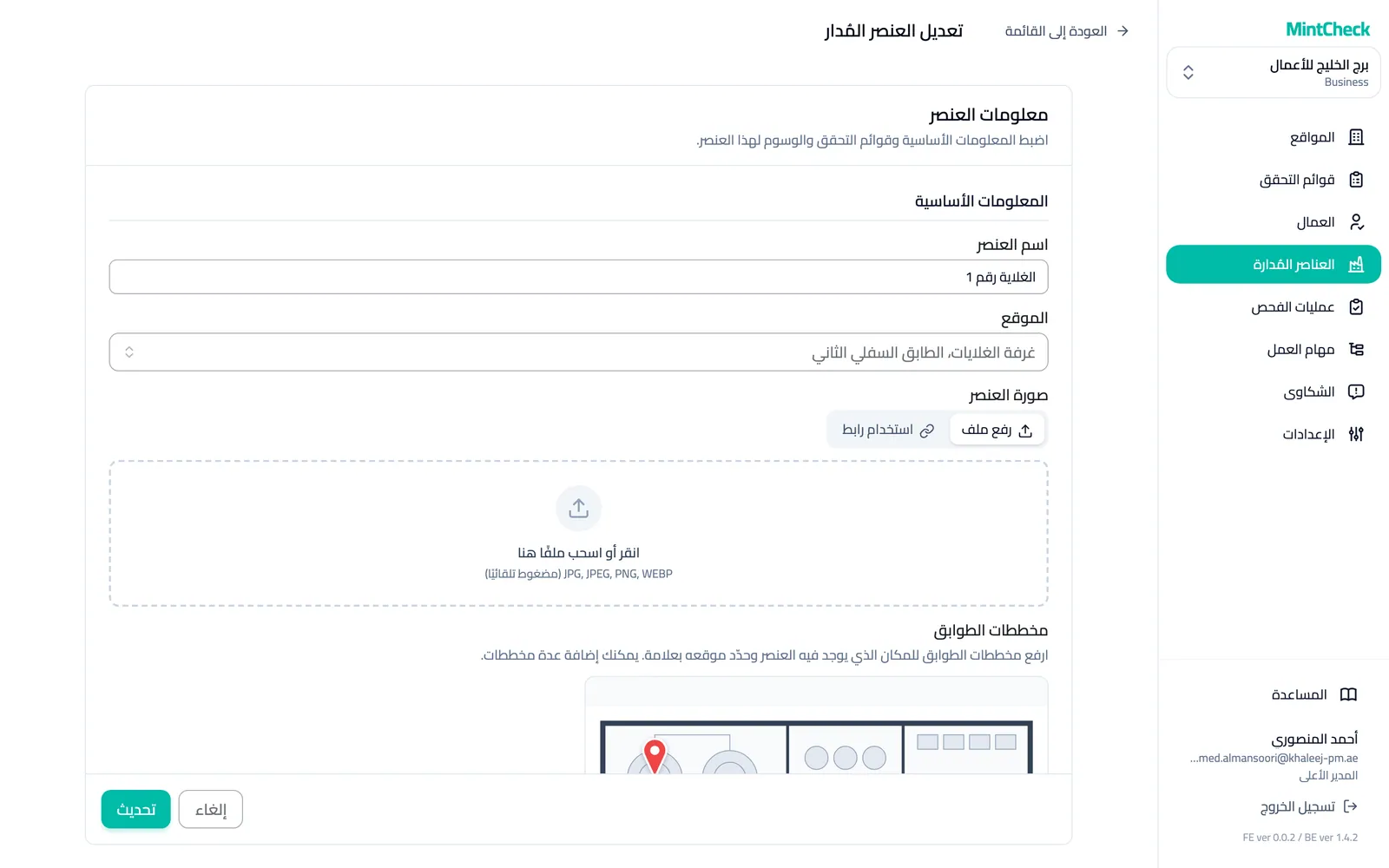
تحديد موقع العنصر على مخطط الطابق
في المباني الكبيرة، قد يضيع العاملون وقتًا في البحث عن عنصر ما. ارفع مخطط الطابق الذي يوجد فيه العنصر وضع علامة على موقعه. بعد ذلك يمكن للعاملين فتح المخطط من شاشة العنصر والعثور عليه.
- في نموذج العنصر، ضمن مخططات الطوابق، انقر على إضافة مخطط طابق واختر صورة مخطط الطابق. إذا اخترت عدة صور دفعة واحدة، فسيُفتح المحرر لكل صورة على حدة بالتتابع.
- في المحرر، انقر على موقع العنصر في المخطط لوضع علامة. اسحب العلامة لنقلها، أو انقر على × بجوار تسميتها لإزالتها. كبّر المخطط بأزرار التكبير لوضع العلامة بدقة.
- إن أردت، أدخل اسم مخطط الطابق، مثل «مخطط الطابق 3».
- انقر على حفظ لإغلاق المحرر. ثم انقر على حفظ في نموذج العنصر (أو تحديث إذا كنت تعدّل عنصرًا). لا تُحفظ مخططات الطوابق إلا مع حفظ العنصر.
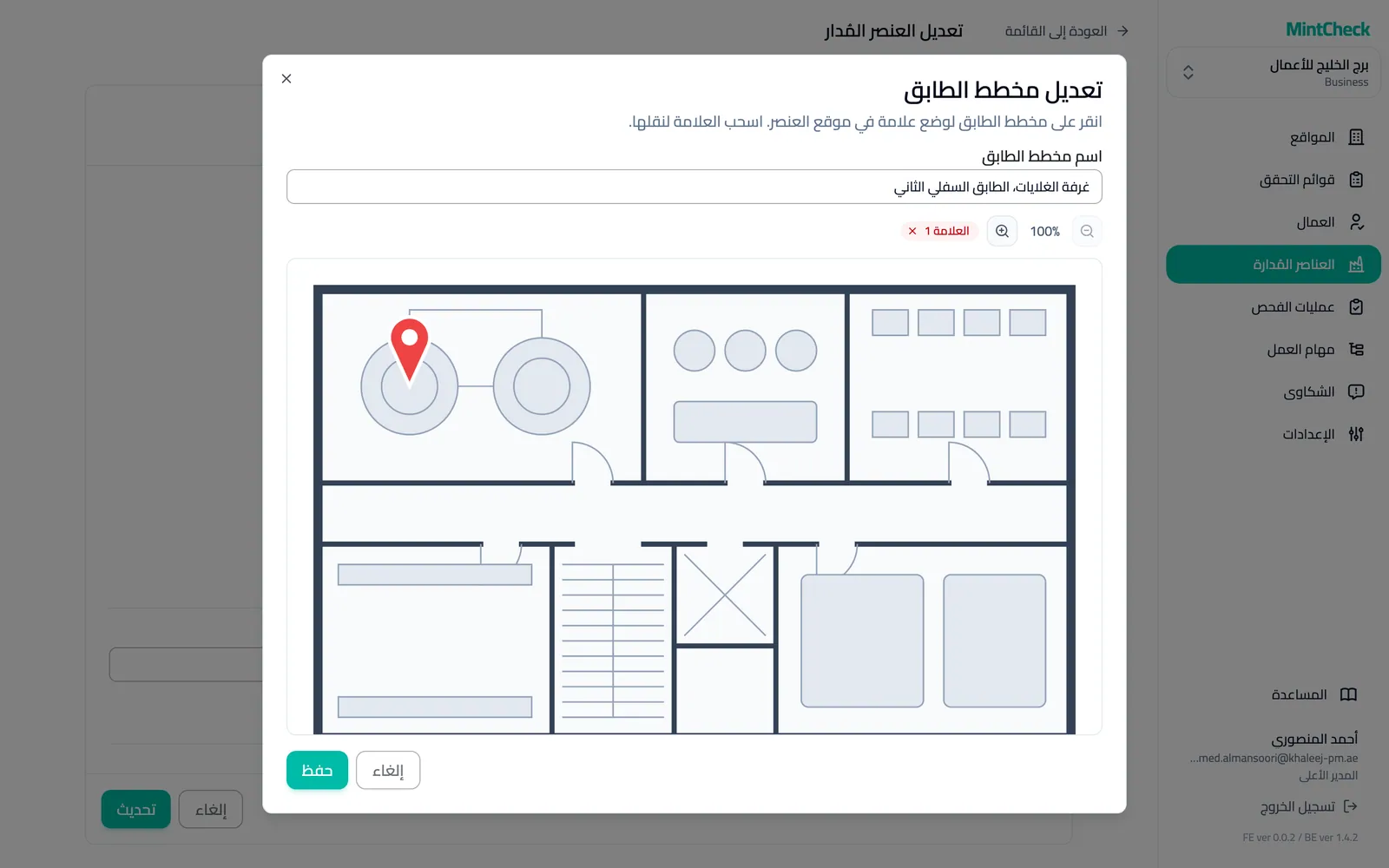
يمكن أن يحتوي كل عنصر على 10 مخططات طوابق كحد أقصى، وكل مخطط على 20 علامة كحد أقصى. لنقل العلامات لاحقًا، انقر على زر القلم (تعديل العلامات) في مخطط مرفوع. تظهر مخططات الطوابق مع علاماتها في صفحة تفاصيل العنصر وفي شاشة معلومات العنصر لدى العامل. راجع تطبيق العاملين.
صفحة تفاصيل العنصر
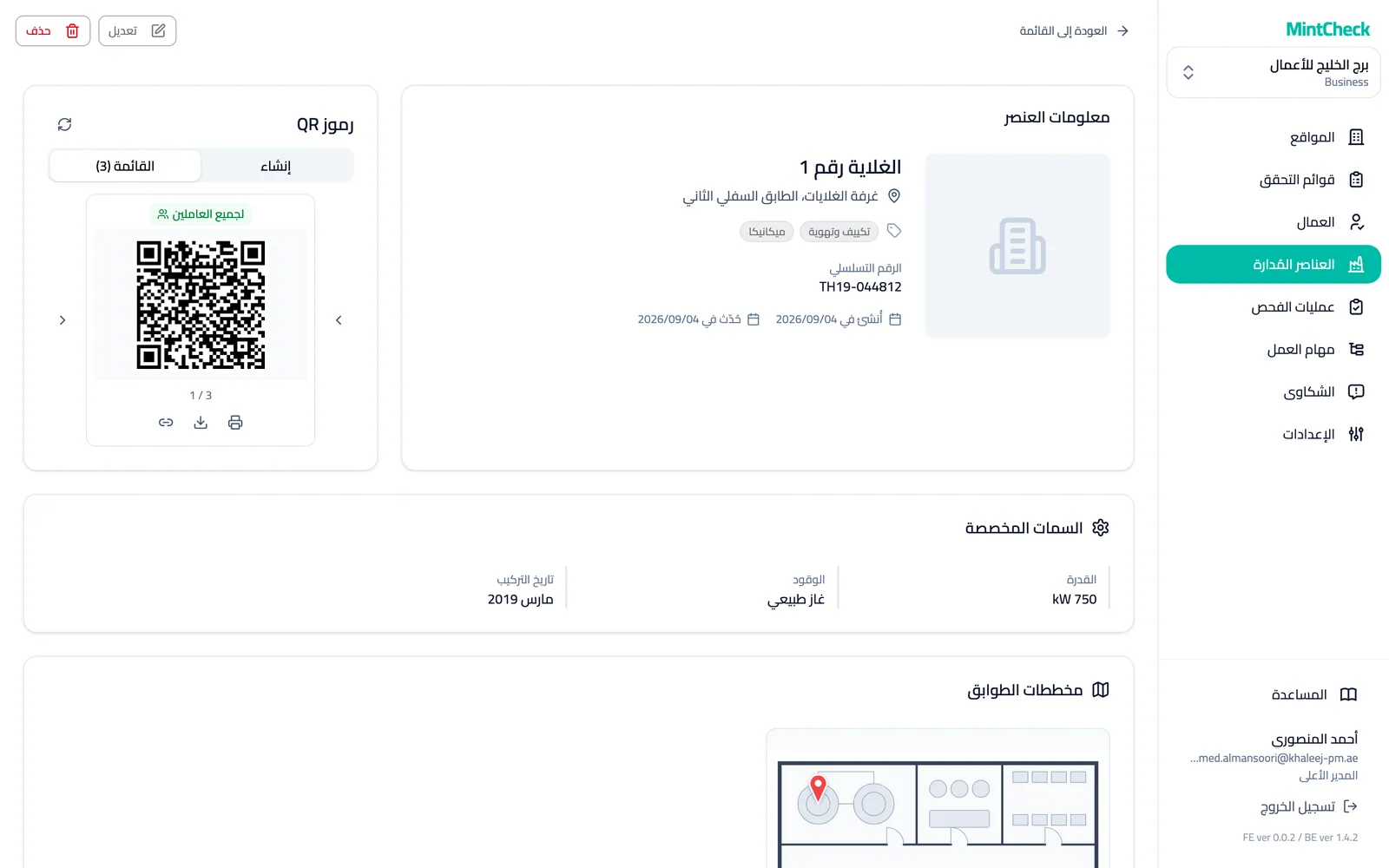
انقر على عنصر في القائمة لفتح صفحة تفاصيله. هنا ترى كل ما يتعلق بالعنصر في مكان واحد:
- معلومات العنصر: الاسم والمكان والصورة ورموز QR الخاصة بالعنصر. راجع رموز QR.
- مخططات الطوابق: مخططات الطوابق مع علاماتها. انقر على أحدها لعرضه بالحجم الكامل.
- قوائم التحقق المرتبطة والفحوصات المجدولة.
- سجلّ الفحوصات: كل عمليات الفحص التي أُجريت على هذا العنصر. انقر على إحداها لعرض الإجابات والصور.
- سجل التشغيل: يظهر فقط عند ربط قائمة تحقق من نوع السجل.
- مهام العنصر: المهام المعلّقة والمهام الفورية والمهام المتأخرة والمهام المكتملة. استخدم تصدير إلى Excel لتنزيل المهام المكتملة. راجع مهام العمل.
- إعدادات صندوق الشكاوى والوصول إلى السجل العام. راجع صندوق الشكاوى.
لتغيير العنصر، انقر على تعديل في الأعلى. يُفتح النموذج نفسه بالقيم الحالية.
حدود الخطة والعناصر المُدارة للقراءة فقط
بجوار عنوان الصفحة ترى عدد العناصر المُدارة التي تستخدمها، مثل «12 / 30 من العناصر المُدارة». يتحول العدّاد إلى اللون الكهرماني عندما تقترب من الحد، وإلى الأحمر عندما تبلغه. وعند بلوغ الحد، يفتح إضافة عنصر مُدار رسالة ترقية بدلًا من النموذج.
إذا كان لدى مؤسستك عناصر مُدارة أكثر مما تسمح به الخطة، يصبح بعضها للقراءة فقط. ويخبرك إشعار أعلى القائمة بعددها. لا يُحذف أي شيء. والترقية تفتح قفلها فورًا. انقر على عرض الخطط لمقارنة الخطط. الحدود والأسعار مشروحة في الخطط والفوترة.
حذف العناصر المُدارة
يمكنك حذف عنصر واحد من صفحة تفاصيله باستخدام حذف. لحذف عدة عناصر معًا:
- في قائمة العناصر المُدارة، حدّد مربعات الاختيار الخاصة بالعناصر المطلوبة.
- انقر على حذف في الشريط أعلى القائمة.
- تحقق من العدد في نافذة التأكيد وانقر على حذف.