رموز QR
تعرّف على كل نوع من رموز QR، ثم نزّل ملصقات عناصرك المُدارة واطبعها وثبّتها.
لماذا رموز QR مهمة
في MintCheck، رمز QR هو البوابة إلى العنصر المُدار. يمسحه العامل لتعبئة قائمة تحقق أو إنجاز مهمة. ويمسحه الزائر للإبلاغ عن مشكلة دون تثبيت أي شيء. ولا يحتاج أحد إلى كتابة عنوان موقع، إذ يفتحه تطبيق MintCheck أو كاميرا أي هاتف.
ينشئ MintCheck رموز QR نيابةً عنك. ومهمتك هي طباعتها ولصقها حيث يراها الناس.
أنواع رموز QR
يفتح كل رمز QR شاشة مختلفة لشخص مختلف. ضع فقط الرموز التي تحتاجها.
| رمز QR | أين تجده | من يمسحه | ماذا يفتح |
|---|---|---|---|
| رمز QR للعنصر (لجميع العاملين) | صفحة تفاصيل العنصر، رموز QR | أي عامل مسجل | شاشة العامل لهذا العنصر، بعد تسجيل دخول العامل |
| رمز QR شخصي لعامل | صفحة تفاصيل العنصر، علامة التبويب إنشاء | عامل محدد واحد | الشاشة نفسها، مع تسجيل دخول ذلك العامل مسبقًا |
| رمز QR للشكاوى | صفحة تفاصيل العنصر، بعد تفعيل صندوق الشكاوى | أي شخص، مثل الزوار أو المستأجرين | نموذج لإرسال شكوى مع صور |
| رمز QR لسجل عام | صفحة تفاصيل العنصر، عند تفعيل يمكن للجميع التعبئة | أي شخص | قوائم التحقق الخاصة بالسجلات فقط، دون تسجيل دخول |
| رمز QR لتسجيل الدخول إلى الموقع | لوحة معلومات الموقع | عاملو الموقع | تسجيل دخول العامل، ثم الشاشة الرئيسية لتطبيق العاملين |
لرمز QR للشكاوى، راجع صندوق الشكاوى. ولرمز QR لسجل التشغيل، راجع سجلات التشغيل. ولرمز QR لتسجيل الدخول إلى الموقع، راجع رمز QR لتسجيل الدخول إلى الموقع.
العثور على رموز QR الخاصة بعنصر مُدار وتنزيلها وطباعتها
- افتح العناصر المُدارة وانقر على العنصر.
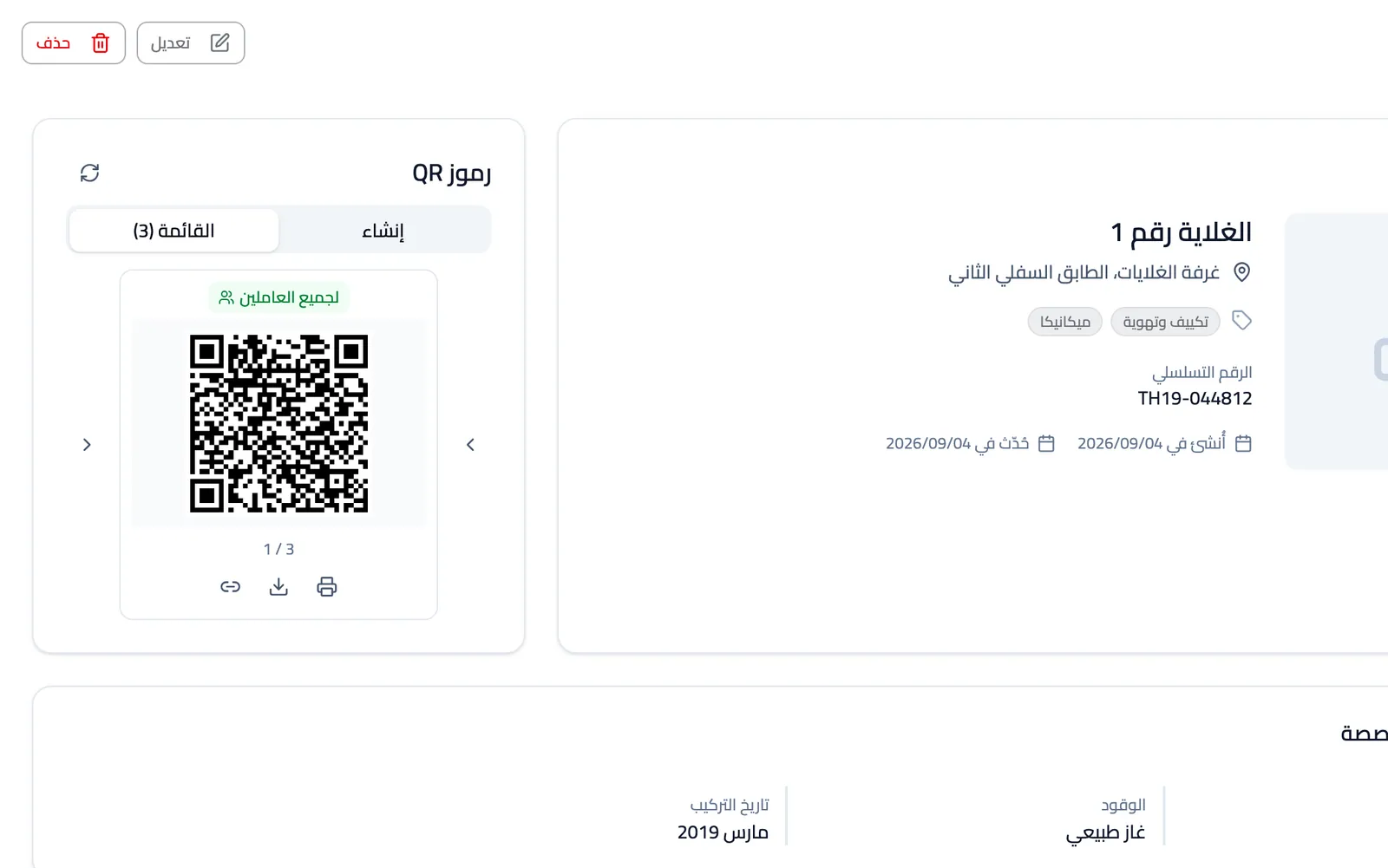
- ابحث عن رموز QR في بطاقة معلومات العنصر.
- في علامة تبويب القائمة، استخدم الأسهم للتنقل بين رموز QR الخاصة بهذا العنصر. تعرض التسمية لجميع العاملين أو اسم العامل.
- استخدم الأزرار أسفل رمز QR:
- تنزيل يحفظ رمز QR كصورة.
- طباعة يفتح صفحة طباعة تتضمن اسم العنصر ومكانه.
- زر الرابط ينسخ عنوان الويب، لتتمكن من إرساله في رسالة.
لإنشاء رمز QR شخصي لعامل:
- انقر على علامة التبويب إنشاء.
- انقر على اختر عاملًا واختر العامل.
- يظهر رمز QR الجديد في علامة تبويب القائمة باسم العامل.
لإزالة رمز QR شخصي لعامل، اعرضه في علامة تبويب القائمة وانقر على حذف. لا يمكن حذف رمز QR للعنصر المخصص لجميع العاملين.
طباعة رموز QR كثيرة دفعة واحدة
عند إعداد موقع جديد، تحتاج عادةً إلى رمز QR لكل عنصر مُدار. ويمكنك طباعتها كلها دفعة واحدة.
- افتح العناصر المُدارة.
- اختر العناصر المُدارة التي ستطبعها:
- لطباعة بعض العناصر، حدّد مربعات اختيارها وانقر على طباعة رمز QR.
- لطباعة كل عناصر القائمة، لا تحدد شيئًا وانقر على طباعة كل رموز QR. يُطبَّق البحث الحالي وتصفية الوسوم على جميع الصفحات.
- في طباعة رموز QR، اختر حجم الورق (A4 أو A5 أو Letter) وعدد رموز QR في الصف (من 1 إلى 4).
- تحقق من معاينة. يعرض كل ملصق رمز QR واسم العنصر ومكانه.
- انقر على طباعة.
تستخدم هذه الملصقات رمز QR للعنصر المخصص لجميع العاملين. أما رموز QR للشكاوى ولسجلات التشغيل فتُطبع واحدًا تلو الآخر من صفحة تفاصيل كل عنصر.
نصائح للصق ملصقات QR
- ضع الملصق على مستوى الصدر، حيث يستطيع الشخص تقريب الهاتف منه.
- الصقه على العنصر نفسه أو بجواره مباشرة، ليعرف العامل العنصر الذي ينتمي إليه.
- تجنّب الأسطح المنحنية أو المتسخة أو شديدة اللمعان. فالانعكاس قد يمنع الكاميرا من قراءة الرمز.
- في الأماكن المكشوفة أو الرطبة، استخدم ورق ملصقات مقاومًا للماء أو ورقة مغلّفة.
- أبقِ رموز QR الخاصة بالعاملين بعيدة عن رمز QR للشكاوى. يجب ألا يرى الزوار إلا رمز QR للشكاوى.
- بعد لصق الملصق، امسحه مرة واحدة بهاتفك للتأكد من أنه يفتح العنصر الصحيح.