工作人員
逐一或用 Excel 登記工作人員、使用任務標籤,並在保留紀錄的情況下停用工作人員。
誰是工作人員
工作人員是在現場執行工作的人,例如清潔人員、技術人員、保全人員等。他們不使用這個管理主控台,而是用手機掃描管理對象 QR 碼、執行檢查表並完成任務。請參閱工作人員應用程式。
工作人員登入之前,您需要先在這裡登記他們。之後,他們完成的每次巡檢和任務都會以他們的名義記錄。
在側邊欄開啟 工作人員,即可看到目前場所的工作人員。您可以依姓名搜尋,也可以用 任務篩選 只顯示具有特定任務標籤的工作人員。
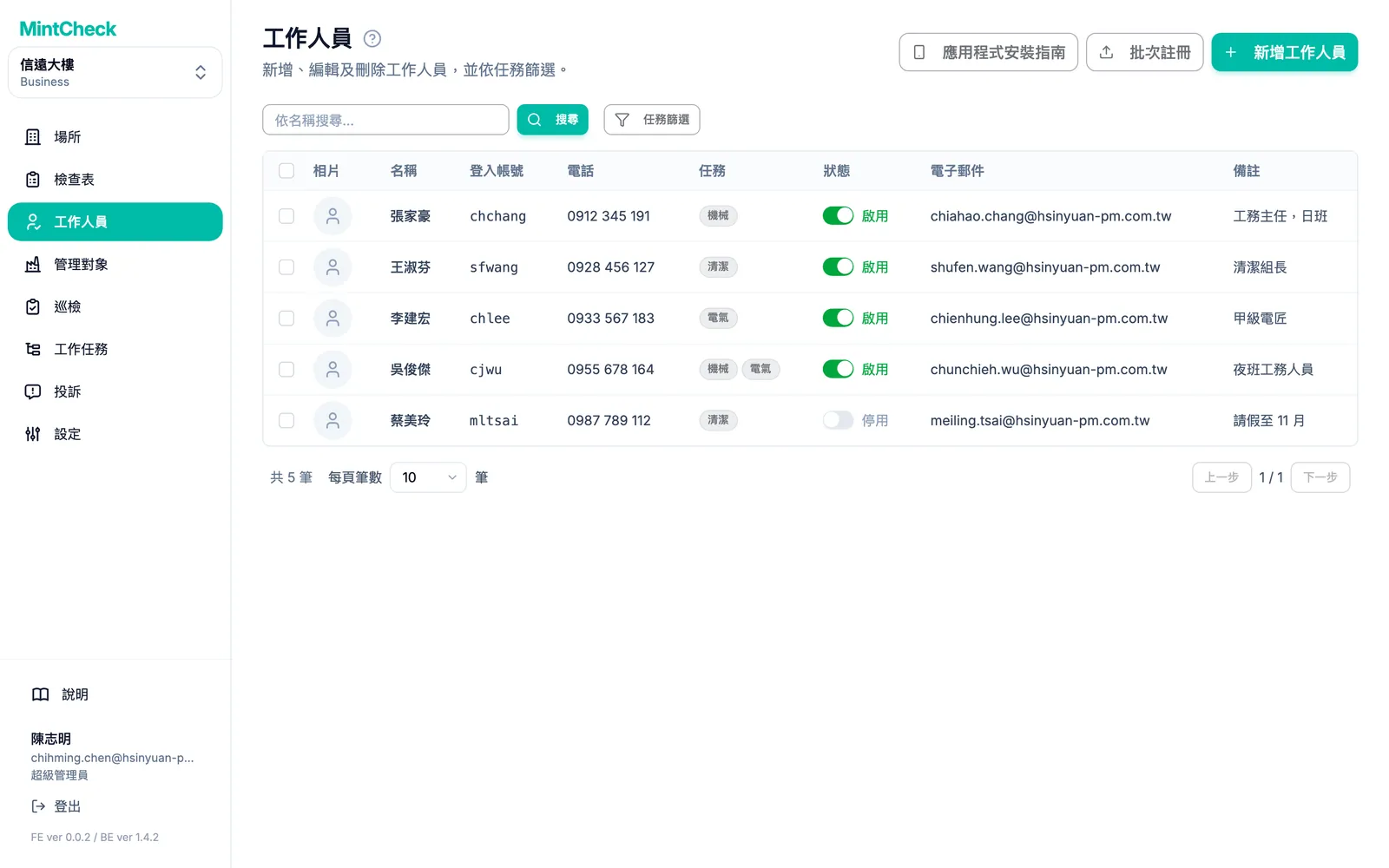
新增工作人員
- 前往 工作人員,點選 新增工作人員。
- 填寫表單:
- 相片:選填。有照片方便您在紀錄中認出人員。
- 登入帳號(必填):4 到 30 個字元。可使用英文字母、數字以及
._-,例如kim.jh。之後無法變更。 - 名稱(必填)。
- 電話:選填。只輸入數字,不要加空格或連字號。填寫後,工作人員也可以用這個號碼代替登入 ID 登入。
- 任務:任務標籤,例如「清潔」或「電氣」。可選擇現有標籤或輸入新標籤。
- 電子郵件 和 備註:選填。
- 點選 新增。
- 告訴工作人員他的登入 ID 或手機號碼。第一次掃描 QR 碼時會用到。
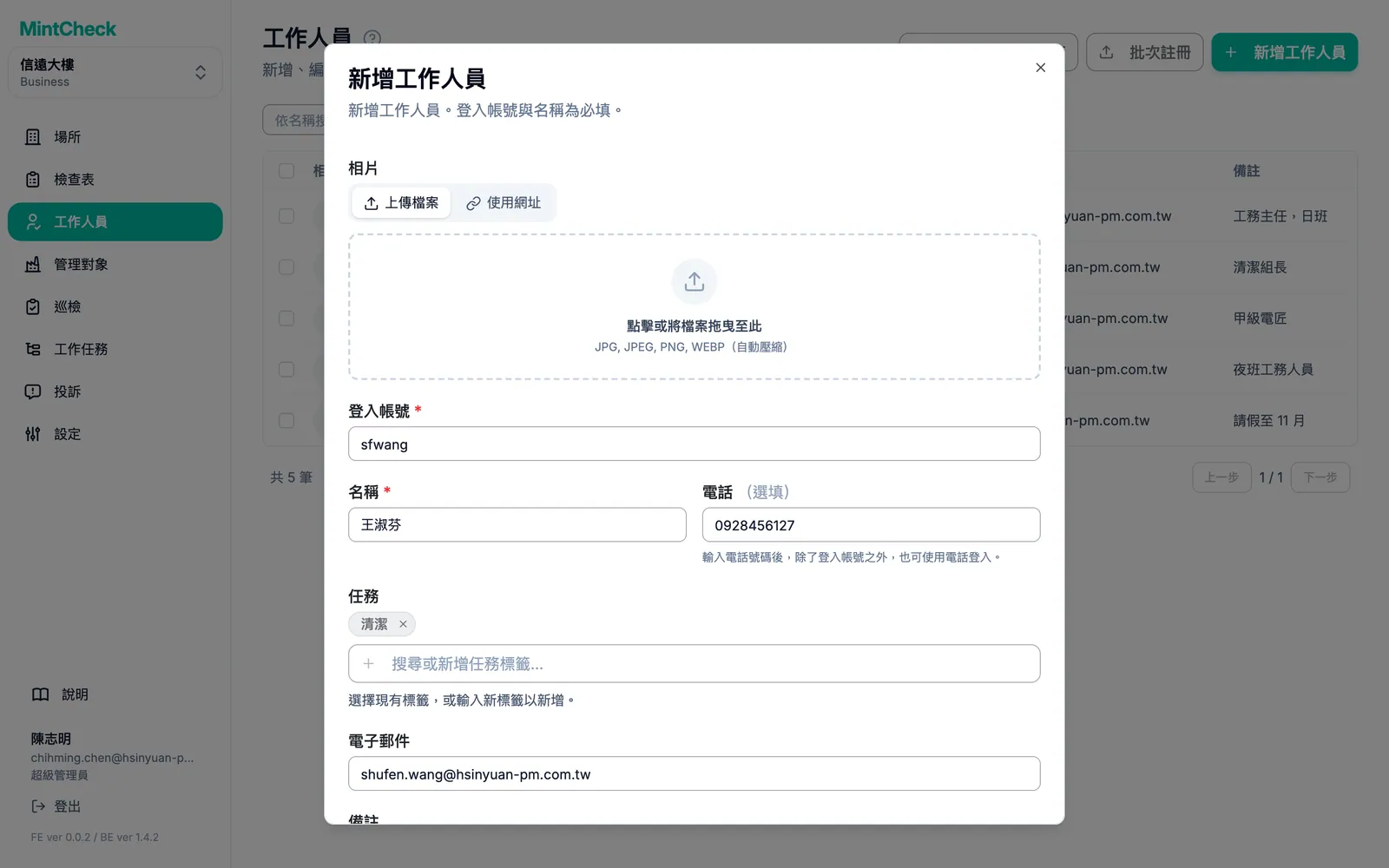
之後若要修改工作人員的資料,請點選該工作人員的那一列,會開啟 編輯工作人員 視窗。修改需要的內容後,點選 儲存。
用 Excel 一次登記多位工作人員
如果工作人員名單很長,可以用 Excel 檔案一次登記所有人。
- 前往 工作人員,點選 批次註冊。
- 點選 下載範本,會下載一個 Excel 檔案。
- 每位工作人員填寫一列。姓名和電話號碼為必填。任務標籤以逗號分隔,例如
清潔, 衛生。電子郵件和備註為選填。 - 儲存檔案,回到 MintCheck 上傳(xlsx 或 xls)。
- MintCheck 會檢查每一列並顯示結果。有問題的列會加上標示並說明原因。必要時請在檔案中修正後重新上傳。
- 點選登記按鈕,新增工作人員。
使用 Excel 上傳時,每位工作人員的電話號碼也會成為他的登入 ID。
協助工作人員安裝應用程式
工作人員使用 MintCheck 應用程式:可以一直保持登入、直接在應用程式裡掃描 QR 碼,還能收到任務通知。把安裝連結傳給工作人員,讓他們快速裝好應用程式。在安裝應用程式之前,他們也可以用手機瀏覽器工作。
- 前往 工作人員,點選 應用程式安裝指南。
- 會開啟 工作人員應用程式安裝指南 視窗,顯示 QR 碼和短網址。這個網址在 iPhone 上會開啟 App Store,在 Android 手機上會開啟 Google Play。
- 選擇適合您團隊的方式分享:
- 讓工作人員掃描您畫面上的 QR 碼。若要列印,請點選 QR 碼下方的 下載,將 QR 碼存成圖片。
- 點選 複製連結,只複製連結。
- 點選 複製訊息,複製一段包含連結和登入方式的簡短訊息,再貼到簡訊或群組聊天中傳送。
安裝完成後,工作人員開啟應用程式,掃描場所登入 QR 碼或管理對象 QR 碼,再用原本的登入 ID 或手機號碼登入。請參閱工作人員應用程式。
任務標籤
任務標籤用來描述工作人員負責的工作,例如「清潔」、「保全」或「電氣」。一位工作人員可以有多個標籤。
標籤有兩種用途:
- 找人。 依標籤篩選工作人員清單,例如查看所有清潔人員。
- 把工作指派給一群人。 在支援此功能的方案中,您可以把工作任務指派給某個標籤。具有該標籤的每個人都會看到這項任務,其中任何一人都可以完成。請參閱工作任務與方案與帳務。
標籤名稱請保持簡短一致。「清潔」和「清潔員」會被視為兩個不同的標籤。
停用工作人員
工作人員永遠不會從 MintCheck 中移除。有人離職或不再於該場所工作時,請將他設為停用。停用後他無法再登入,但過去所有的巡檢和任務都會保留在紀錄中。
有兩種方法:
- 在清單中,關閉 狀態 欄的開關,會顯示 停用。
- 或勾選一位或多位工作人員,點選清單上方的 刪除 並確認。選取的工作人員會被設為 停用。
如果這個人回來了,再次開啟開關即可。工作人員會變成 啟用,並可以用相同的登入 ID 登入。