場所登入 QR 碼
列印或分享一個 QR 碼,讓工作人員不必掃描管理對象也能登入場所。
場所登入 QR 碼的用途
工作人員通常是掃描管理對象上的 QR 碼來登入。但有時工作人員需要在走到管理對象前面之前就先登入,例如想在上班一開始先確認自己的任務,或是第一次安裝 MintCheck 應用程式。
場所登入 QR 碼可以解決這個問題。它是整個場所共用的一個 QR 碼。工作人員用手機掃描並登入後,就會直接進入工作人員應用程式的主畫面,看到自己的任務和紀錄,不需要管理對象 QR 碼。
以下情況適合使用:
- 新的工作人員第一次登入。
- 工作人員想在巡視前先查看 我的任務。
- 您想在入口、工作人員休息室或警衛室貼一張登入海報。
開啟、列印或分享 QR 碼
- 開啟該場所的儀表板。您可以在 場所 點選場所卡片,或在側邊欄切換到該場所。
- 點選右上角的 工作人員登入 QR 碼,會開啟顯示 QR 碼的視窗。
- 確認 QR 碼下方的場所名稱,必須是工作人員所屬的場所。
- 選擇要如何使用:
- 點選 列印,列印含有場所名稱和 QR 碼的頁面。
- 點選 下載,將 QR 碼儲存為圖片。您可以用訊息傳送這張圖片,或放進自己製作的海報。
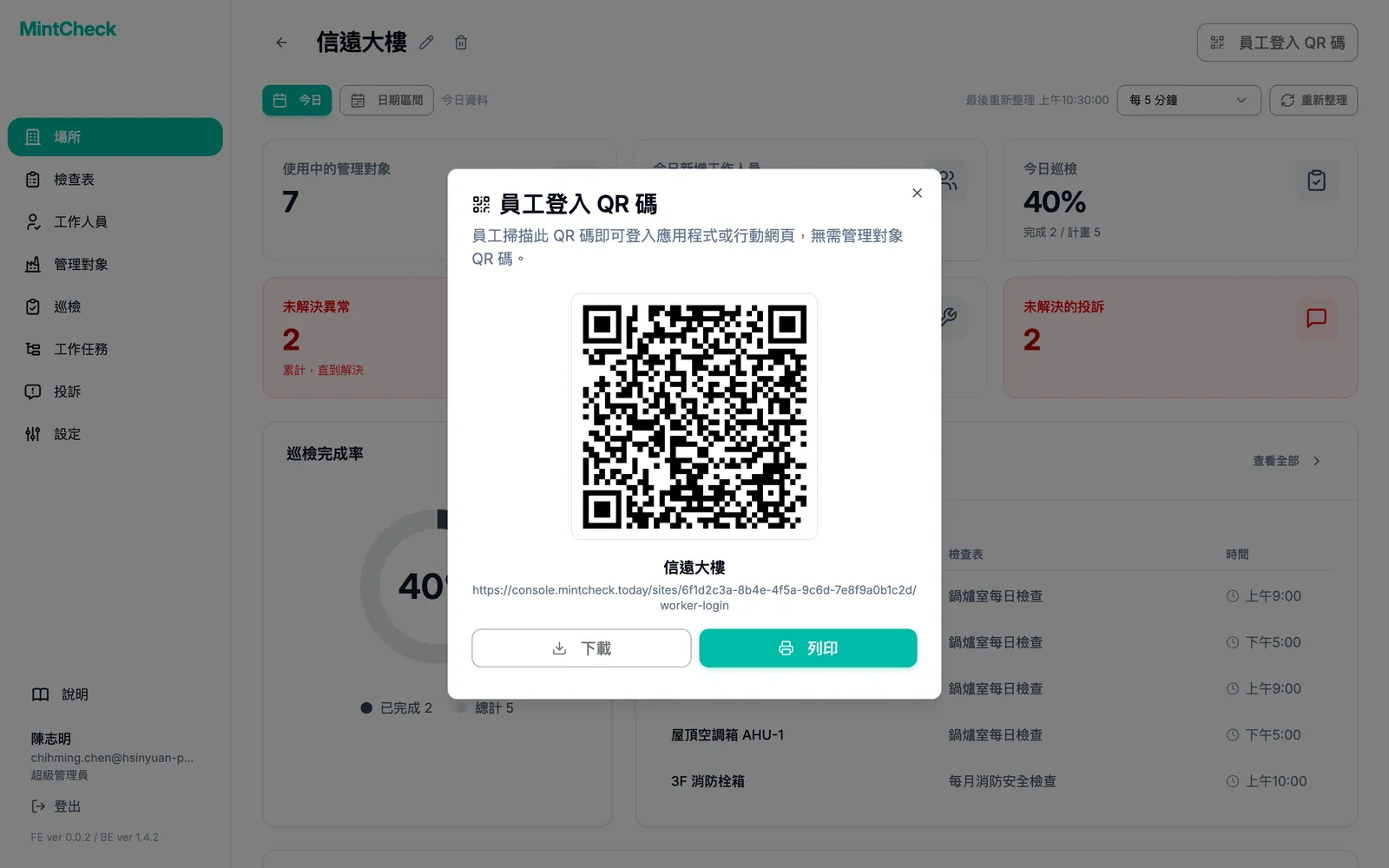
場所名稱下方也會顯示這個 QR 碼的網址。您可以複製網址傳給工作人員,他們在手機上直接開啟即可,不必掃描。
工作人員如何登入
- 工作人員用手機相機或 MintCheck 應用程式掃描 QR 碼。
- 開啟登入頁面,頂端會顯示場所名稱。
- 工作人員選擇 ID 或 電話。
- 工作人員依照您登記的內容,準確輸入 登入 ID 或 電話號碼,然後點一下 確定。
- 工作人員應用程式會開啟在 我的任務。
只有您在這個場所登記的工作人員才能登入。如果資料不符,工作人員會看到請他聯絡管理員的訊息。已停用的工作人員無法登入。登記工作人員的方法請參閱工作人員。想了解工作人員登入後能做什麼,請參閱工作人員應用程式。
一次登入只對應一個場所
每個場所都有自己的場所登入 QR 碼。用它登入的工作人員,只會登入該場所。
如果同一位工作人員接著掃描另一個場所的管理對象 QR 碼,MintCheck 不會沿用原本的登入。畫面會顯示這個 QR 碼屬於其他場所,並請工作人員以該場所工作人員的身分重新登入。新的登入會取代舊的登入。這樣可以確保每個場所的檢查表和任務,只有該場所的工作人員看得到。
掃描同一個場所的其他管理對象 QR 碼時,不需要重新登入。
場所登入 QR 碼與管理對象 QR 碼
| QR 碼 | 在哪裡找到 | 用途 |
|---|---|---|
| 場所登入 QR 碼 | 場所儀表板 | 讓工作人員登入場所,並開啟工作人員應用程式主畫面。 |
| 管理對象 QR 碼 | 各管理對象的詳細資料頁面 | 開啟該管理對象的檢查表與任務,必要時要求登入。 |
若要列印管理對象的 QR 碼,請參閱QR 碼。