巡檢紀錄
依日期或期間查看已完成的巡檢、確認回報的問題,並將紀錄匯出為 Excel。
巡檢頁面顯示什麼
工作人員每送出一份檢查表,MintCheck 就會把它儲存為一筆巡檢紀錄。巡檢 頁面會集中顯示您目前作業場所的這些紀錄,讓您確認做了什麼、何時做的、由誰完成。
若要切換到其他場所,請使用側邊欄頂端的場所切換器。頁面隨即顯示該場所的紀錄。
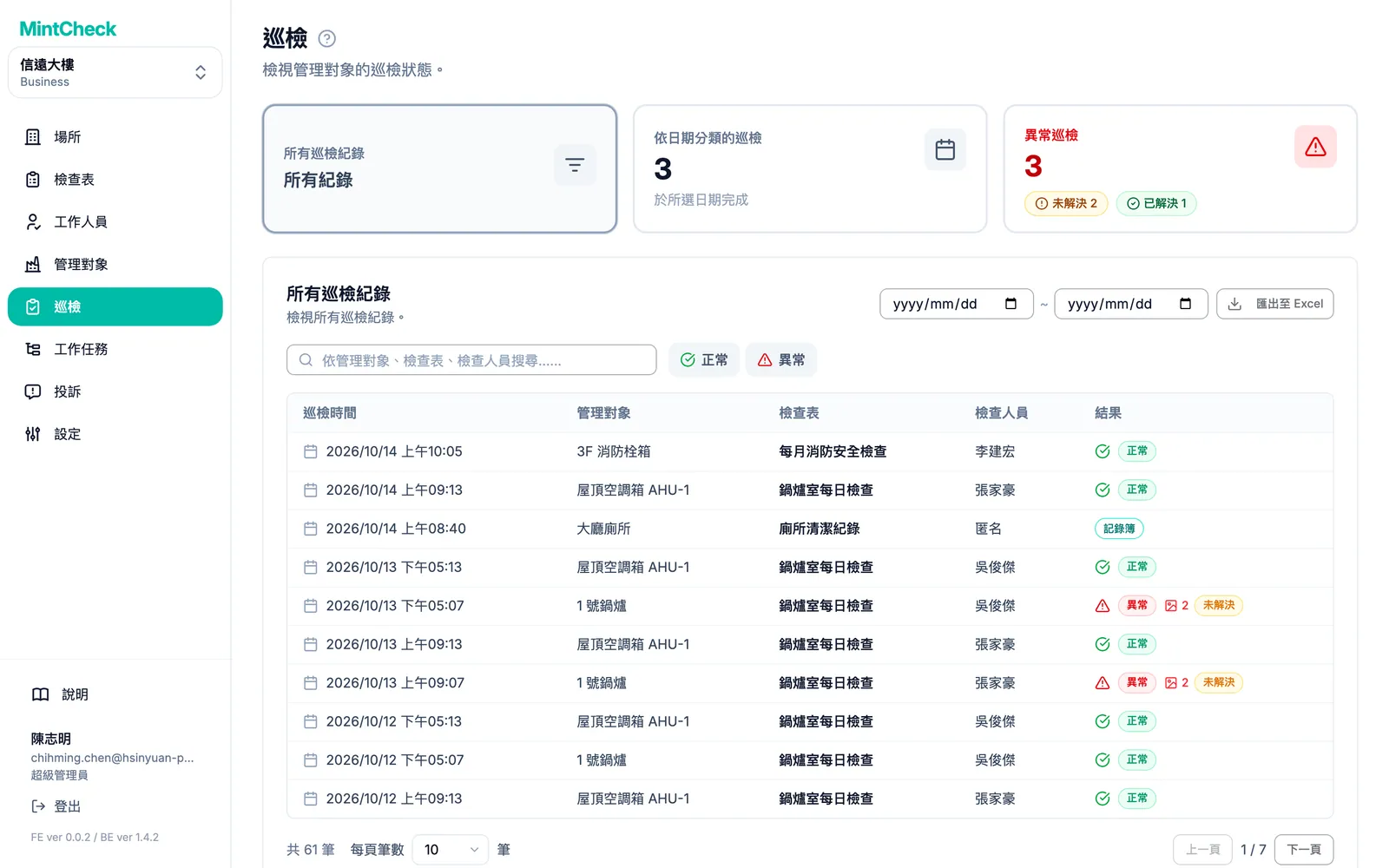
頁面上方有三張卡片,點選卡片即可開啟對應的檢視:
- 所有巡檢紀錄:該場所所有已完成的巡檢。
- 依日期分類的巡檢:某一天預定了什麼,以及當天完成了什麼。
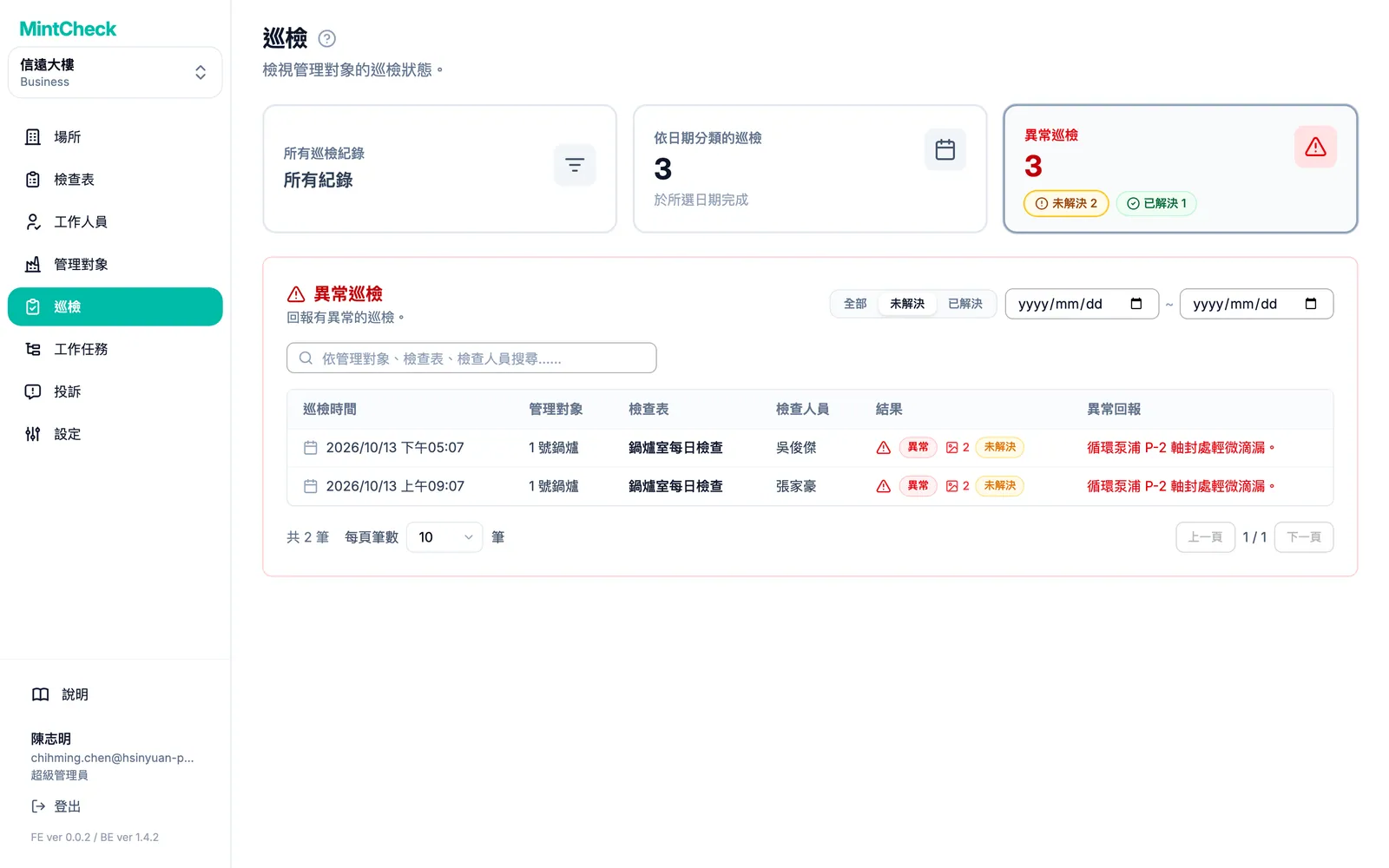
- 異常巡檢:只顯示工作人員回報問題的巡檢。
查看某一天的預定內容
使用 依日期分類的巡檢,比較單日的預定與實際結果。
- 點選 依日期分類的巡檢 卡片。
- 用日期按鈕選擇日期。用箭頭可前後移動一天,點選 今日 可回到今天。
- 在 已排程的檢查表 中,可以看到當天到期的每份檢查表,以及它的重複頻率和時段。
- 在 已完成的巡檢 中,可以看到工作人員當天實際送出的巡檢。
如果某份檢查表出現在第一個清單,但第二個清單中沒有對應的紀錄,代表那次巡檢還沒完成。
在檢查表沒有排定的日子,工作人員仍然可以記錄一次檢查。該紀錄會出現在歷史中,但不會計入當天的預定數量。
查詢某段期間的紀錄
所有巡檢紀錄 檢視會列出所有紀錄,最新的在最前面。您可以用三種方式縮小範圍:
- 依期間:在右上角選擇 開始日期 和 結束日期,清單會立即更新。點選日期旁的 重設 可清除期間。
- 依文字:在搜尋框輸入名稱,尋找管理對象、檢查表或巡檢人員。
- 依結果:點選 正常 或 異常,只顯示該結果。點選 重設 可再次顯示所有結果。
每一列會顯示 巡檢時間、管理對象、檢查表、檢查人員 和 結果。記錄簿的紀錄不顯示結果,而是顯示 記錄簿 標記。記錄簿的詳細說明請參閱記錄簿。
結果旁的小標記可以讓您一眼看出更多資訊:
- 附數字的照片圖示:工作人員在問題報告中附上的照片數量。
- 複檢:這筆紀錄是對先前問題的再次檢查。
- 已解決 或 未解決:在有問題的紀錄上,表示之後的檢查是否已確認一切恢復正常。
查看問題
工作人員將巡檢標為 異常 時,也會描述問題並可附上照片。點選 異常巡檢 卡片,即可只查看這些紀錄。異常回報 欄會顯示工作人員的描述,照片圖示則會顯示附加的照片數量。
異常巡檢 卡片會顯示回報的問題數量,並分為未解決和已解決。點選未解決的數字,即可直接前往仍需處理的問題。在清單中,可以用 解決狀態 切換 全部、未解決 和 已解決,並用日期欄位選擇期間。
如果沒有任何問題,這個檢視會是空的。建議養成每天至少查看一次的習慣,並為需要修理的項目建立工作任務。請參閱工作任務。
問題如何解決
回報的問題會維持 未解決,直到有方式確認已修復為止。共有三種方式:
- 複檢:修復後,工作人員再次檢查該管理對象,結果為 正常。
- 下一次定期巡檢:同一個管理對象和檢查表的下一次排定巡檢結果為 正常。
- 管理員:由您自己將問題標示為已解決,並記下處理內容。
問題修復後,工作人員會再次檢查該管理對象。這次的再次檢查就稱為複檢。
- 複檢會儲存為新的紀錄。原始的問題報告,包括描述和照片,都會完整保留。
- 複檢結果為 正常 時,原始紀錄會從 未解決 變為 已解決。
- 複檢不會計入額外的預定或已完成巡檢,因此不會改變當天的完成率。
- 紀錄一旦有了複檢,就無法再編輯。
複檢並不是結案問題的唯一方式。當同一個管理對象和檢查表的下一次定期巡檢結果為 正常 時,MintCheck 會自動將該管理對象和檢查表先前所有未解決的問題標示為 已解決。如果那次巡檢結果又是 異常,先前的問題會維持未解決。記錄簿的紀錄不會結案問題。
工作人員無法透過編輯把問題報告改為 正常。描述和照片仍然可以修正,但問題只能透過結果正常的複檢或結果正常的下一次巡檢來結案。
請留意標示 未解決 的紀錄:問題已回報,但還沒有人確認已修復。場所儀表板也會顯示仍未解決的問題數量,不論問題是何時回報的。工作人員可以在工作人員應用程式中找到操作步驟。
自行將問題標示為已解決
有時問題不需要新的巡檢就已處理完畢,例如承包商更換了零件,或問題其實是誤報。這時您可以自行結案。
- 從清單中開啟問題紀錄。
- 點選 標記為已解決。
- 在 解決備註(必填) 寫下處理內容。沒有備註就無法確認。
- 確認後,紀錄會變為 已解決。
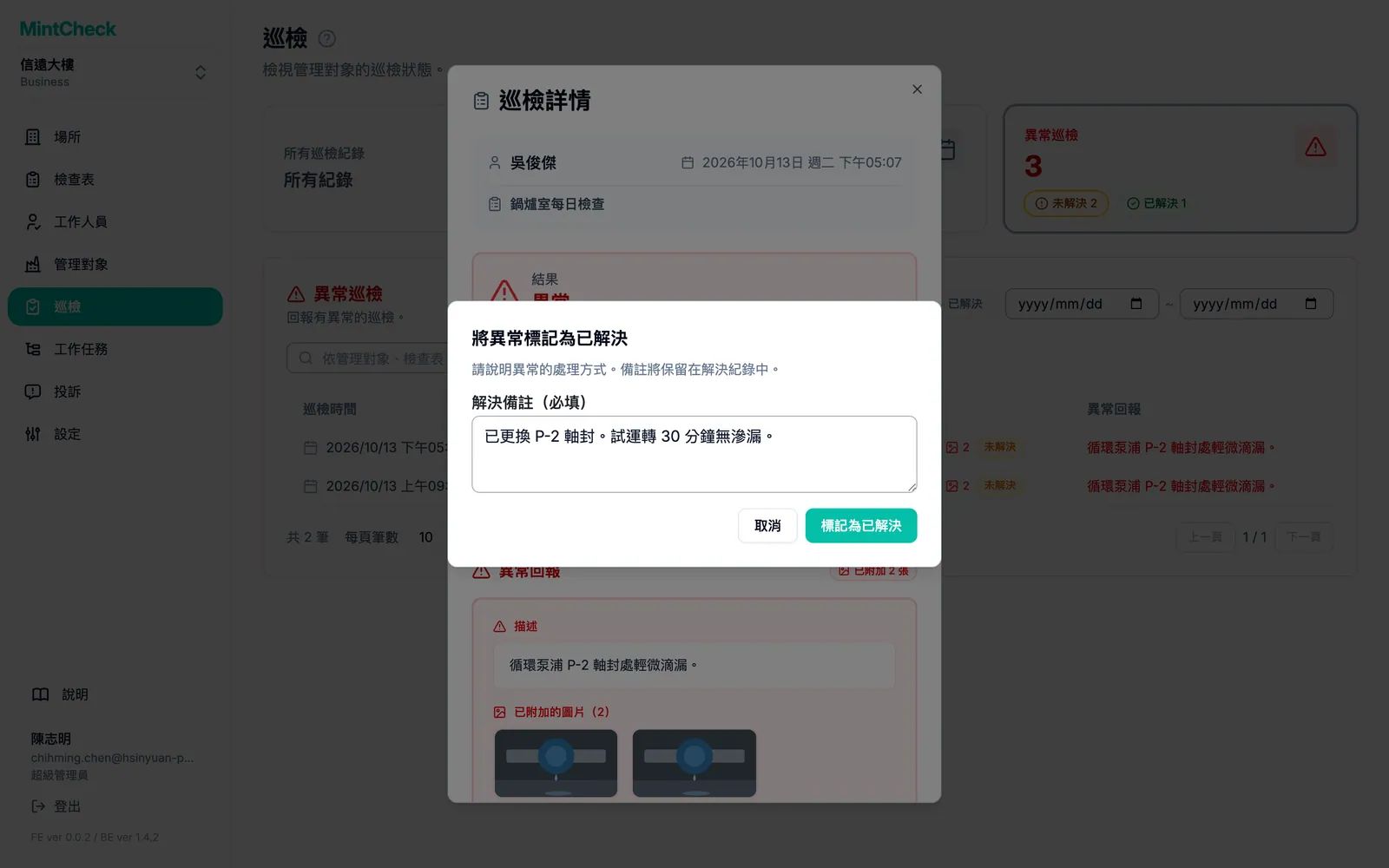
超級管理員和該場所的管理員可以執行此操作。
查看問題的解決方式或重新開啟
開啟已解決的問題時,解決情況 區塊會顯示解決方式(經複檢解決、經下次定期巡檢解決 或 由管理員解決)、解決時間、解決人員和備註。如果是之後的巡檢結案的,點選 查看解決紀錄 即可開啟那次巡檢。如果刪除檢查表或將其從管理對象解除連結,或刪除管理對象,仍未解決的問題會自動結案,並顯示為 因檢查表刪除或解除連結而結案 或 因管理對象被刪除而結案。
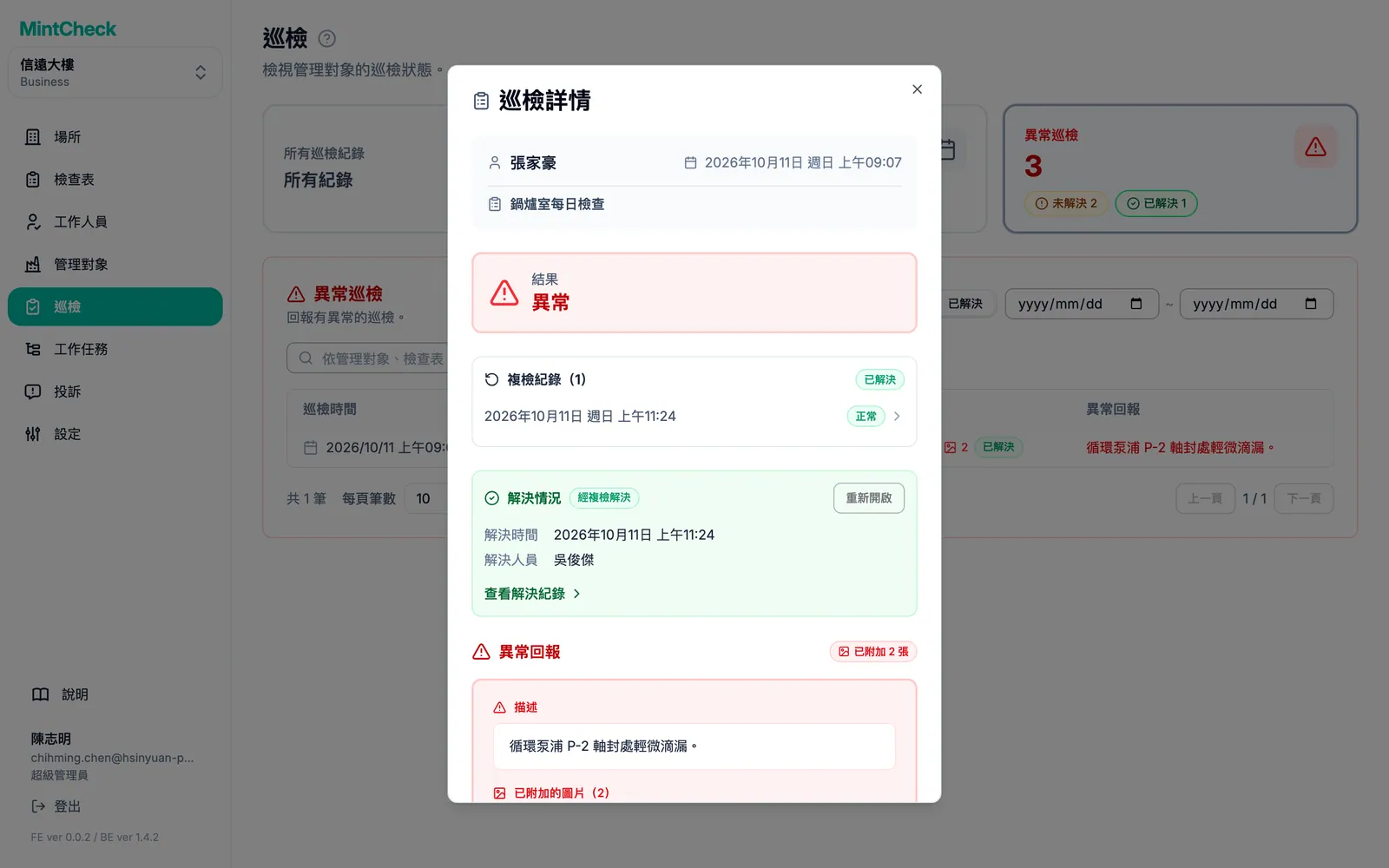
如果發現問題其實還沒修好,請點選 重新開啟 並確認。紀錄會恢復為 未解決,之後可以再次處理為已解決。
開啟紀錄
點選任一列即可開啟 巡檢詳情。視窗會顯示:
- 結果:工作人員選擇的整體結果。
- 異常回報:結果為異常時的問題描述和照片。點選照片可以放大查看。
- 項目作答:每個檢查表項目的回答,例如勾選項目、文字、選擇的選項和照片。
- 備註:工作人員額外留下的備註。
對於有問題的紀錄,視窗也會列出它的複檢,以及各次的時間和結果。點選其中一筆即可開啟。開啟複檢時,點選 查看原始紀錄 即可回到原始的問題報告。
關閉視窗即可回到清單。
匯出為 Excel
您可以把巡檢紀錄下載成 Excel 檔案,例如用於每月報告。
- 點選 所有巡檢紀錄 卡片。
- 設定所需期間的 開始日期 和 結束日期。若要匯出所有紀錄,請保持空白。
- 點選 匯出至 Excel。
檔案會包含所選期間內的所有紀錄,而不只是目前看到的這一頁。內容包括巡檢時間、管理對象、檢查表、巡檢人員、結果,以及異常結果的問題描述。搜尋框和結果按鈕不會影響匯出的內容。