檢查表
從範本建立檢查表、新增項目、設定排程、連結管理對象並進行管理。
什麼是檢查表
檢查表是工作人員在巡檢時要回答的問題清單,例如「壓力錶正常嗎?」或「拍一張配電盤的照片」。檢查表也包含排程:巡檢多久一次、在什麼時間到期。
檢查表只要建立一次,就能連結到一個或多個管理對象。工作人員掃描管理對象的 QR 碼時,會看到連結到該管理對象的檢查表。一份檢查表可以用於許多管理對象,例如大樓內所有滅火器共用一份「滅火器」檢查表。
在側邊欄開啟 檢查表,即可看到目前場所的所有檢查表。
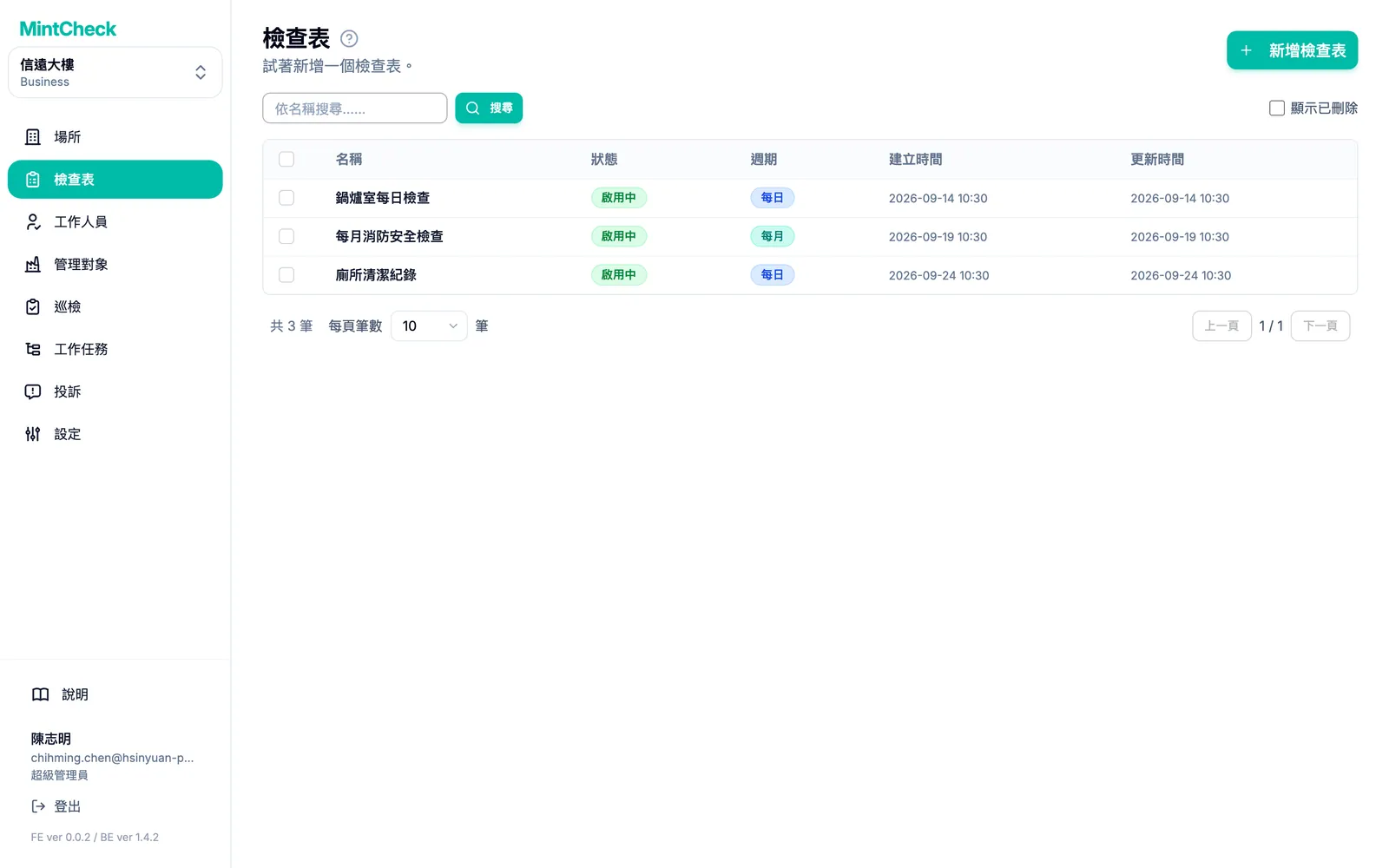
清單會顯示每份檢查表的 狀態 和 週期。點選一列即可開啟並編輯。
建立檢查表
- 在側邊欄點選 檢查表。
- 點選 新增檢查表,會開啟 新增檢查表 頁面。
- 選擇起點:
- 點選範本,例如滅火器、電梯或洗手間。名稱、項目和排程都會自動填入。
- 點選 空白檢查表,從空白表單開始。
- 確認 檢查表名稱。同一個場所內的名稱不能重複。
- 依照下方說明設定排程和項目。
- 點選 儲存。
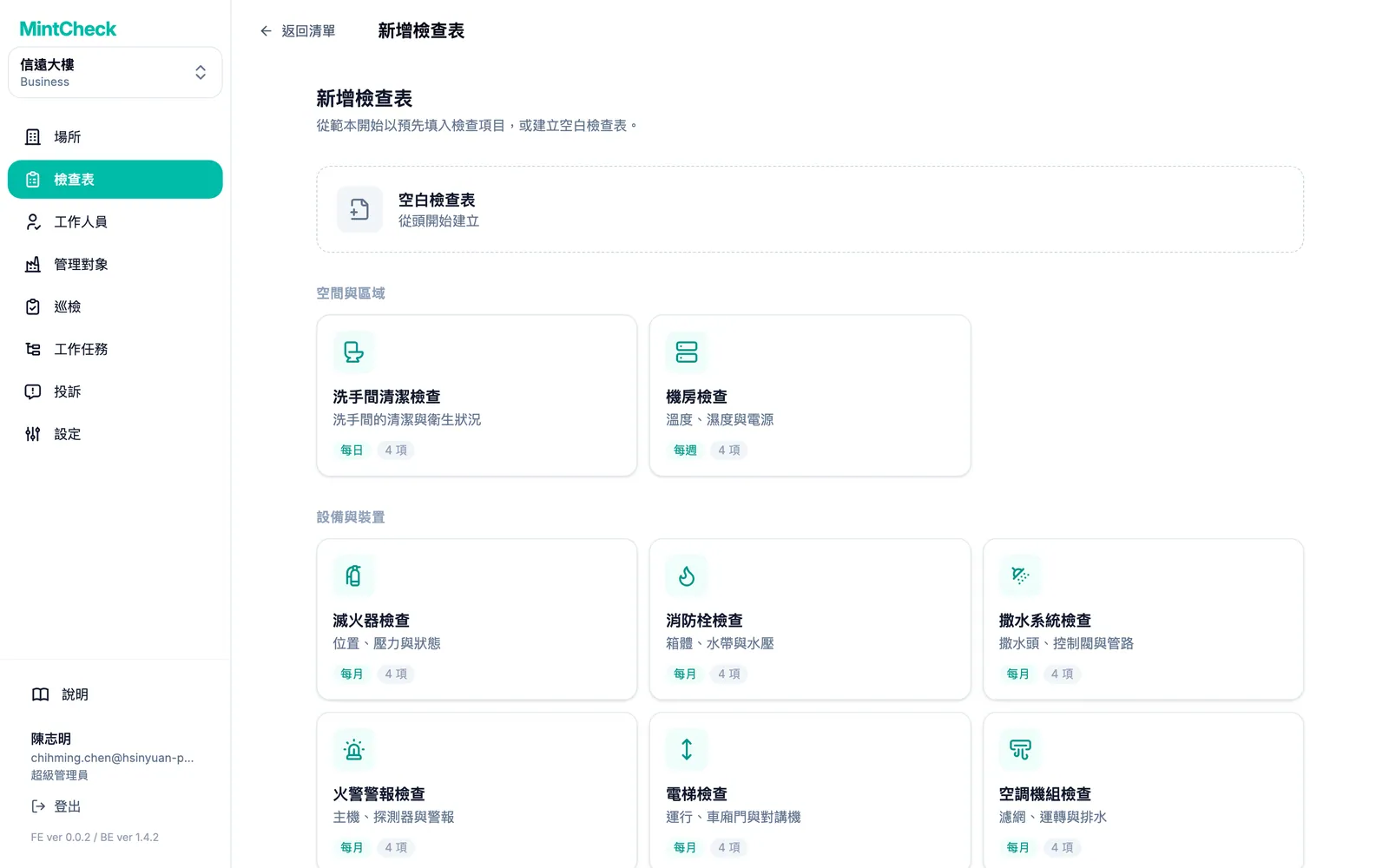
範本會依類別分組,例如 設備與裝置 或 記錄簿。範本填入的所有內容,在儲存前都可以修改。
新增巡檢項目
每份檢查表至少需要一個項目。在 檢查項目 中,為每個問題點選 新增項目,然後選擇類型:
| 類型 | 工作人員要做什麼 |
|---|---|
| 檢查 | 勾選方塊確認,例如「沒有漏水」。 |
| 多重選擇 | 從您設定的答案中選擇,例如正常/需要充填/需要更換。 |
| 文字 | 輸入簡短備註或讀數。 |
| 圖片 | 拍攝或附加照片。 |
每個項目還可以設定:
- 必填答案:工作人員必須回答這個項目才能送出。
- 工作人員可附加照片:工作人員可以在這個項目附加照片作為佐證。照片項目本來就一定要拍照,因此不會顯示這個選項。
- 選擇題:用 新增選項 新增答案;如果工作人員可以選多個答案,請開啟 允許多重作答。
拖曳項目左側的把手即可調整順序。不能有類型和標題都相同的兩個項目。
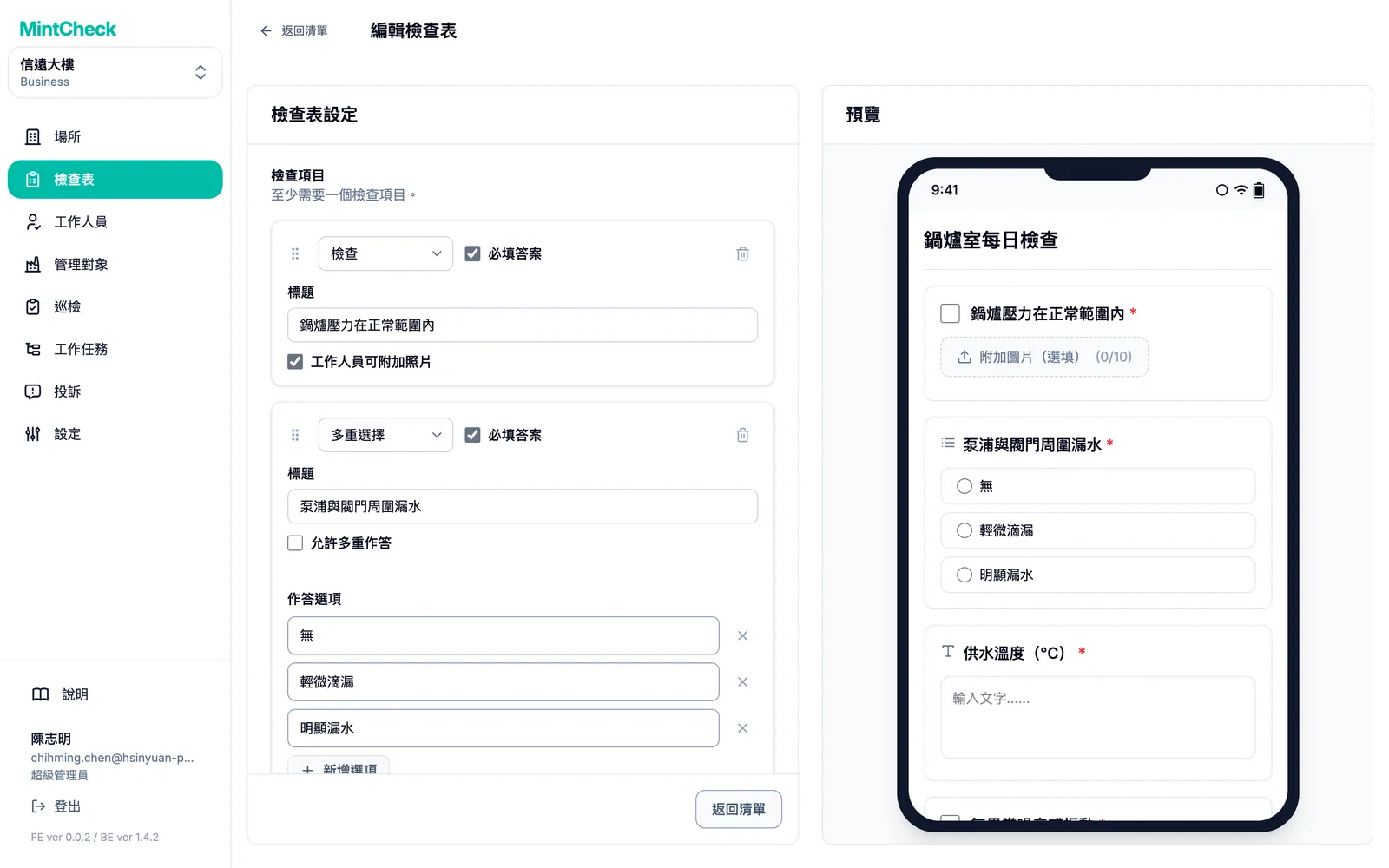
右側的 預覽 會顯示檢查表在工作人員手機上的樣子,並隨您的輸入即時更新。從預覽畫面不會送出任何資料。
設定排程
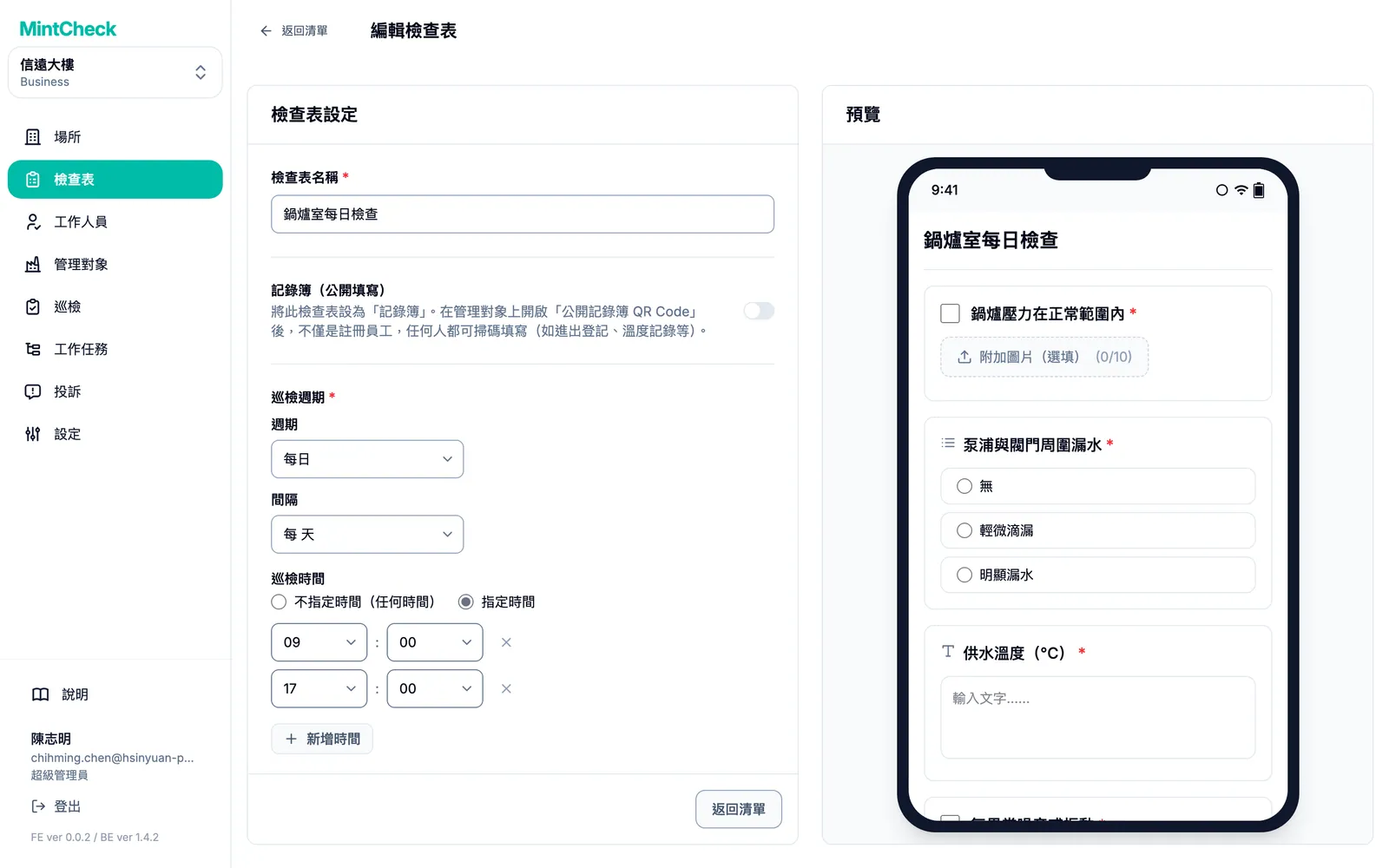
在 巡檢週期 中選擇 週期:
- 每日:每天,或用 間隔 設定每隔幾天。
- 每週:選擇 星期幾,例如星期一和星期四。
- 每月:選擇 依日期(例如 1 日和 15 日,或 當月最後一天),或選擇 依星期(例如第一個星期一)。
- 每年:選擇 月份,再選擇那些月份中的日期或星期。
接著設定 巡檢時間:
- 不指定時間(任何時間):到期當天任何時間都可以執行巡檢。
- 指定時間:用 新增時間 新增一個或多個時間。每個時間都是一次獨立的巡檢,例如一天巡視兩次就設定 9:00 和 18:00。同一個時間不能重複新增。
預定巡檢的計算方式
儀表板會把每個時段依連結的管理對象數各計算一次。一份每天有兩個時間、連結到三個管理對象的檢查表,當天的預定巡檢就是 2 × 3 = 6 次。設為 不指定時間(任何時間) 的檢查表,在每個到期日計為一個時段。沒有連結任何管理對象的檢查表完全不計入。儀表板的看法請參閱場所。
如果檢查表不是依排程,而是每當有事情發生時就要填寫,請改為開啟 記錄簿(公開填寫)。請參閱記錄簿。
將檢查表連結到管理對象
檢查表必須連結到管理對象才會發揮作用。連結要從管理對象這一端進行:
- 從 管理對象 開啟管理對象,或新增一個管理對象。
- 在 檢查表 區段中,開啟 已連結的檢查表。
- 選取一份或多份檢查表,然後儲存管理對象。
管理對象清單會顯示每個管理對象連結了幾份檢查表。完整的管理對象表單說明請參閱管理對象。
編輯、複製或刪除檢查表
- 編輯:在清單中點選檢查表。修改名稱或排程後點選 更新設定;修改項目後點選 更新項目。變更會套用到之後的巡檢。
- 複製:勾選一份或多份檢查表,然後點選 複製。需要建立內容相似、只有些許差異的檢查表時很方便。
- 暫停:超級管理員可以勾選檢查表,使用 變更狀態 將它們設為 待處理。只有 啟用中 的檢查表會排入排程並計入。
- 刪除:勾選檢查表,然後點選 刪除。