快速入門
設定場所、檢查表、管理對象和工作人員,約 10 分鐘完成第一次巡檢。
開始之前
本教學會帶您從一個空白帳戶開始,大約 10 分鐘完成第一次巡檢。您將設定一個場所、一份檢查表、一個管理對象和一位工作人員,然後用自己的手機做一次測試掃描。
您需要:
- 超級管理員帳戶(也就是您註冊時使用的帳戶)。
- 一支有相機的手機,用來測試掃描。
步驟 1:建立場所與檢查表
場所是您管理的建築物或地點。您建立的其他所有內容都屬於某個場所。
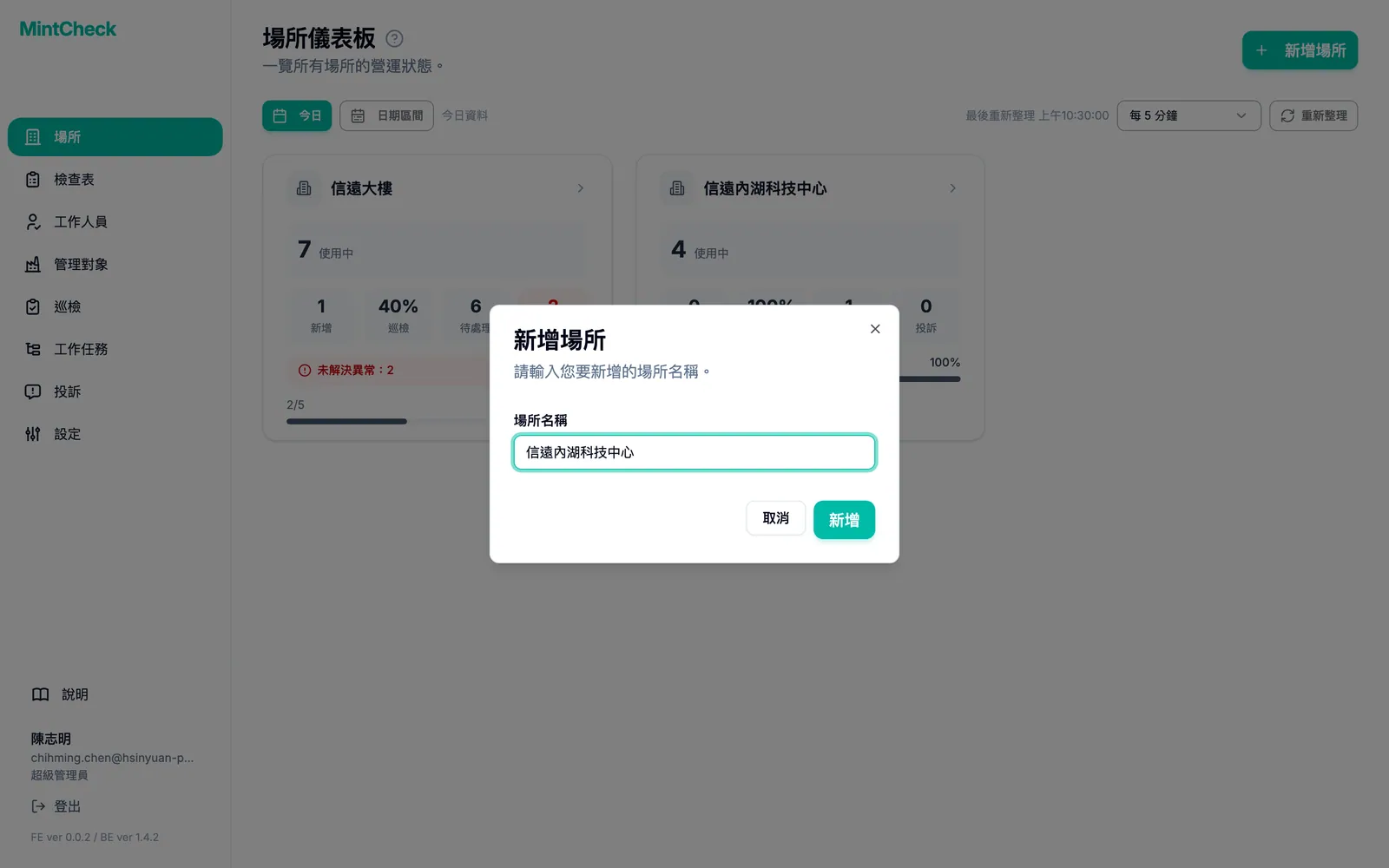
- 在側邊欄點選 場所。
- 點選 新增場所。
- 輸入 場所名稱,然後點選 新增。
- 確認側邊欄頂端的場所選擇器已選取新場所。
接著,建立工作人員要填寫的檢查表。
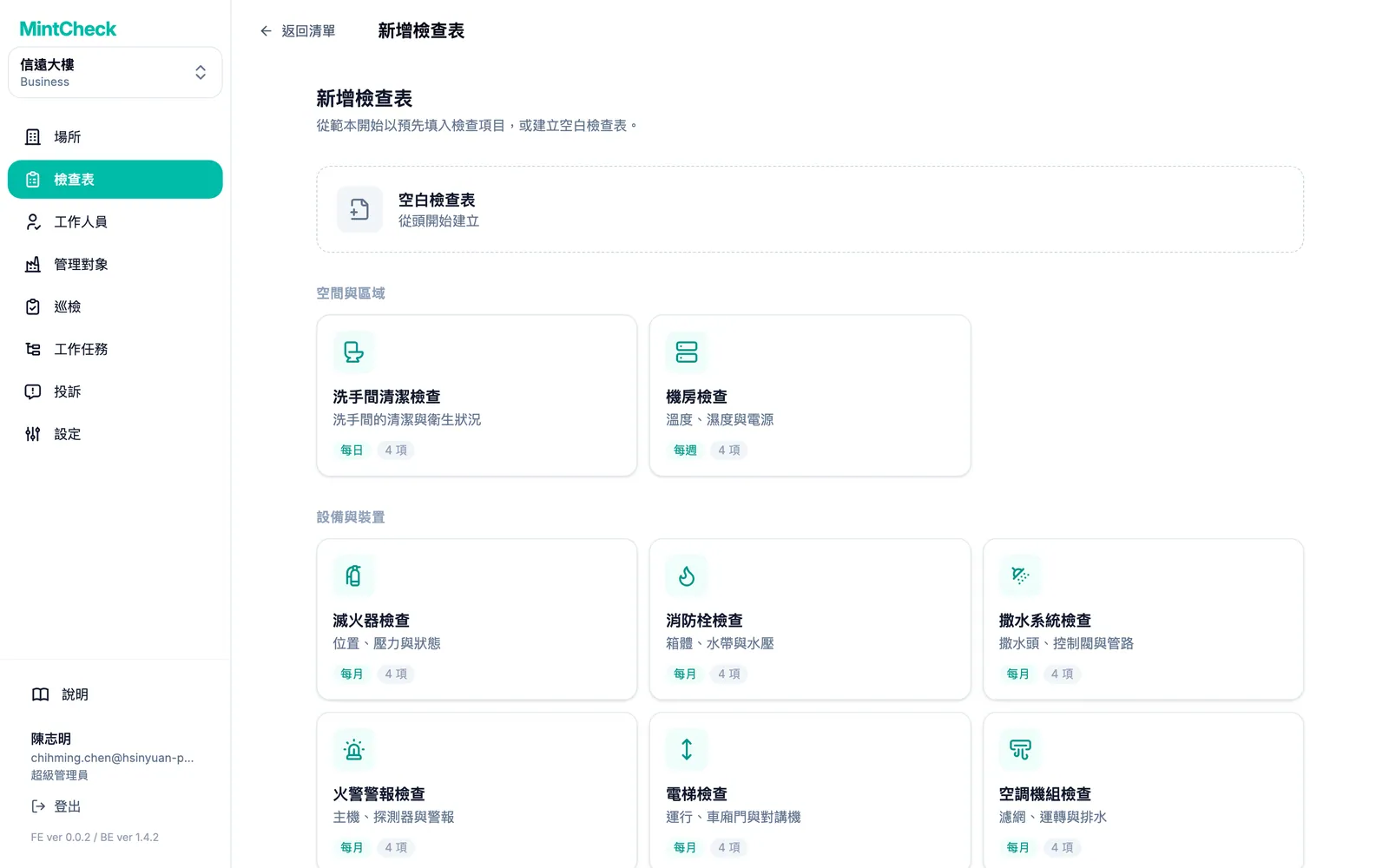
- 在側邊欄點選 檢查表。
- 點選 新增檢查表。
- 選擇適合您設備的範本,巡檢項目會自動填入。如果沒有合適的範本,請選擇 空白檢查表。
- 設定排程,例如每天 09:00。也可以視需要調整項目。
- 點選 儲存。
步驟 2:新增管理對象與工作人員
管理對象是您要檢查的設備或空間,例如泵浦或滅火器。為管理對象連結檢查表,就是告訴 MintCheck 要檢查什麼、何時檢查。
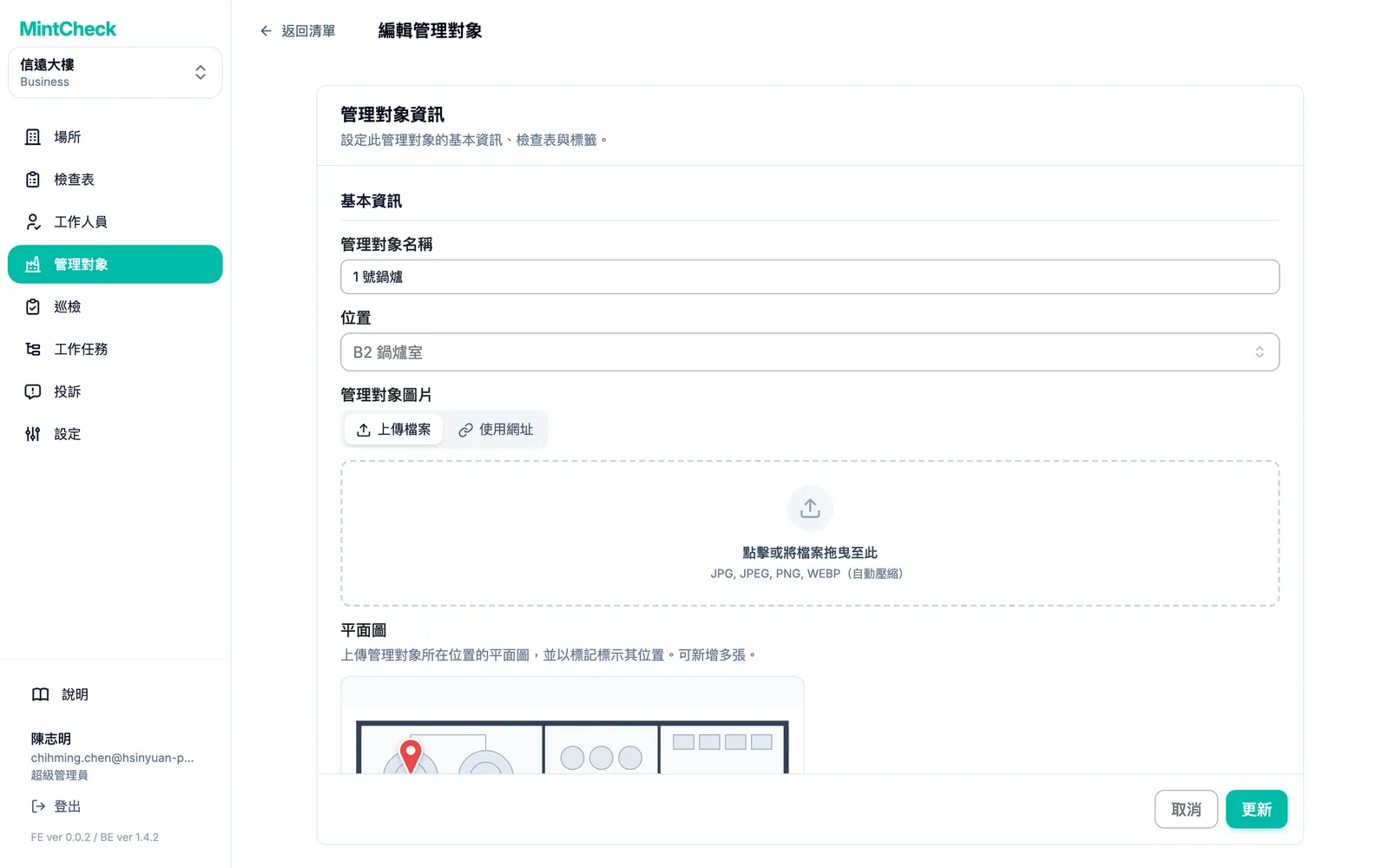
- 在側邊欄點選 管理對象。
- 點選 新增管理對象。
- 選擇範本,或選擇 空白管理對象。
- 輸入 管理對象名稱。
- 在 已連結的檢查表 中,選取您在步驟 1 建立的檢查表。
- 點選 儲存。MintCheck 會為這個管理對象產生 QR 碼。
現在新增要執行巡檢的人員。做這次測試時,您可以新增自己。
- 在側邊欄點選 工作人員。
- 點選 新增工作人員。
- 輸入 登入帳號 和 名稱。電話 可以不填,但填寫後工作人員也能用手機號碼登入。
- 點選 新增。
步驟 3:列印 QR 碼並測試掃描
- 在側邊欄點選 管理對象。
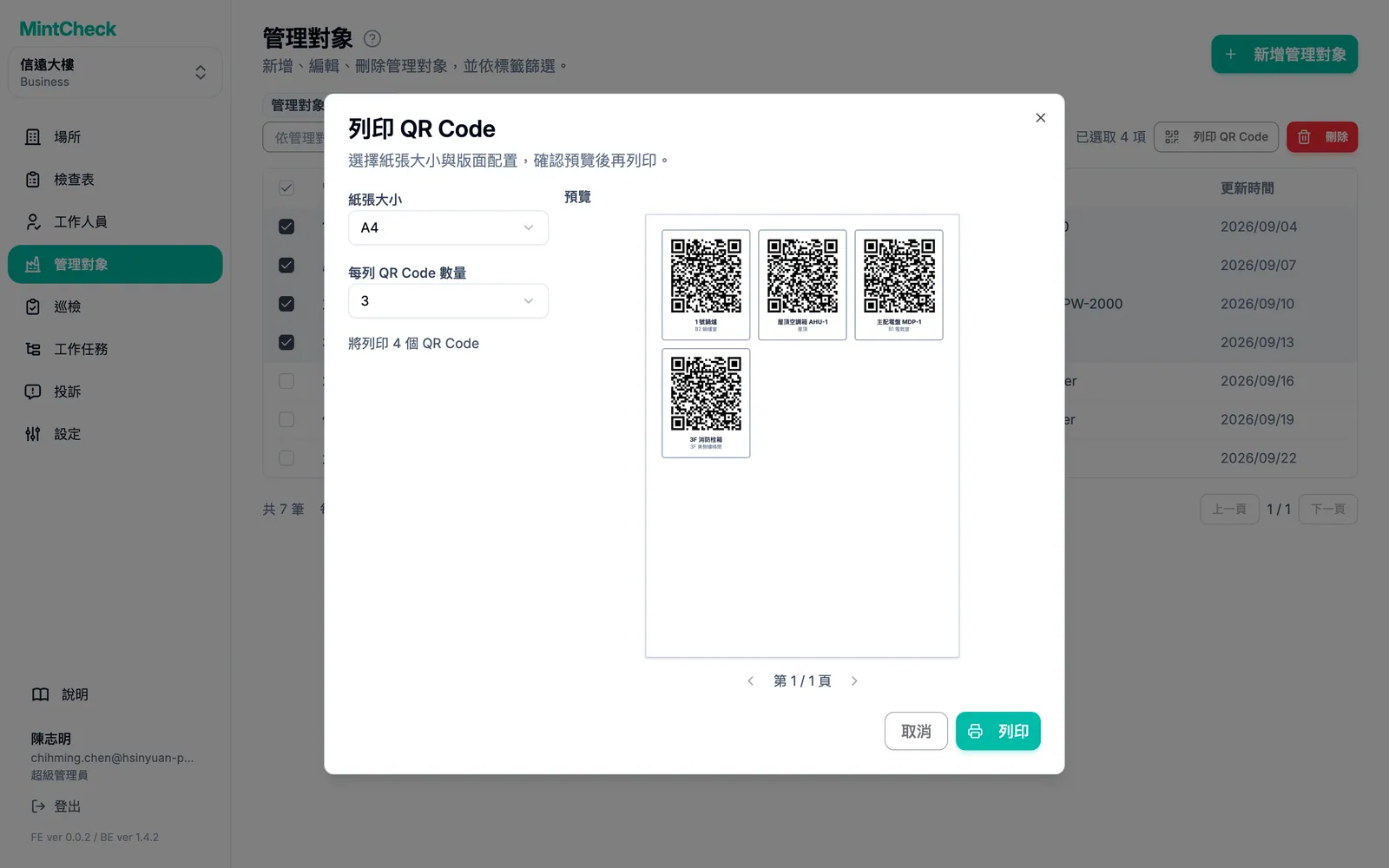
- 勾選該管理對象的核取方塊,然後點選 列印 QR Code。
- 確認預覽後列印。把 QR 碼貼在管理對象上工作人員方便掃描的位置。
現在以工作人員的方式測試:
- 用手機的相機應用程式掃描 QR 碼,並開啟連結。
- 使用工作人員的登入 ID 或手機號碼登入。
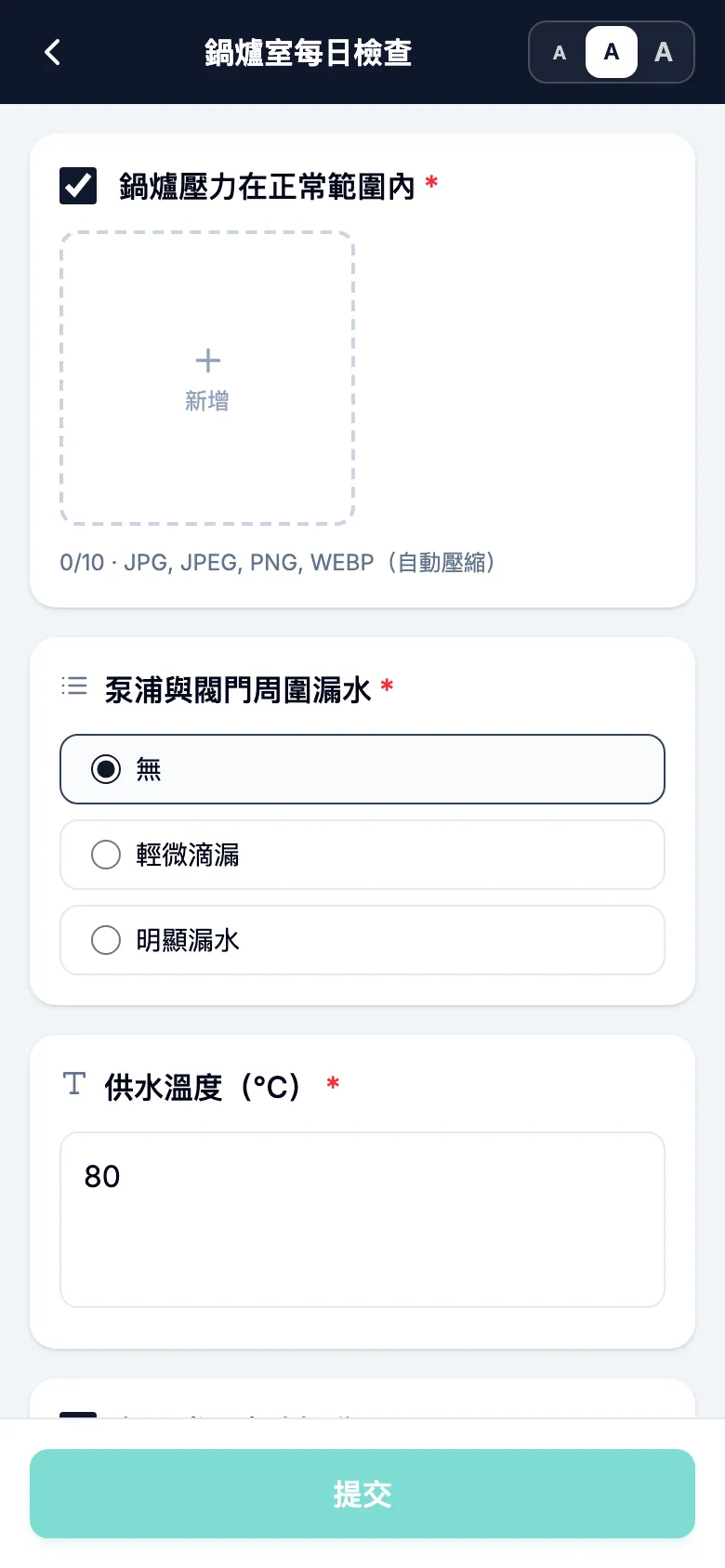
- 點一下 開始巡檢,然後選擇檢查表。
- 回答每個項目,選擇整體結果,再點一下 提交。
步驟 4:查看結果
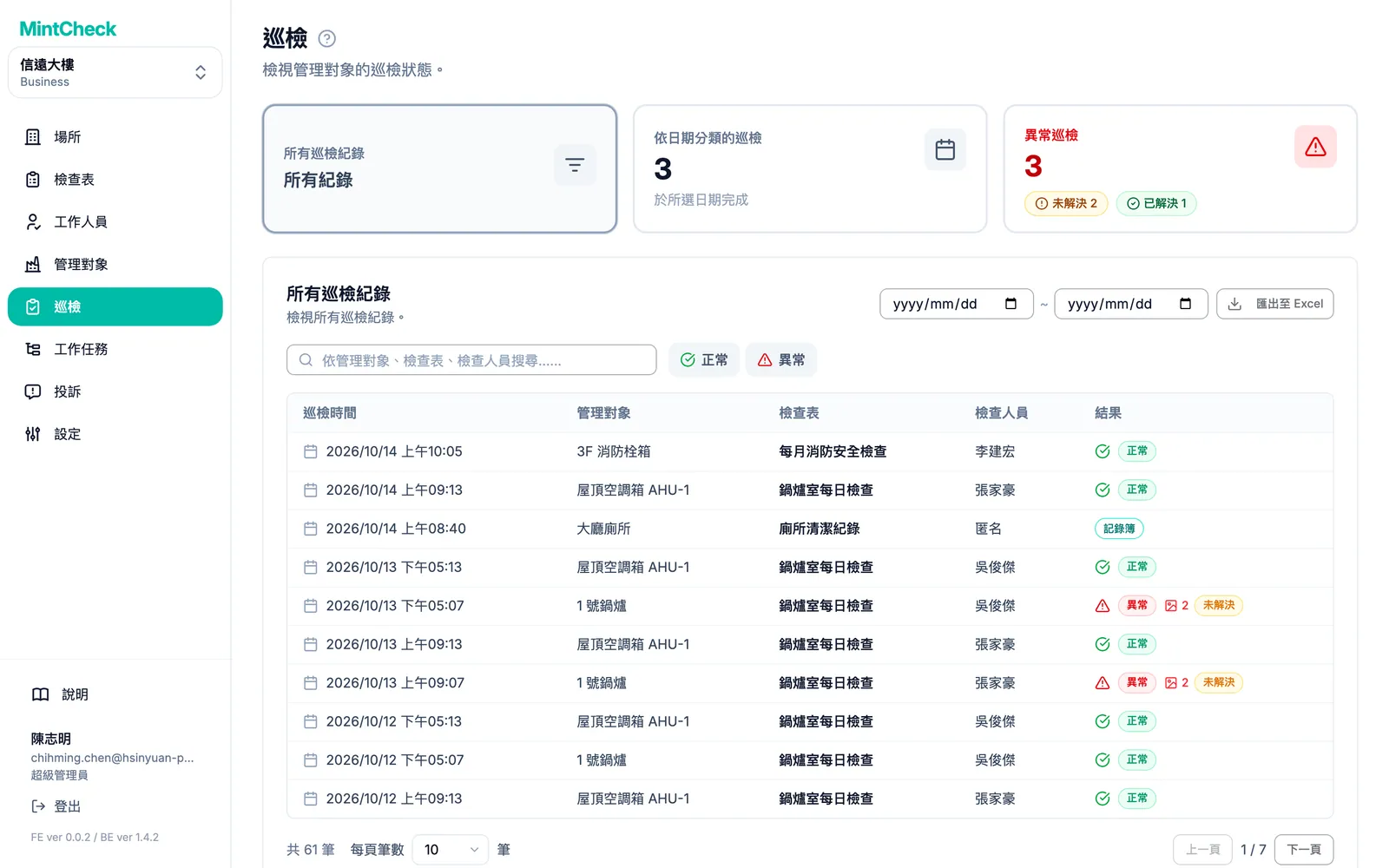
- 在管理主控台的側邊欄點選 巡檢。
- 您的測試巡檢會出現在 所有巡檢紀錄,並顯示時間、工作人員和結果。
- 如果工作人員回報了問題,也會出現在 異常巡檢。