記錄簿與公開填寫
用記錄簿檢查表隨時記錄,並讓任何人掃描公開 QR 碼填寫。
記錄簿與排程檢查表
大多數檢查表都依排程進行。滅火器每月檢查一次,洗手間每天檢查兩次。MintCheck 會把這些計為預定巡檢,並顯示完成了多少。
有些紀錄不依排程,而是每當有事情發生時才寫:訪客進入大樓、車輛離開、鑰匙借出、讀取冰箱溫度。這類紀錄請使用記錄簿。
記錄簿就是開啟了 記錄簿(公開填寫) 的檢查表。兩者的差異如下:
| 排程檢查表 | 記錄簿 | |
|---|---|---|
| 排程 | 每天、每週、每月或每年 | 無,隨時都能填寫。 |
| 頻率 | 每個時段一次 | 需要幾筆就填幾筆 |
| 是否計入預定巡檢 | 是 | 否 |
| 誰可以填寫 | 已登記的工作人員 | 已登記的工作人員;若管理對象允許公開填寫,則任何人都可以 |
建立記錄簿
- 在側邊欄點選 檢查表,再點選 新增檢查表。
- 在 記錄簿 類別中選擇範本,例如出入、清潔、溫度、巡邏、鑰匙或車輛記錄簿。記錄簿範本已經開啟 記錄簿(公開填寫)。您也可以從 空白檢查表 開始,自行開啟。
- 確認名稱和項目。項目的用法和其他檢查表相同:勾選、選擇題、文字和照片。
- 點選 儲存。
開啟 記錄簿(公開填寫) 後,排程設定會隱藏,編輯器會顯示:記錄簿沒有固定排程,可隨時填寫。
接著,就像其他檢查表一樣,把記錄簿連結到要填寫的管理對象。例如,把出入記錄簿連結到「大門入口」管理對象。連結方法請參閱檢查表。
讓任何人都能填寫記錄簿
預設情況下,只有已登記的工作人員可以掃描管理對象。訪客或送貨司機無法掃描。如果非工作人員也需要填寫紀錄,請為該管理對象開啟公開填寫。
- 在側邊欄點選 管理對象,然後開啟管理對象。
- 找到 公開記錄簿存取 卡片。
- 開啟開關,卡片會變成 任何人皆可填寫。
- 旁邊會出現 公開記錄簿 QR Code 卡片。
- 用 列印 列印、用 下載 儲存,或用 複製連結 傳送連結。
- 把列印好的 QR 碼貼在大家要填寫紀錄的地方,例如入口。
您也可以在管理對象的編輯表單中,於相同的 公開記錄簿存取 區段進行這項設定。
任何人掃描公開記錄簿 QR 碼後,都會開啟一個顯示管理對象名稱的簡單頁面。填寫項目後點一下 送出 即可,不需要登入。送出後,可以點一下 再新增一筆記錄 接著填寫下一筆。
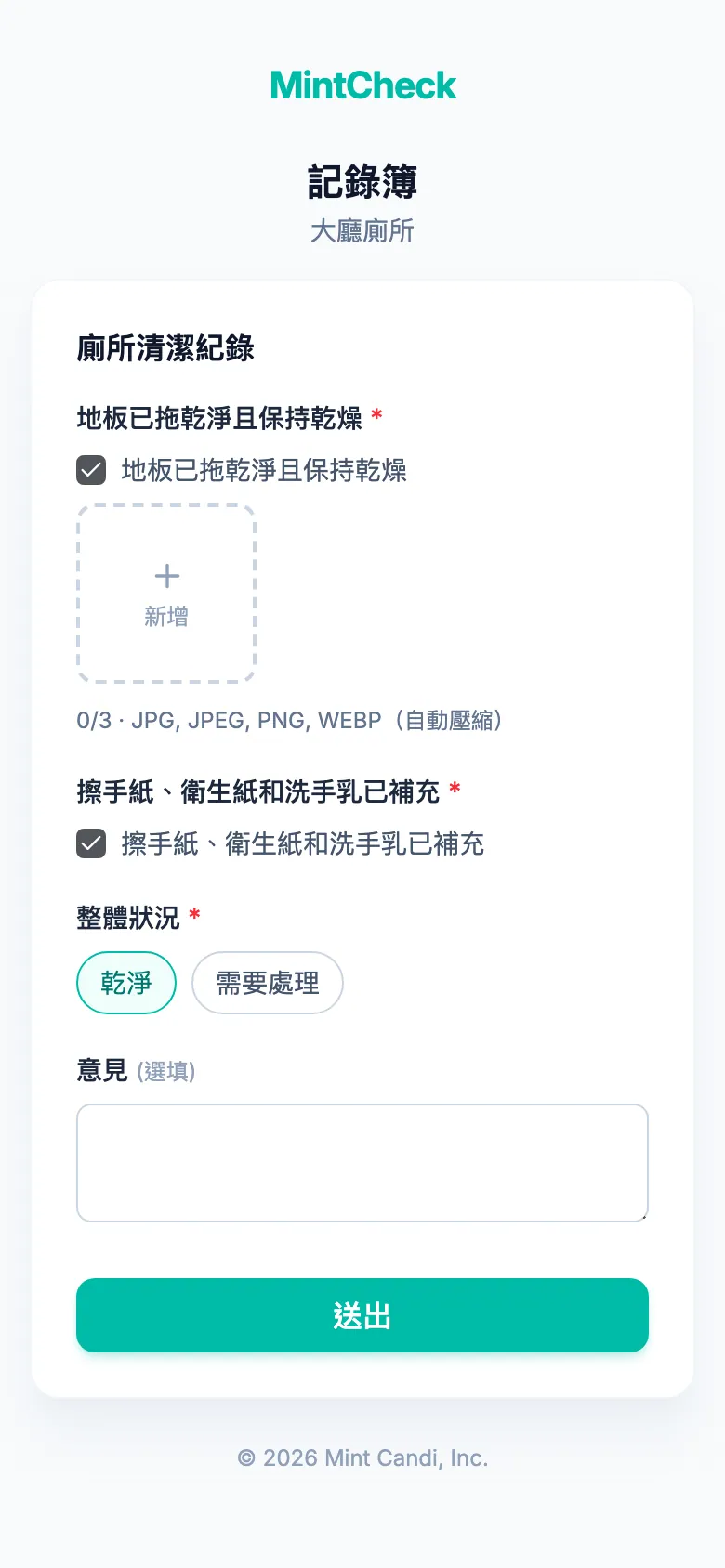
若要停止公開填寫,請關閉開關。卡片會變成 僅限註冊工作人員,公開記錄簿 QR 碼也會失效。已登記的工作人員仍可掃描管理對象的一般 QR 碼來填寫記錄簿,在那裡記錄簿檢查表會標示 記錄簿 標記。
紀錄會出現在哪裡
記錄簿的紀錄會立即儲存。您可以在兩個地方查看:
- 管理對象詳細資料:開啟管理對象。記錄簿 區段會列出該管理對象的所有紀錄,最新的在最前面。只有在管理對象連結了記錄簿時才會出現。
- 巡檢:巡檢 會把記錄簿紀錄和巡檢一起列出。它們不會顯示正常或異常結果,而是顯示 記錄簿 標記。您可以從這裡匯出為 Excel。
已登記工作人員填寫的紀錄會顯示工作人員姓名。透過公開 QR 碼填寫的紀錄會顯示 匿名。時間以您裝置的時區顯示。
查看紀錄的更多說明,請參閱巡檢。