投訴
查看透過管理對象 QR 碼送出的投訴,並將狀態從已收到推進到已解決。
投訴從哪裡來
一般民眾可以掃描管理對象上的投訴 QR 碼來回報問題,例如洗手間的烘手機壞了。他們描述問題、最多附上 3 張照片後送出。投訴隨即會出現在 MintCheck 中,由該場所的管理員處理。
有新的投訴送達時,以及投訴狀態每次變更時,MintCheck 也會寄送電子郵件給該場所的管理員和超級管理員。郵件會以您組織的語言撰寫,時間則以組織的時區顯示。這兩項都在 設定 → 一般 中設定。
投訴箱是依管理對象分別開啟的。設定方法和列印 QR 碼請參閱投訴箱。
在側邊欄開啟 投訴,即可看到您目前作業場所的所有投訴。
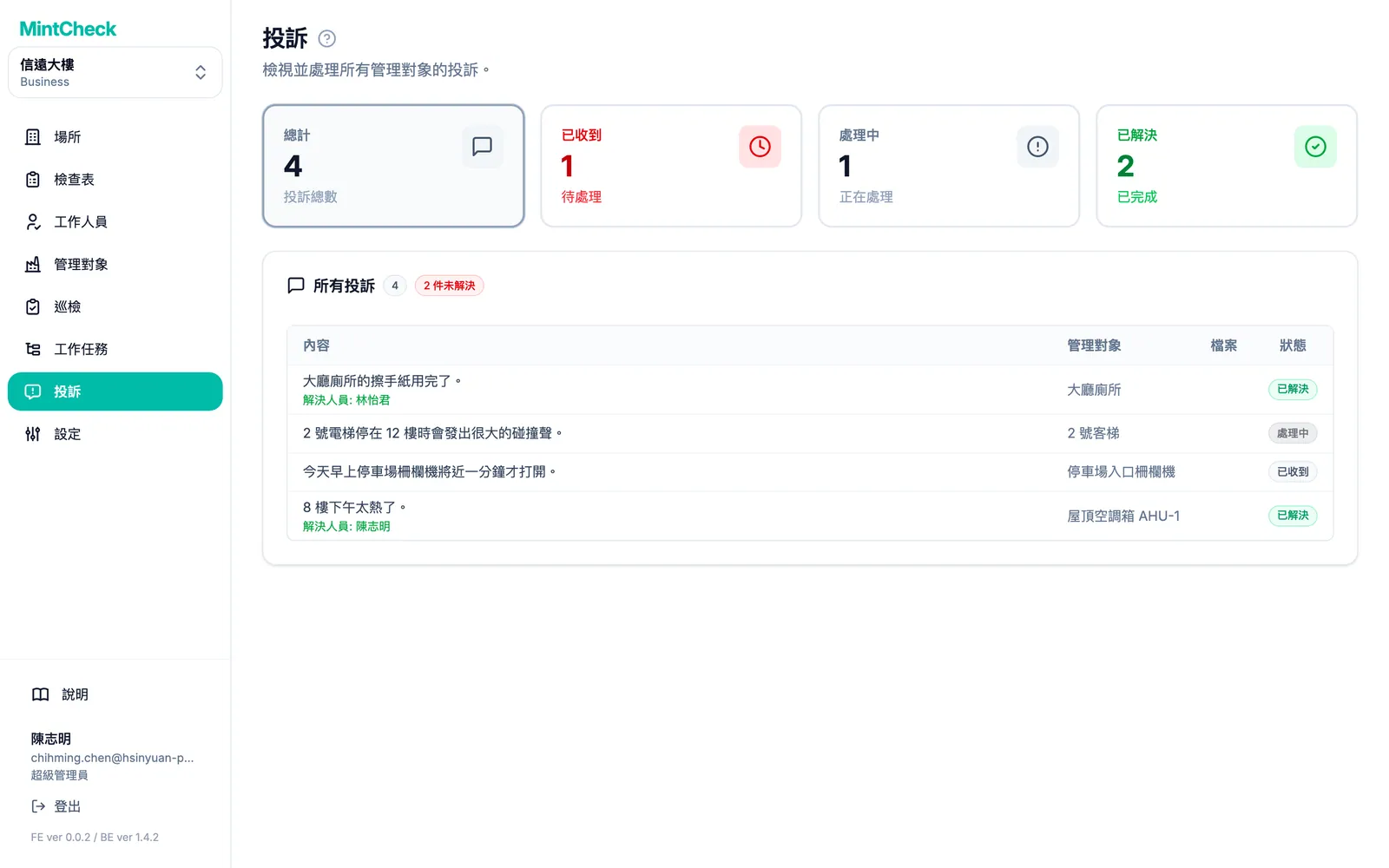
查看投訴清單
頁面上方有四張卡片。點選卡片即可篩選清單:
- 總計:該場所的所有投訴。
- 已收到:還沒有人接手的新投訴。
- 處理中:有人正在處理的投訴。
- 已解決:已處理完畢的投訴。
每一列會顯示 內容、被回報的 管理對象、附加的 檔案 數量,以及 狀態。清單標題旁的標記會顯示尚未解決的投訴數量。
投訴狀態
投訴會依序經過三種狀態:
- 已收到:投訴已送達。每件投訴都從這裡開始。
- 處理中:已有人接手。處理期間可以加入備註。
- 已解決:問題已修好或已處理。
您也可以跳過中間步驟,直接把新投訴設為已解決。
開啟並處理投訴
點選一列即可開啟 投訴詳情。
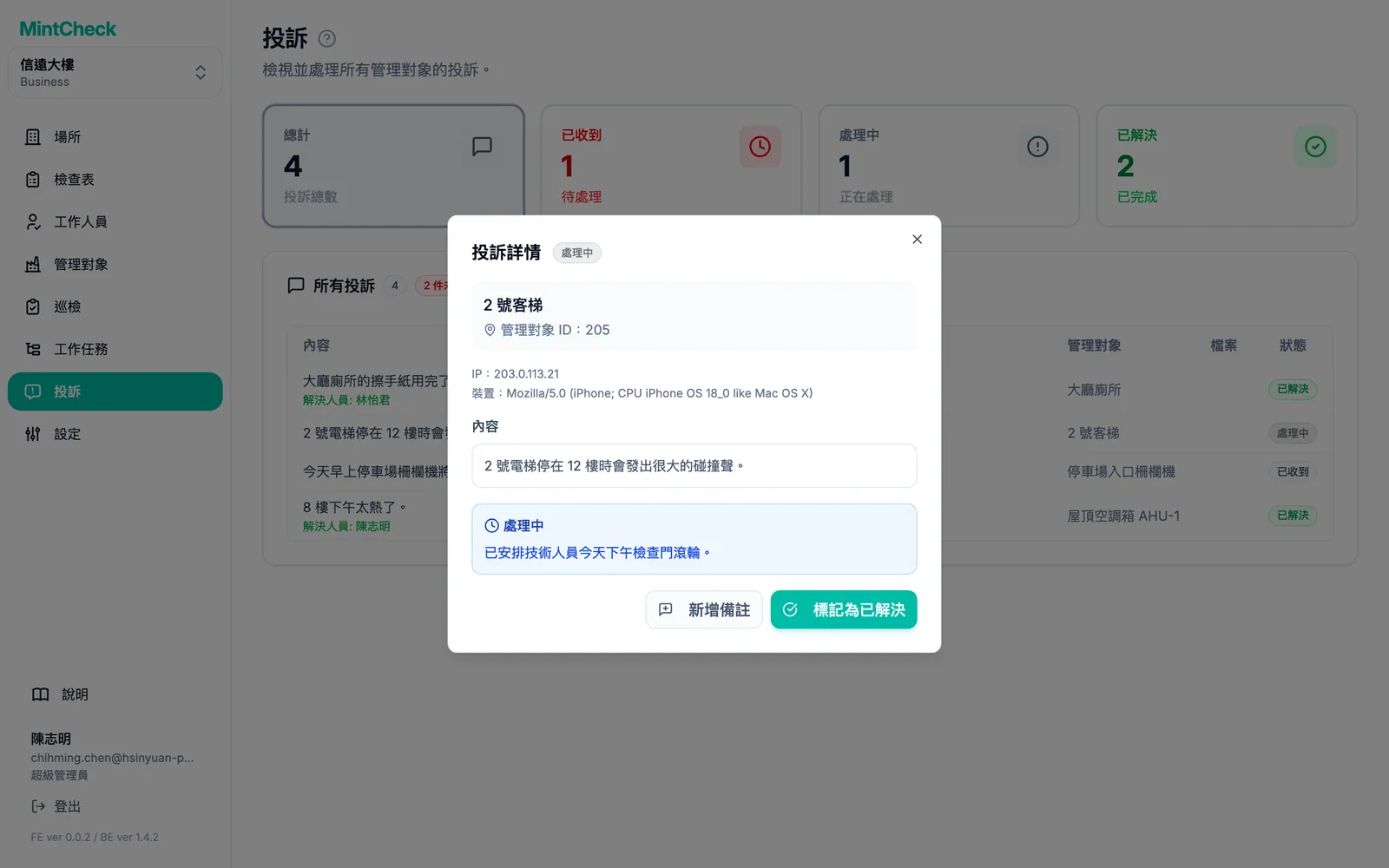
視窗會顯示管理對象、內容 和附加的照片。點選照片可以放大查看。如果對方留下了電話號碼或電子郵件,會顯示在 提交者聯絡方式。您可以複製下來,用來告知對方處理結果。
開始處理投訴的方法:
- 點選 標記為處理中。
- 視需要輸入 處理備註,例如負責人是誰、何時會有人到場。
- 點選 設為處理中。
投訴處理中時,點選 新增備註 可以記錄更多進度。每則新備註都會加在先前備註之後。先前的備註無法編輯。
結案的方法:
- 點選 標記為已解決。
- 視需要輸入 解決備註(選填),例如「已更換零件」。
- 點選 標記為已解決。
詳細資料視窗隨後會顯示處理人員和已記錄的備註。
已驗證投訴與匿名投訴
每個投訴箱會採用以下兩種方式之一。您可以在管理對象的投訴箱設定中選擇。
- 匿名(預設):任何人都可以不留姓名送出。聯絡方式為選填,只有想收到回覆的人才會留下電話號碼或電子郵件。
- 需要身分驗證:對方必須先輸入電子郵件地址。MintCheck 會寄出 6 位數驗證碼,對方必須在 10 分鐘內輸入,才能送出投訴。想減少垃圾投訴,或需要回覆管道時,請使用這種方式。
無論哪一種,投訴都會出現在同一個清單中,處理方式也相同。已驗證的投訴通常會在 提交者聯絡方式 顯示對方驗證過的電子郵件地址。