工作任務
建立單次任務、指派給管理對象、工作人員或標籤,並追蹤到完成為止。
什麼是工作任務
工作任務是不屬於定期檢查表的單次工作,例如「更換 2 號空調箱的濾網」或「修理大廳壞掉的燈」。您建立任務後,工作人員會在手機上看到,並附上備註和照片將它標記為完成。
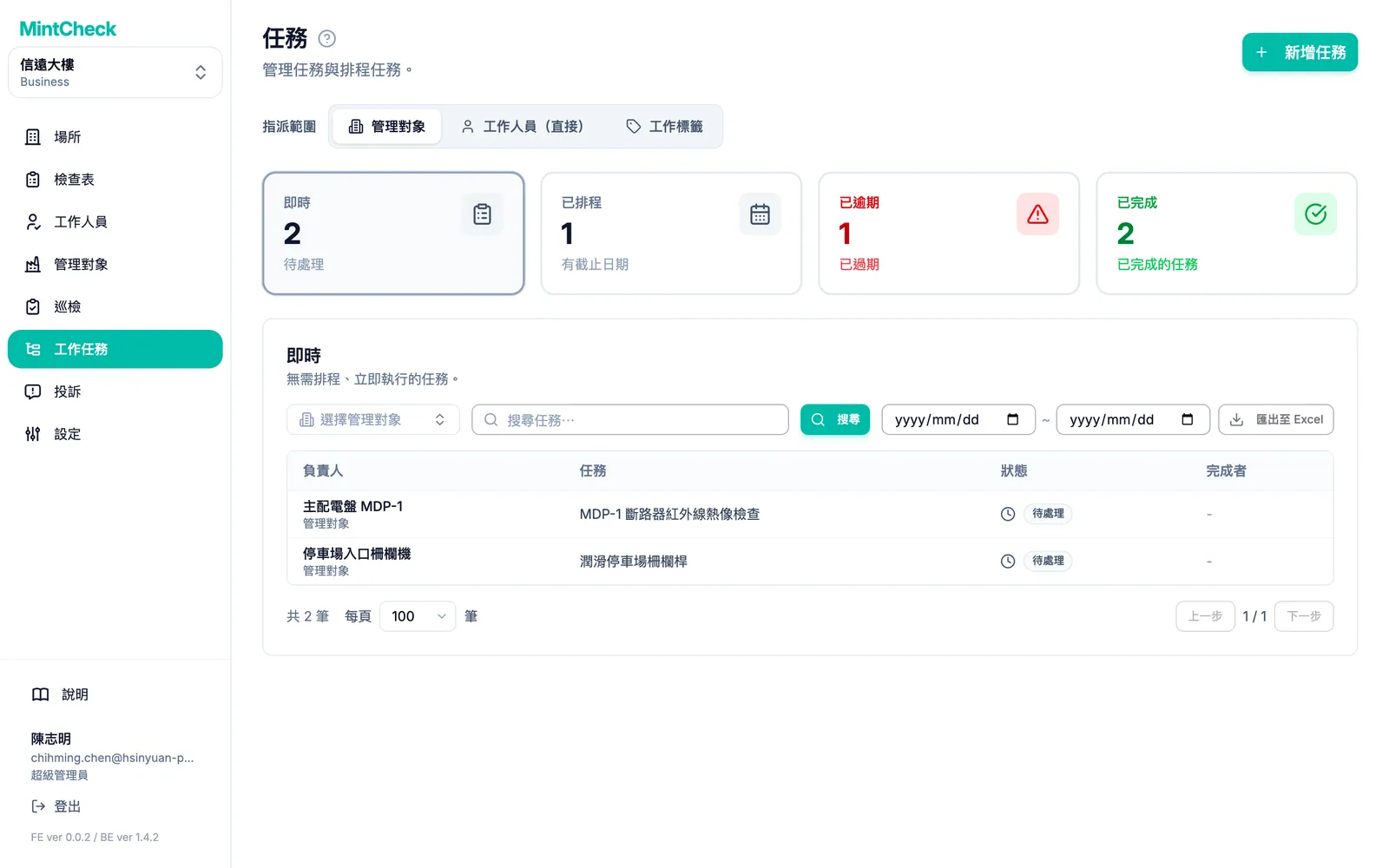
在側邊欄開啟 工作任務,即可看到您目前作業場所的所有任務。
建立任務
- 點選右上角的 新增任務。
- 在 負責人 中,選擇任務的對象:管理對象 或 工作人員。下一節會說明各個選項。
- 從清單中選擇管理對象、工作人員或標籤,也可以輸入文字搜尋。
- 輸入 任務內容。這是工作人員最先看到的簡短文字。
- 視需要加上 描述(選填) 和 附加圖片(選填) 來說明工作內容。
- 如果工作必須在特定日期完成,請開啟 設定排程,然後選擇 日期。時間(選填) 可以不填。
- 點選 新增任務。任務會立即出現在清單中。
表單旁的預覽會顯示任務在工作人員手機上的樣子。
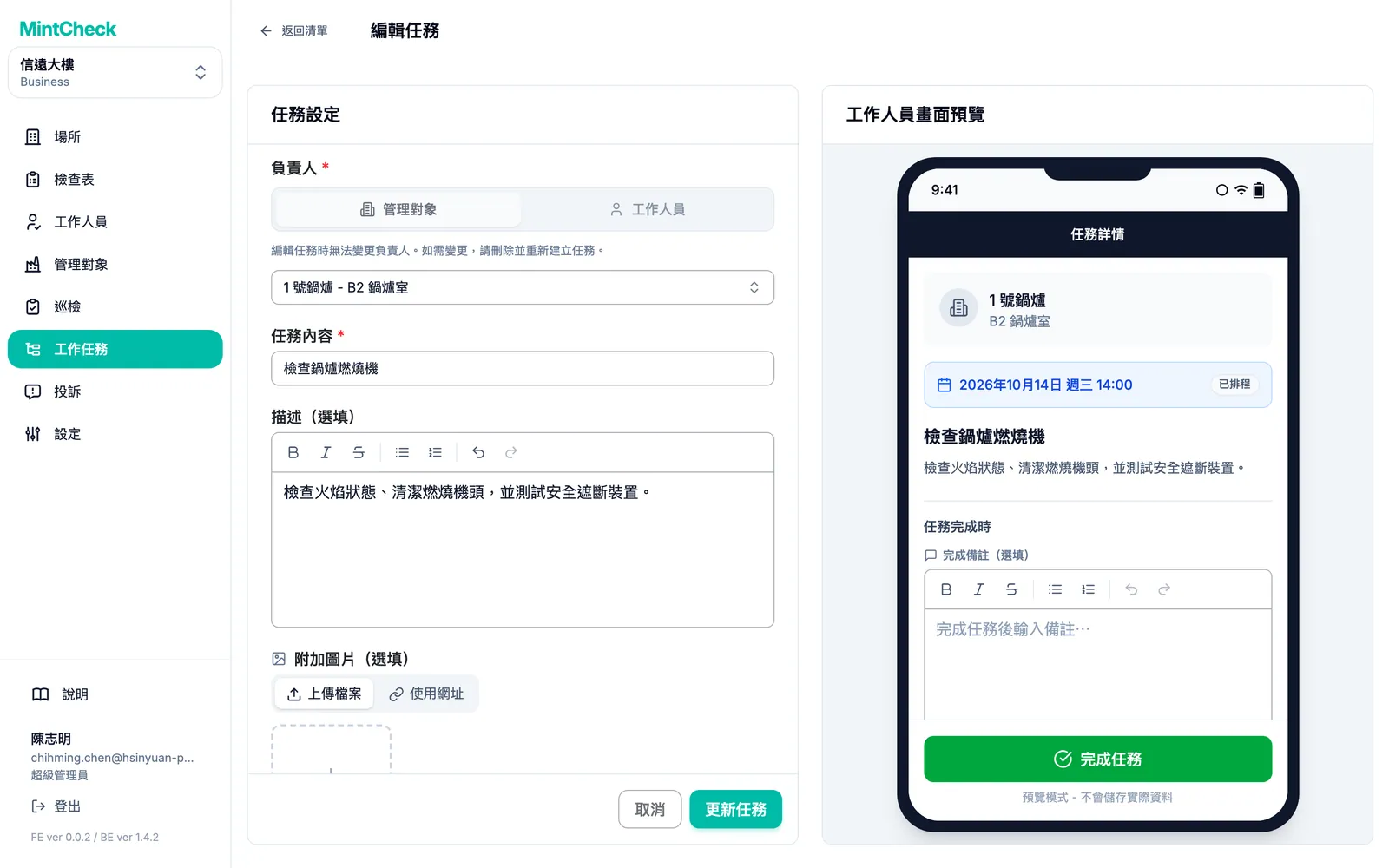
沒有排程的任務是立即任務,應該盡快完成。有排程的任務有到期日,如果在到期日前沒有完成,就會變成逾期。
選擇由誰執行任務
指派任務有三種方式:
- 指派給管理對象:選擇 管理對象。任何掃描該管理對象 QR 碼的工作人員都會看到這項任務。這是最簡單的方式,所有方案都能使用。
- 指派給一位工作人員:選擇 工作人員,再選擇 直接選擇工作人員。只有那位工作人員會看到任務。
- 指派給工作標籤:選擇 工作人員,再選擇 依工作標籤選擇。具有該標籤的每個人都會看到任務,其中任何一人都可以完成。標籤設定在每位工作人員身上。請參閱工作人員。
並非每個方案都包含所有選項:
| 指派對象 | 免費與依用量計費 | 依用量計費加上直接指派附加功能 | Business 與 Master |
|---|---|---|---|
| 管理對象 | 可以 | 可以 | 可以 |
| 一位工作人員 | 不可以 | 可以 | 可以 |
| 工作標籤 | 不可以 | 不可以 | 可以 |
如果您的方案不包含某個選項,該選項會顯示鎖頭圖示。點選後,升級視窗會說明需要什麼。超級管理員可以點選 檢視方案 開啟方案,如果組織還沒用過試用,也可以開始 Business 免費試用。子管理員會看到請他聯絡超級管理員的訊息。價格請參閱方案與帳務。
尋找與篩選任務
清單上方的 指派範圍 切換可選擇要看哪一種任務:管理對象、工作人員(直接) 或 工作標籤。
下方的四張卡片依狀態區分任務。點選卡片即可查看對應清單:
- 即時:沒有排程的未完成任務。
- 已排程:有到期日且尚未到期的未完成任務。
- 已逾期:已超過到期日的未完成任務。清單會顯示每項任務延遲了幾天。
- 已完成:已完成的任務。
若要縮小清單範圍,請輸入部分任務名稱,然後點選 搜尋。在管理對象檢視中,也可以選擇單一管理對象。點選 重設 可清除篩選條件。
您也可以選擇 開始日期 和 結束日期,清單會立即更新。期間所依據的日期取決於您開啟的卡片:
- 即時:任務建立的日期。
- 已排程 和 已逾期:到期日。
- 已完成:任務完成的日期。
匯出與管理任務
點選 匯出至 Excel,即可把目前查看的任務下載成 Excel 檔案。檔案會依照您選擇的卡片、範圍和篩選條件,並包含所有頁面。已完成的任務還會列出完成者和完成備註。
點選任務即可開啟 任務詳情。您可以在那裡:
- 編輯:修改內容、照片或排程。
- 標記為完成:由您自己結束任務。紀錄會顯示由 管理員 完成,而不是工作人員。
- 還原為待處理:重新開啟已完成的任務。完成備註和照片不會保留。
- 刪除:移除任務。刪除的任務無法復原。
工作人員如何看到任務
工作人員會在手機上的 MintCheck 工作人員畫面中看到任務:
- 管理對象任務會在工作人員掃描管理對象 QR 碼時,與該管理對象的檢查表一起出現。
- 指派給工作人員或標籤的任務會出現在工作人員的 我的任務 分頁,掃描該場所的任何管理對象時也會出現。
工作人員開啟任務,視需要加上備註和照片,然後點一下 完成任務。任務隨即移到您清單中的 已完成。工作人員端的說明請參閱工作人員應用程式。