管理對象
從範本新增管理對象、連結檢查表、查看每個管理對象的紀錄,並管理方案上限。
什麼是管理對象
管理對象是指您在場所中貼上 QR 碼進行管理的設備、空間、車輛或紙本記錄簿等。它可以是設備,例如電梯或滅火器;也可以是空間,例如洗手間或會議室;還可以是車輛,或是您想取代的紙本記錄簿。
每個管理對象都有自己的 QR 碼。工作人員用手機掃描這個 QR 碼,就能為該管理對象執行檢查表並完成任務。如果您開啟相關功能,一般民眾也可以用它來送出投訴。
在側邊欄開啟 管理對象,即可看到目前場所的所有管理對象。您可以依名稱搜尋、用 標籤篩選 依標籤篩選,並點選任一列開啟管理對象。
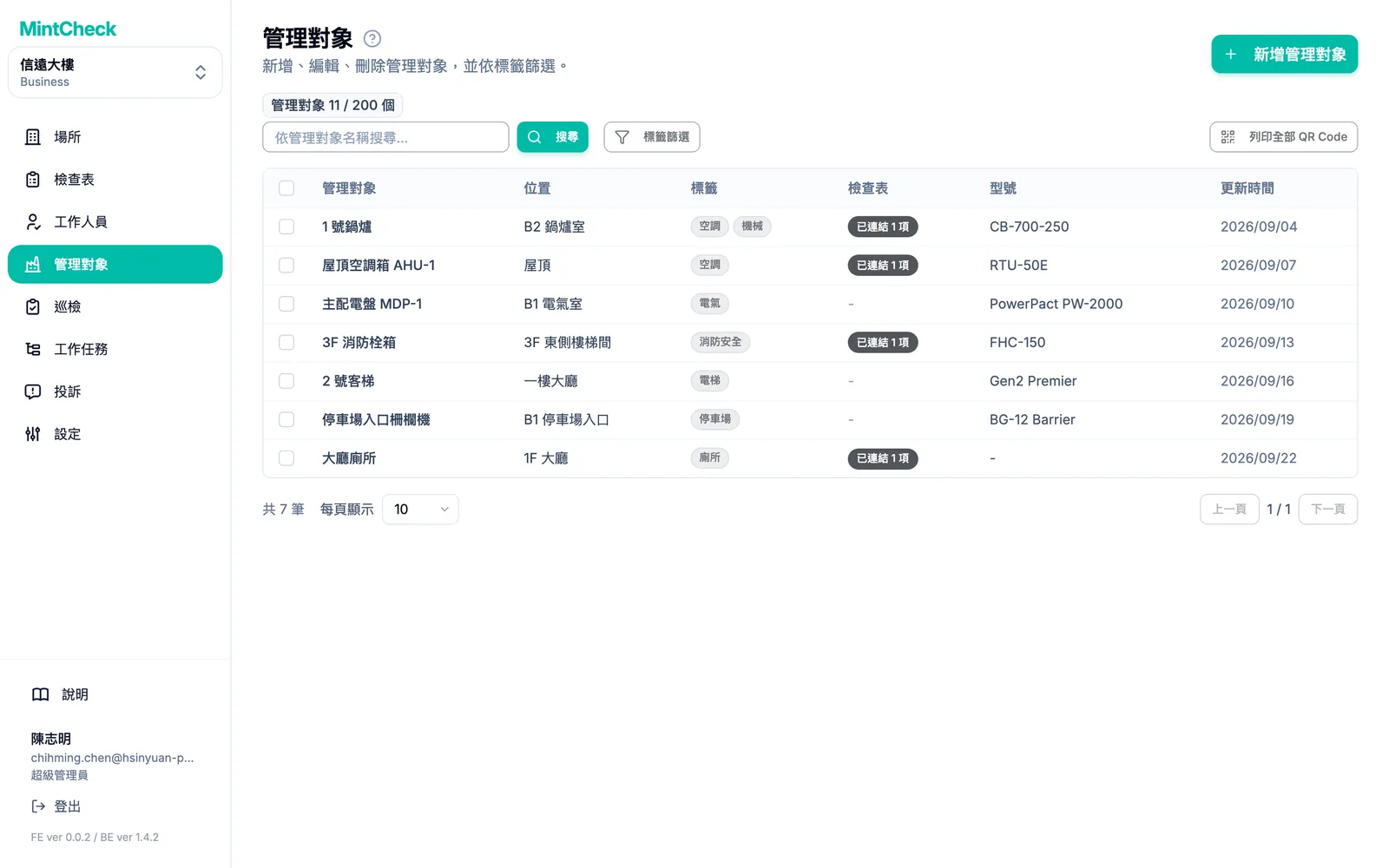
新增管理對象
- 前往 管理對象,點選 新增管理對象。
- 範本庫會開啟。選擇開始的方式:
- 點選 空白管理對象,所有內容自行填寫。
- 或點選範本,例如洗手間、滅火器或車輛。範本分為 空間與區域、設備與裝置、車輛、記錄簿 和 IT 與辦公設備。
- 管理對象表單會開啟。如果您選擇了範本,標籤和自訂屬性名稱已經填好,只需要輸入值即可。
- 填寫表單(欄位說明如下),然後點選 儲存。同一個場所內的管理對象名稱不能重複。如果名稱已被使用,MintCheck 會請您換一個名稱。
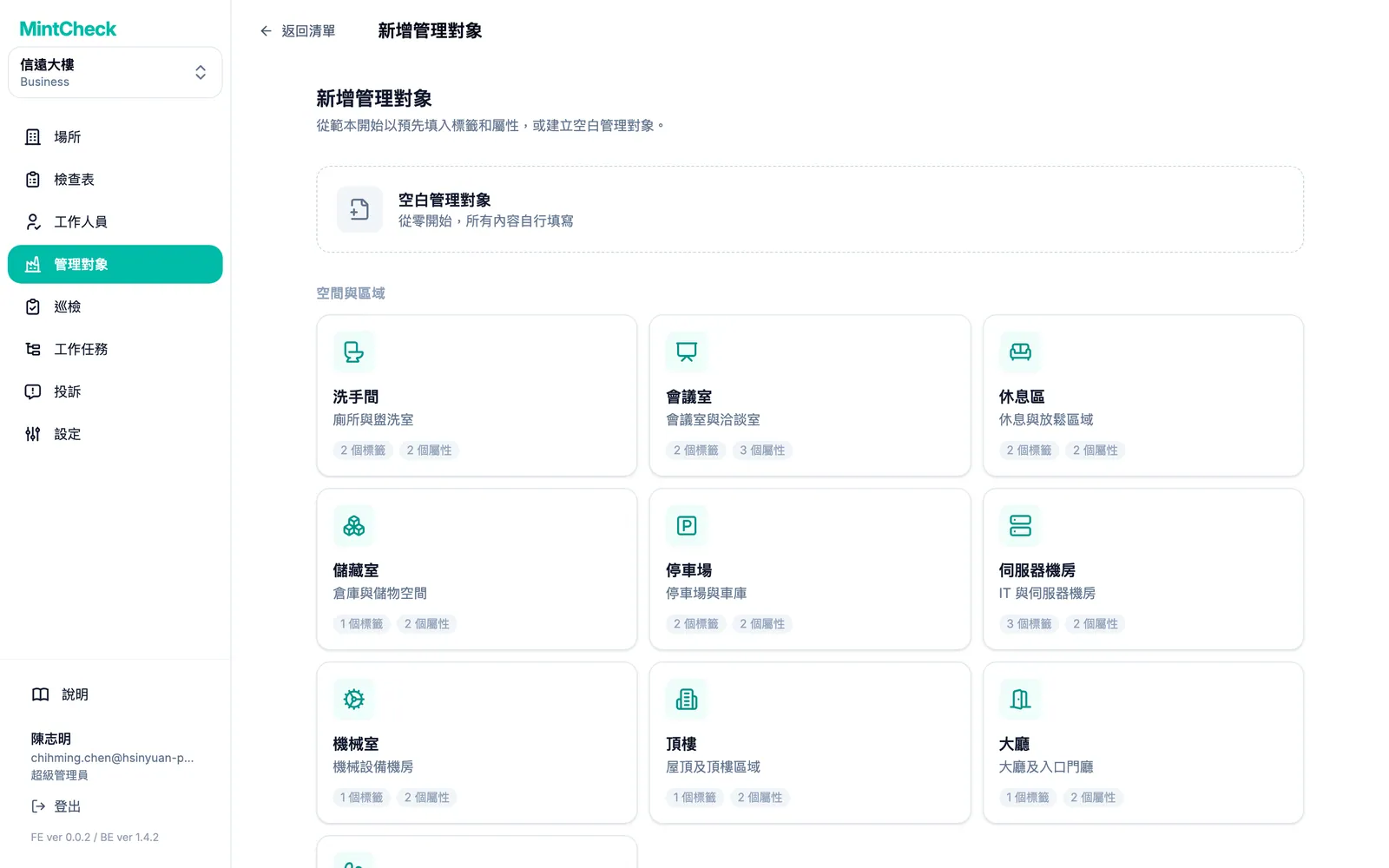
填寫管理對象表單
表單包含以下部分:
- 管理對象名稱(必填):工作人員一看就懂的名稱,例如「2F 東側洗手間」。
- 位置(必填):選擇現有位置,或輸入新位置後新增。
- 管理對象圖片:有照片可以幫助工作人員確認自己找對了管理對象。在 上傳檔案 分頁上傳照片檔案,或在 使用網址 分頁貼上網路圖片的網址,然後點選 匯入。MintCheck 會下載圖片並保存自己的副本,因此即使原網站刪除了圖片,照片也會保留。
- 平面圖:上傳管理對象所在位置的平面圖,並以標記標示管理對象的位置。請參閱下方的「在平面圖上標示管理對象位置」。
- 型號 和 序號:設備的選填資訊。
- 管理對象標籤:簡短的標記,例如「消防安全」或「3F」。之後可以依標籤篩選管理對象清單。
- 已連結的檢查表:工作人員要對這個管理對象執行的檢查表,可以選擇多份。
- 公開記錄簿存取:選擇 僅限註冊工作人員;若是記錄簿檢查表,也可以選擇 任何人皆可填寫。請參閱記錄簿。
- 自訂屬性:以名稱和值記錄其他資訊,例如「檢查廠商」和廠商電話。點選 新增屬性 即可新增。
如果需要的檢查表還不存在,請開啟檢查表選擇器,選擇 建立檢查表(新分頁)。在新分頁中建立檢查表後回到這裡,點選選擇器旁的重新整理按鈕。請參閱檢查表。
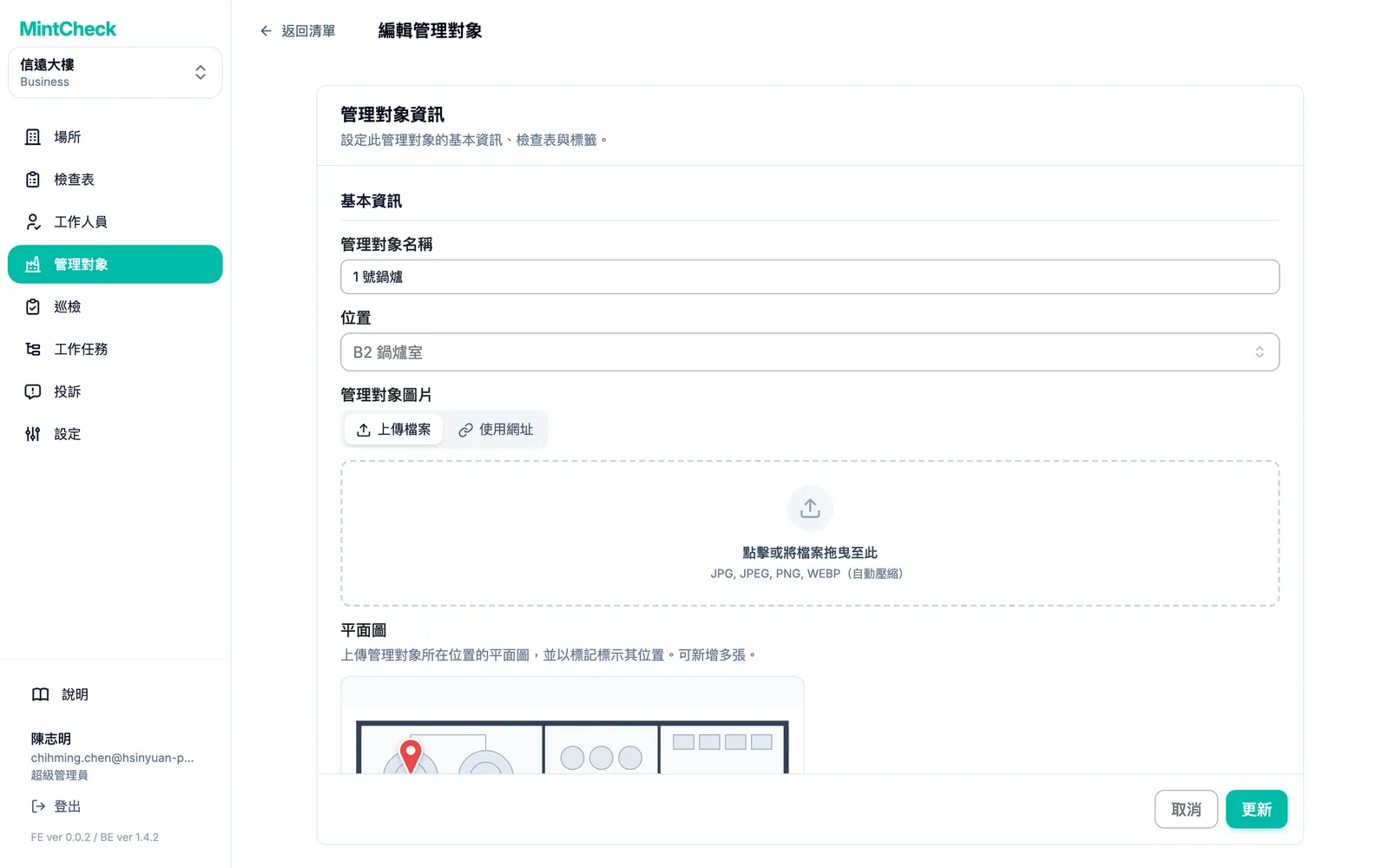
在平面圖上標示管理對象位置
在大型建築裡,工作人員可能要花不少時間尋找管理對象。上傳管理對象所在位置的平面圖,並在管理對象的位置放上標記,工作人員就能從管理對象畫面開啟平面圖,找到管理對象。
- 在管理對象表單的 平面圖 中點選 新增平面圖,選擇平面圖圖片。如果一次選擇多張圖片,編輯器會依序為每一張開啟。
- 在編輯器中點選平面圖上管理對象所在的位置,即可放上標記。拖曳標記可以移動,點選標記名稱旁的 × 可以刪除。使用縮放按鈕放大平面圖,可以更精準地放上標記。
- 如有需要,請填寫 平面圖名稱,例如「3F 平面圖」。
- 點選 儲存 關閉編輯器。接著在管理對象表單中點選 儲存(如果是編輯管理對象,請點選 更新)。平面圖只會和管理對象一起儲存。
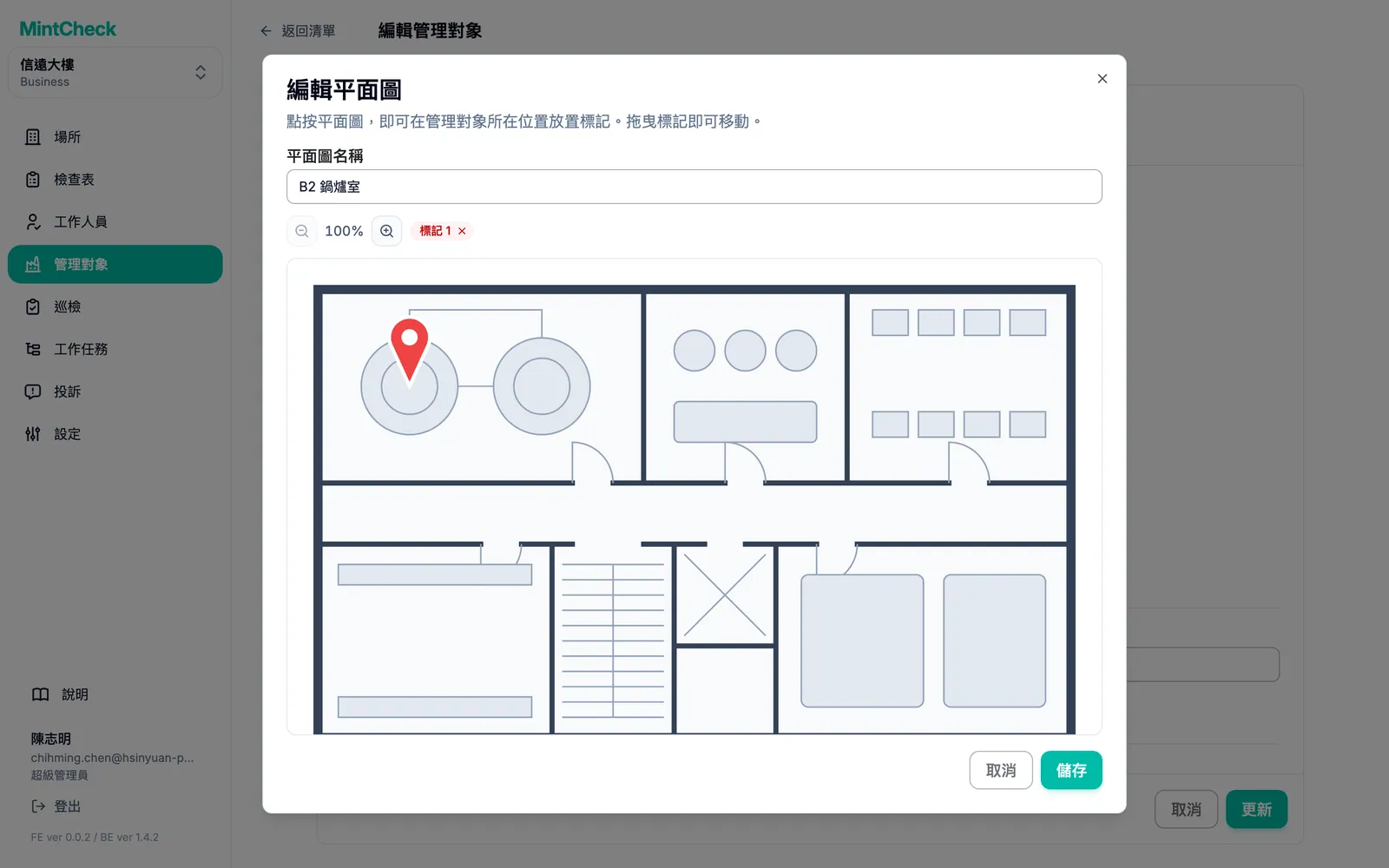
每個管理對象最多可新增 10 張平面圖,每張平面圖最多可放 20 個標記。之後若要移動標記,請點選已上傳平面圖上的鉛筆按鈕(編輯標記)。帶有標記的平面圖會顯示在管理對象詳細資料頁面,以及工作人員的 管理對象資訊 畫面中。請參閱工作人員應用程式。
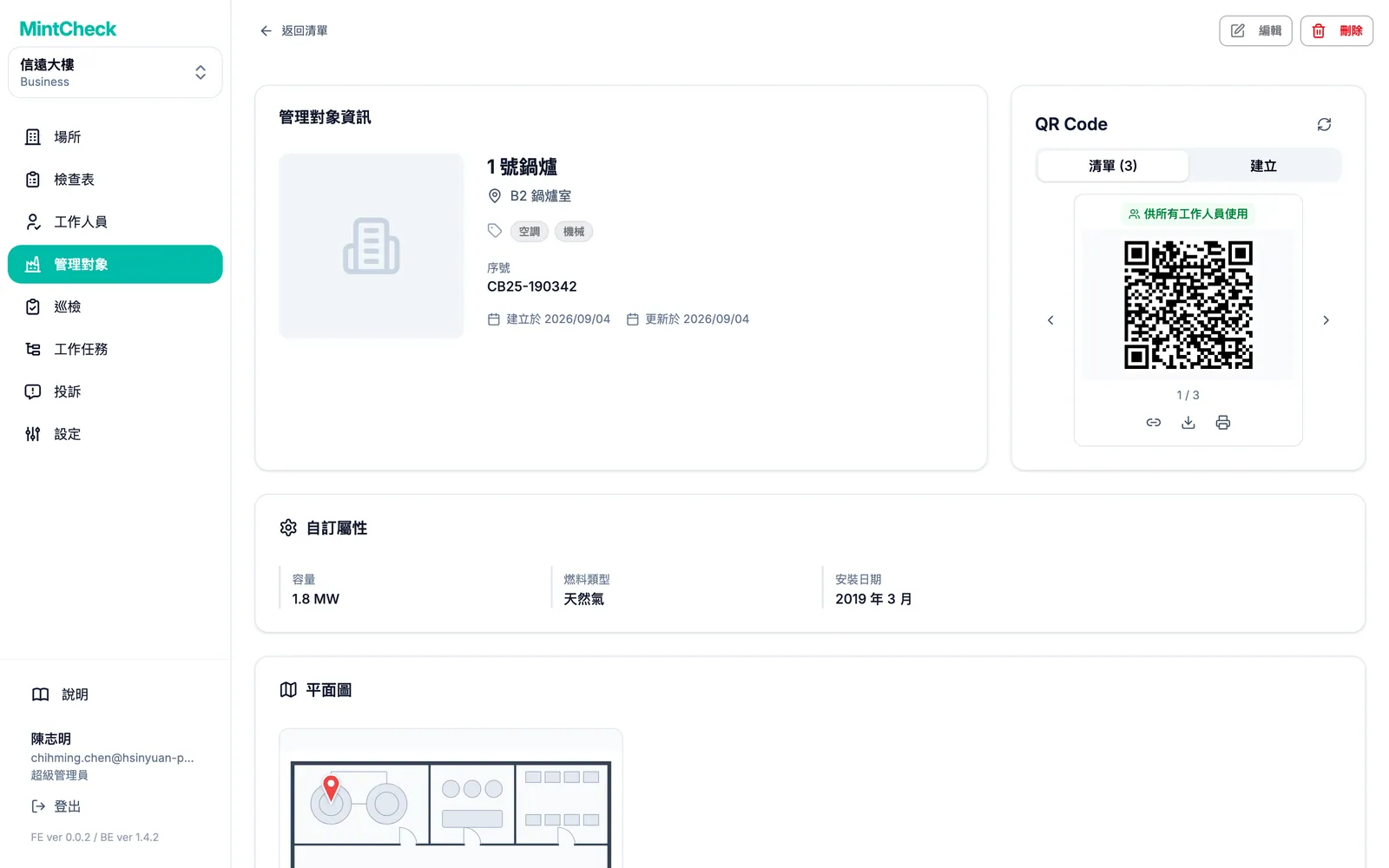
管理對象詳細資料頁面
在清單中點選管理對象,即可開啟詳細資料頁面。這裡集中顯示該管理對象的所有資訊:
- 管理對象資訊:名稱、位置、照片和管理對象的 QR 碼。請參閱QR 碼。
- 平面圖:帶有標記的平面圖。點選一張即可查看大圖。
- 已連結的檢查表 和 排定的巡檢。
- 巡檢紀錄:這個管理對象的所有巡檢。點選一筆即可查看回答和照片。
- 記錄簿:只有連結了記錄簿檢查表時才會顯示。
- 管理對象的任務:待處理任務、即時任務、逾期任務 和 已完成任務。使用 匯出至 Excel 可下載已完成的任務。請參閱工作任務。
- 投訴箱設定 和 公開記錄簿存取。請參閱投訴箱。
若要修改管理對象,請點選上方的 編輯,會開啟填好目前內容的相同表單。
方案上限與唯讀管理對象
頁面標題旁會顯示您目前使用的管理對象數,例如「12 / 30 個管理對象」。接近上限時計數會變成琥珀色,達到上限時會變成紅色。達到上限後,點選 新增管理對象 會開啟升級訊息,而不是表單。
如果組織的管理對象數超過方案允許的數量,部分管理對象會變成唯讀。清單上方的通知會告訴您有幾項。資料不會被刪除,升級後會立即解除鎖定。點選 檢視方案 即可比較方案。上限與價格請參閱方案與帳務。
刪除管理對象
您可以在管理對象的詳細資料頁面用 刪除 刪除單一管理對象。若要一次刪除多個:
- 在管理對象清單中勾選管理對象的核取方塊。
- 點選清單上方列中的 刪除。
- 在確認視窗中確認數量,然後點選 刪除。