工作人員應用程式
工作人員如何用手機登入、執行巡檢、完成任務,以及使用主畫面。
開始之前
這一頁是寫給工作人員看的。您的主管可以把它印出來,或把連結傳給您。
使用 MintCheck,您可以用自己的手機記錄巡檢並完成任務,不需要密碼。您需要:
- 一支有相機並能上網的手機。
- 主管為您登記的登入 ID 或手機號碼。
一切都從 QR 碼開始。把手機相機對準管理對象上的 QR 碼,然後點一下出現的連結。
登入
- 用手機相機掃描管理對象上的 QR 碼。
- 工作人員登入 畫面會開啟。選擇 ID 或 電話。
- 輸入您的登入 ID,或只用數字輸入手機號碼。
- 點一下 確定。
之後,您在不同管理對象之間移動時都會保持登入。掃描下一個 QR 碼,就會直接進入那個管理對象。
其他登入方式:
- 個人 QR 碼。 主管可能會給您一個印有您姓名的 QR 碼,掃描後會自動登入。請自己保管好。
- 場所登入 QR 碼。 掃描場所的登入海報,不必站在管理對象前面也能登入並開啟主畫面。請參閱場所登入 QR 碼。
安裝 MintCheck 應用程式
請在手機上安裝 MintCheck 應用程式。安裝之前,您也能在手機瀏覽器完成相同的工作,但使用應用程式會讓工作更輕鬆:
- 只要登入一次。 第一次登入後,即使關閉應用程式或重新開機,也會保持登入。
- 有任務指派給您時會收到通知。 主管把任務指派給您或您的任務標籤時,手機會馬上通知您。如果任務有開始時間,開始前 30 分鐘也會提醒您。
- 收到檢查表提醒。 在應用程式中做過一次檢查表後,該檢查表每次預定檢查前 30 分鐘,您都會收到通知。您可以在 通知設定 中個別開啟或關閉每項提醒。
開始使用時,請用手機開啟 mintcheck.today/app。iPhone 會前往 App Store,Android 手機會前往 Google Play。您也可以直接在應用程式商店搜尋 MintCheck。如果您是用手機瀏覽器在管理對象畫面登入,也可以點一下該畫面橫幅上的 安裝應用程式。開啟應用程式,用上面相同的方式登入。應用程式詢問是否允許傳送通知時,請選擇允許,否則您將收不到任何通知。
管理對象畫面
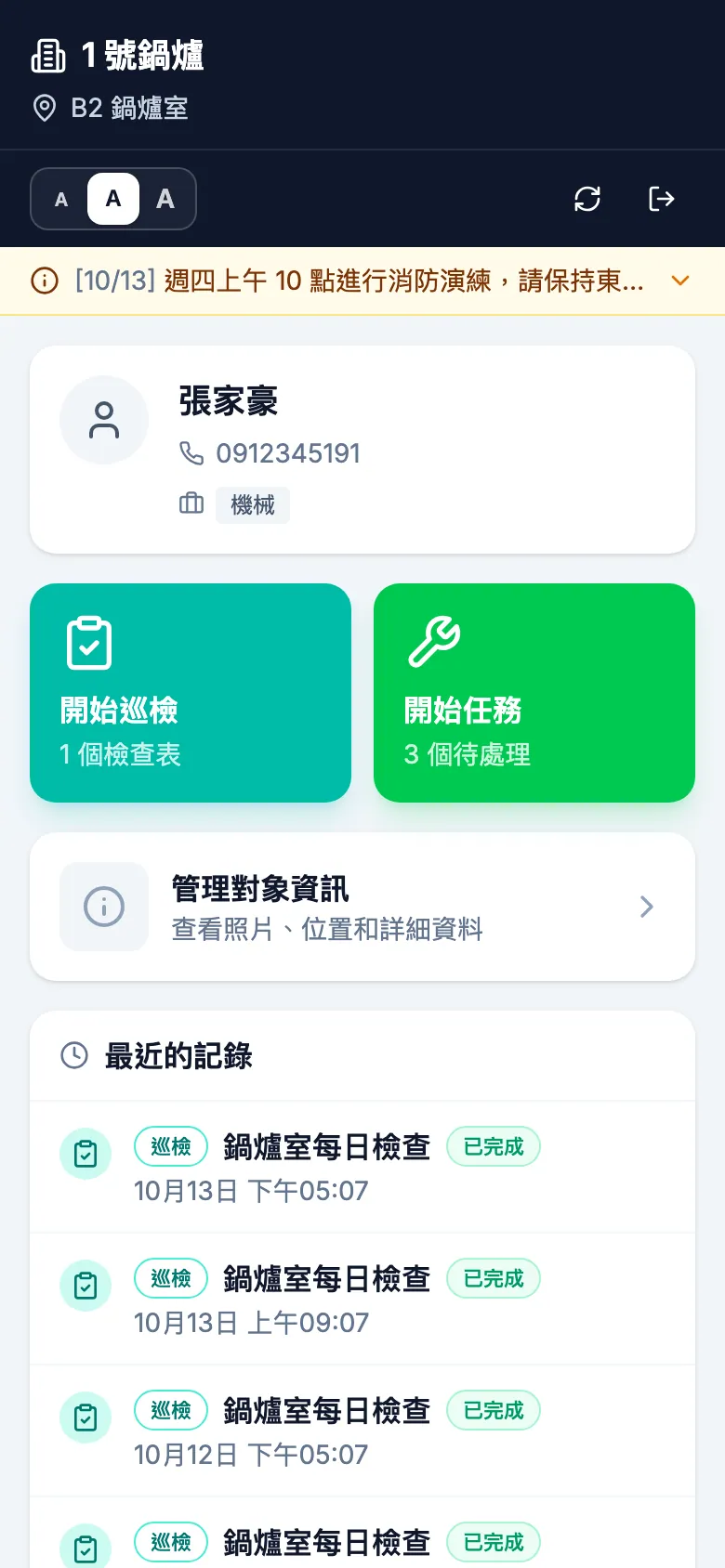
登入後會看到管理對象畫面。最上方是管理對象名稱和位置,下方有兩個大按鈕:
- 開始巡檢:為這個管理對象執行檢查表。按鈕上會顯示有幾份檢查表可以執行。
- 開始任務:查看並完成這個管理對象的任務。
按鈕下方有 管理對象資訊 卡片,點一下即可查看主管輸入的資料(請見下文)。再往下,最近的記錄 會列出您最近做過的事。點一下項目即可再次開啟。
頂端的小工具列有三個 A 按鈕,可以把文字調小或調大。手機會記住您的選擇。另外也有重新整理畫面和登出的按鈕。
查看管理對象資訊
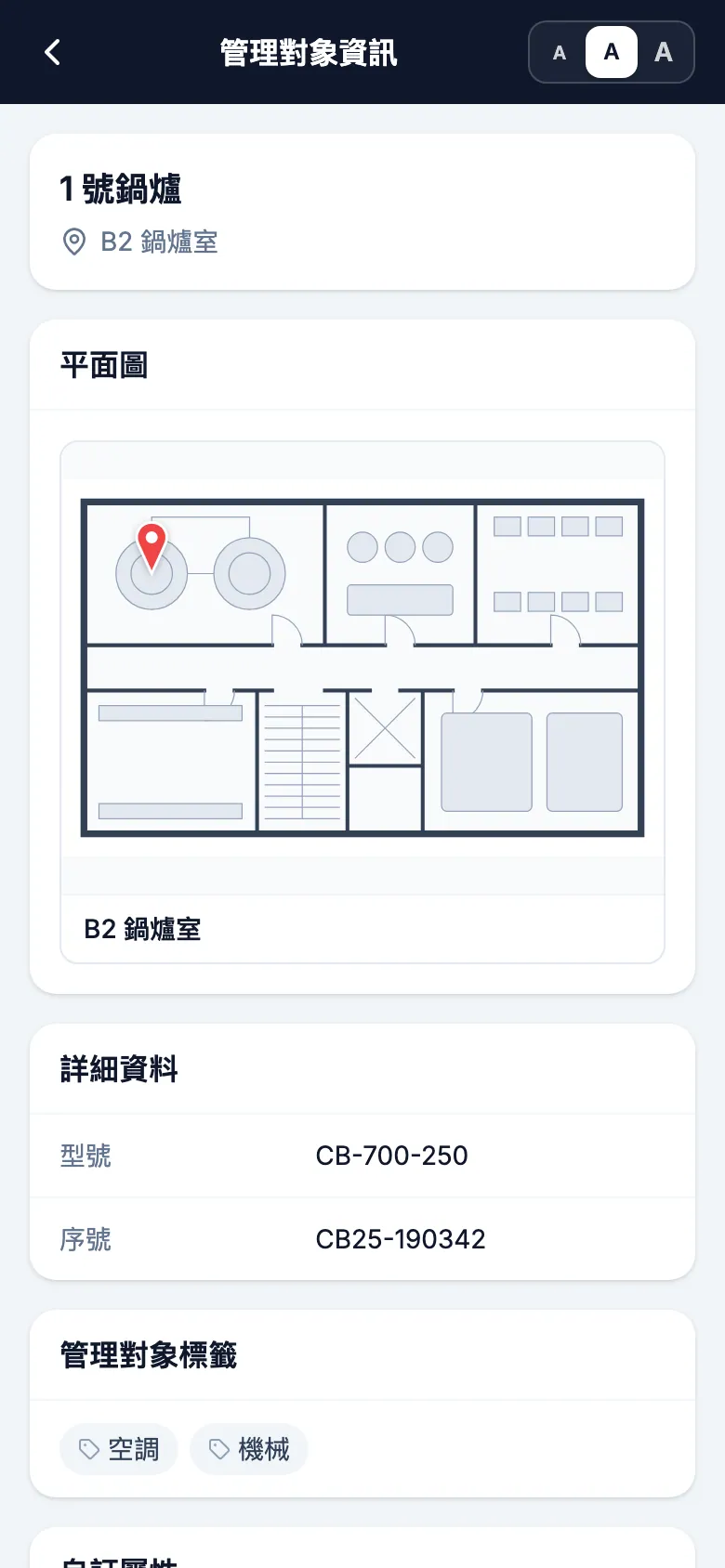
點一下 管理對象資訊 卡片,即可在同一個畫面查看主管輸入的所有內容:照片和位置、型號 和 序號 等 詳細資料、管理對象標籤,以及 自訂屬性。如果主管上傳了平面圖,也會看到在管理對象位置放有標記的 平面圖。找不到管理對象時,請查看平面圖。
點一下照片或平面圖,即可全螢幕開啟。用兩指張開或點兩下即可放大,拖曳可以查看其他部分。看完後點一下 ✕ 即可關閉。若要回到管理對象畫面,請點一下左上角的返回按鈕。
執行巡檢
- 點一下 開始巡檢。
- 點一下要執行的檢查表。清單會顯示這個管理對象的檢查表,以及今天的時段和已完成的數量。
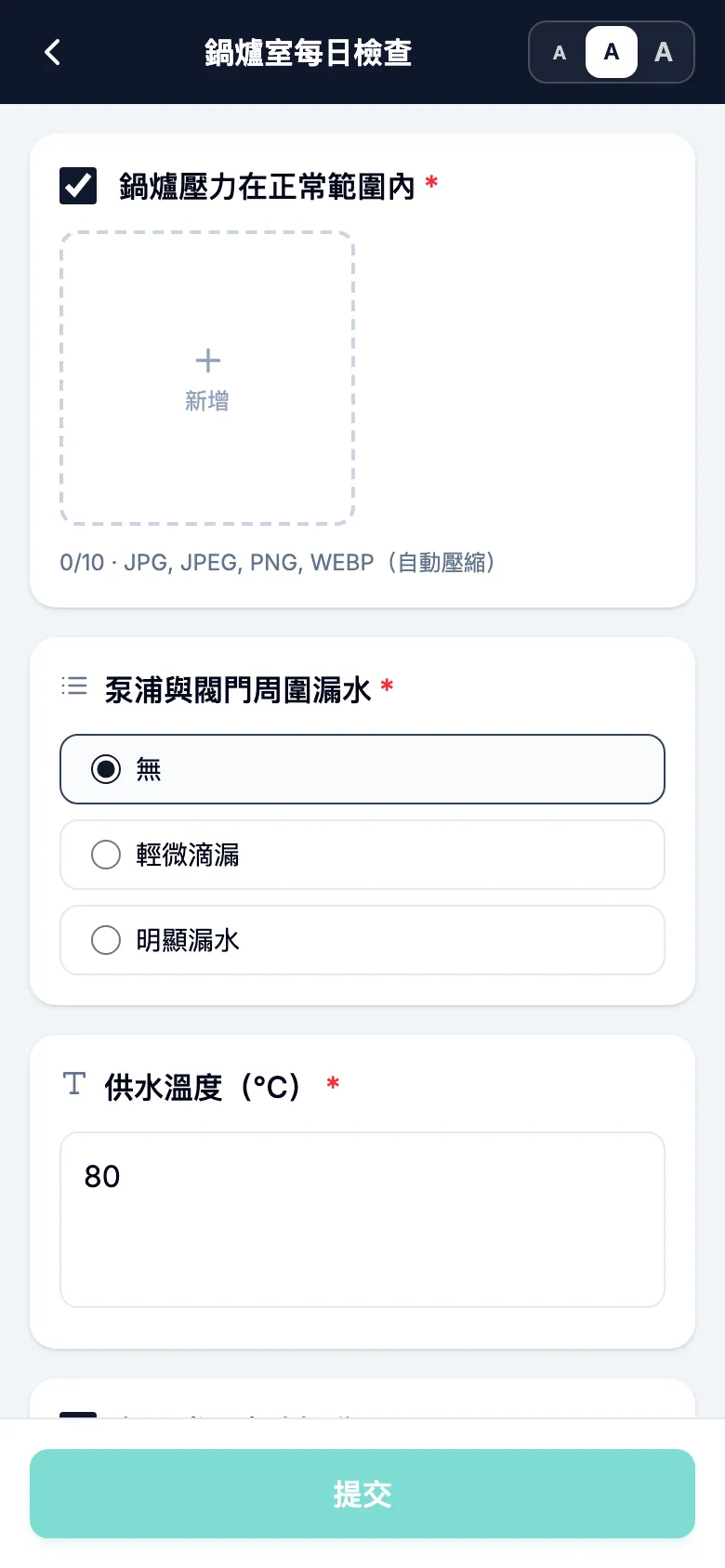
- 回答每個項目。項目可能要求勾選、簡短文字、選擇或照片。有些項目會註明必須附照片,沒有附上就無法送出。
- 在最下方選擇整體的 巡檢結果:正常 或 異常。
- 如果選擇 異常,請在 問題詳情 描述問題,也可以附上照片。
- 點一下 提交。
如果檢查表今天沒有排定,MintCheck 會顯示 今天不是排定日。點一下 仍要記錄檢查 繼續,或點一下 返回 離開。以這種方式記錄的檢查會儲存到歷史中,但不會計入今天的預定巡檢。
如果今天的所有時段都已完成,您看到的畫面取決於是誰完成的:
- 您自己完成,且結果正常:MintCheck 會開啟您之前的回答。您可以修正後點一下 編輯。
- 其他工作人員完成:您無法修改對方的紀錄。畫面只會告訴您已經完成。
- 有回報的問題尚未修復:表單會以複檢開啟(請參閱下方說明)。
修復後再次檢查
回報的問題修復後,請再次檢查該管理對象,讓主管知道它已恢復正常運作。這就是複檢。任何工作人員都可以進行,不限於回報問題的人。
- 掃描管理對象的 QR 碼,開啟同一份檢查表。
- 如果 MintCheck 發現尚未修復的問題,會提示您,即使問題是在之前某天回報的也一樣。訊息會顯示回報時間和問題內容。如果今天的時段還沒全部完成,請點一下 以複檢進行。如果都已完成,表單會自動以複檢開啟。
- 重新回答各個項目,並選擇結果。
- 點一下 提交複檢。
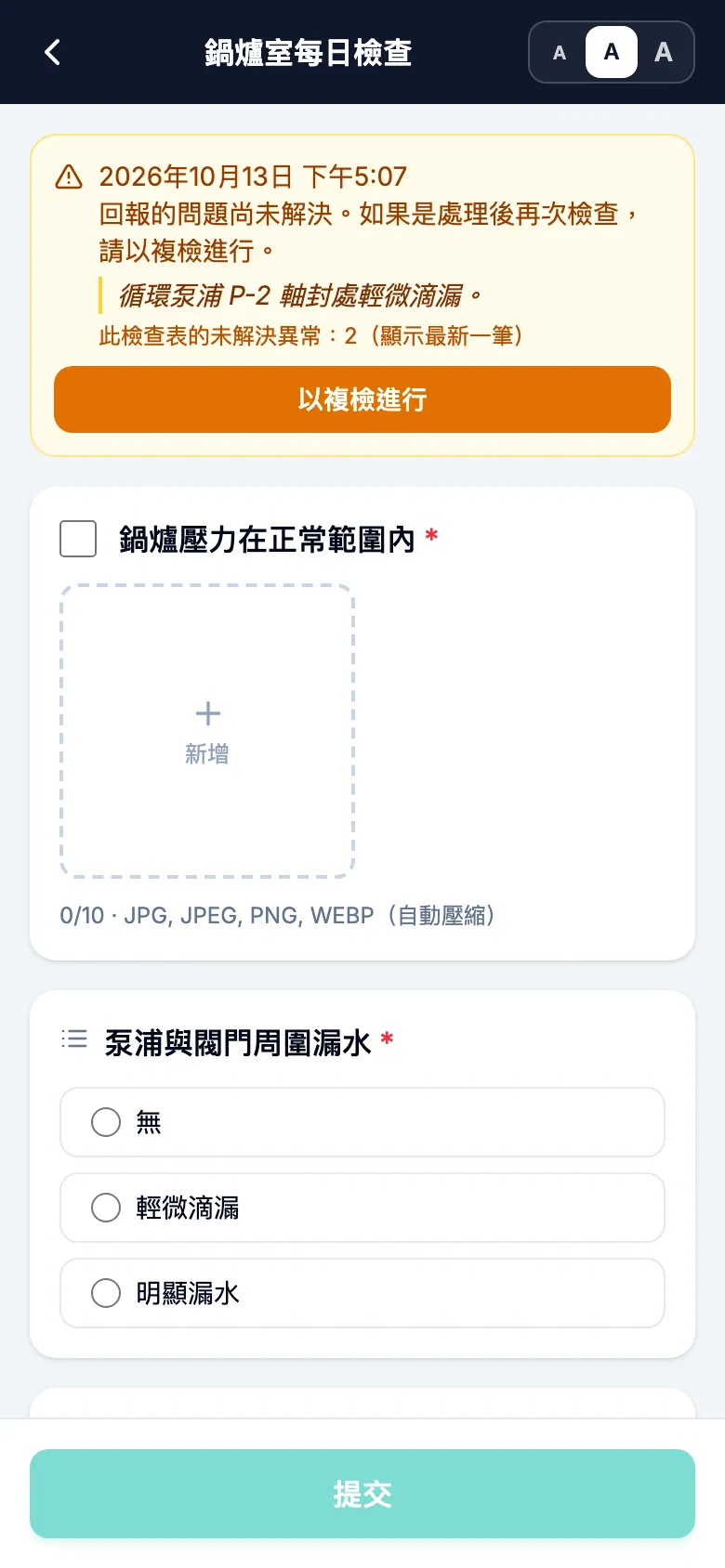
您的複檢會儲存為新的紀錄。原始的問題報告和照片會維持不變。如果同一份檢查表有多個尚未修復的問題,MintCheck 會先顯示最近的那一個。如果不小心開啟了複檢,請點一下 以新巡檢進行 回到一般巡檢。
不一定每次都需要另外進行複檢。如果您在該管理對象上同一份檢查表的下一次排定巡檢結果為 正常,MintCheck 也會將先前的問題標示為已修復。已送出的問題報告無法透過編輯改為 正常,但仍可以修正描述和照片。
完成任務
- 點一下 開始任務。
- 指派給您個人或您某個任務標籤的任務會最先出現在 指派給我的,接著是這個管理對象的其他任務。超過時間的任務會標示 已逾期。
- 點一下任務,查看詳細內容和主管附上的照片。
- 選填:寫下 完成備註(選填),並加上 完成照片(選填)。
- 點一下 完成任務。
之後也可以再次開啟已完成的任務,修改備註或照片。
您的主畫面
主畫面讓您不必先掃描管理對象,也能看到自己的工作。用場所登入 QR 碼登入後就會來到這裡,也可以在 MintCheck 應用程式的管理對象畫面點房子按鈕進入。
- 我的任務:指派給您或您任務標籤的任務。點一下即可完成。
- 我的紀錄:您完成的巡檢和任務,最新的在最前面。記錄簿項目會顯示 記錄簿 標記,而不是正常或異常結果。
- 掃描 QR 碼:掃描下一個管理對象。如果是用手機瀏覽器,請改用相機應用程式。
- 鈴鐺按鈕會開啟 通知設定。在 MintCheck 應用程式中,您可以在每次預定檢查前 30 分鐘收到提醒。檢查表要先做過一次,才會出現在這裡。
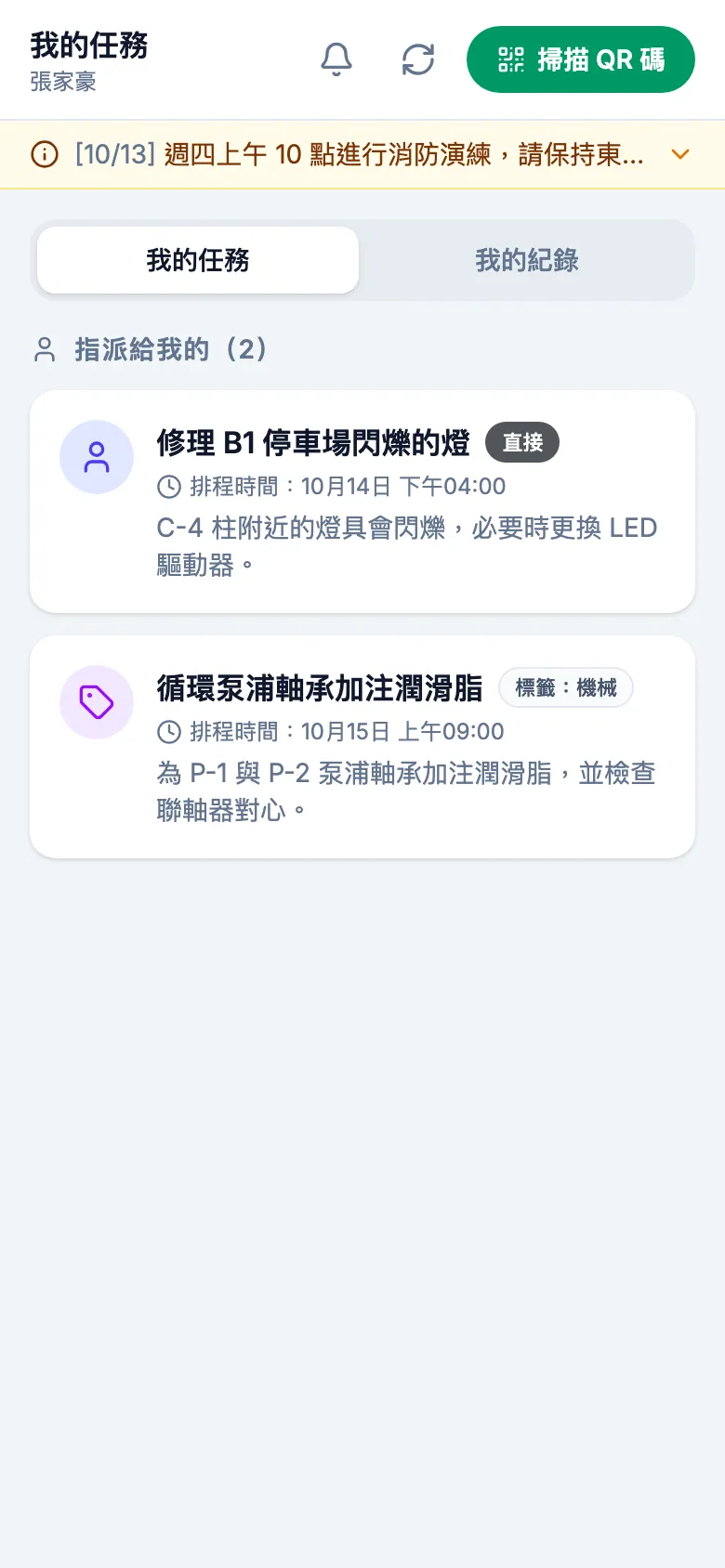
如果 我的任務 中沒有看到任何任務,可能是您的場所沒有使用任務指派功能。直接掃描管理對象 QR 碼開始工作即可。