QR 碼
了解各種 QR 碼,並為管理對象下載、列印和張貼標籤。
QR 碼為什麼重要
在 MintCheck 中,QR 碼就是通往管理對象的入口。工作人員掃描它來執行檢查表或完成任務,訪客不需要安裝任何東西,就能掃描它來回報問題。任何人都不必輸入網址,用 MintCheck 應用程式或任何手機相機都能開啟。
MintCheck 會為您產生 QR 碼。您只需要列印出來,貼在大家看得到的地方。
QR 碼的種類
每種 QR 碼會為不同的人開啟不同的畫面。只張貼您需要的即可。
| QR 碼 | 在哪裡找到 | 誰掃描 | 開啟什麼 |
|---|---|---|---|
| 管理對象 QR 碼(供所有工作人員使用) | 管理對象詳細資料頁面的 QR Code | 任何已登記的工作人員 | 工作人員登入後,開啟這個管理對象的工作人員畫面 |
| 工作人員個人 QR 碼 | 管理對象詳細資料頁面的 建立 分頁 | 特定一位工作人員 | 同一個畫面,而且該工作人員已自動登入 |
| 投訴 QR Code | 開啟投訴箱後的管理對象詳細資料頁面 | 任何人,例如訪客或租戶 | 可附照片送出投訴的表單 |
| 公開記錄簿 QR Code | 任何人皆可填寫 開啟時的管理對象詳細資料頁面 | 任何人 | 只有記錄簿檢查表,不需要登入 |
| 場所登入 QR 碼 | 場所儀表板 | 該場所的工作人員 | 工作人員登入後,開啟工作人員應用程式主畫面 |
投訴 QR 碼請參閱投訴箱,記錄簿 QR 碼請參閱記錄簿,場所登入 QR 碼請參閱場所登入 QR 碼。
尋找、下載和列印管理對象的 QR 碼
- 開啟 管理對象,點選管理對象。
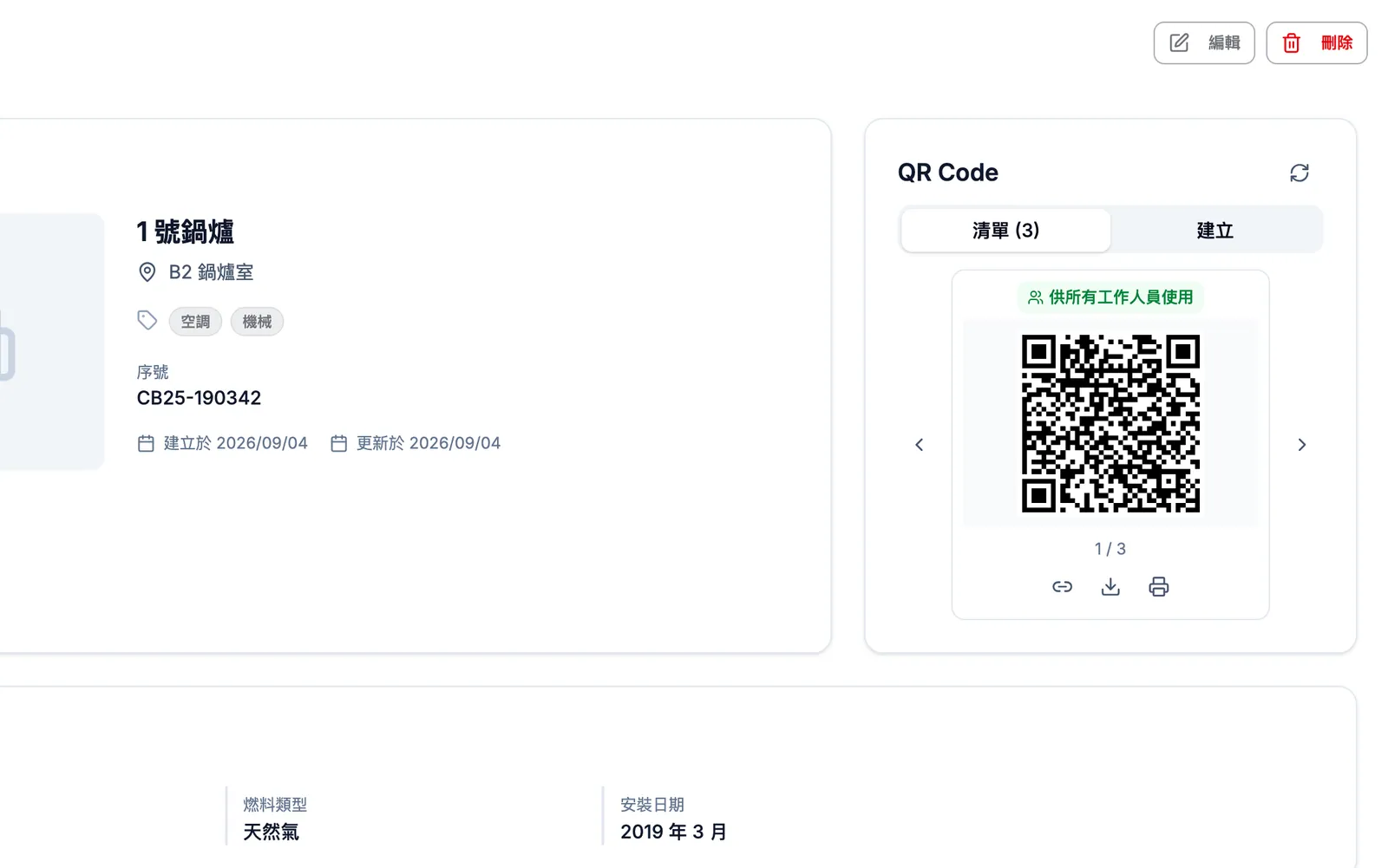
- 在 管理對象資訊 卡片中找到 QR Code。
- 在清單分頁中,用箭頭切換這個管理對象的各個 QR 碼。標籤會顯示 供所有工作人員使用 或工作人員姓名。
- 使用 QR 碼下方的按鈕:
- 下載 會將 QR 碼儲存為圖片。
- 列印 會開啟含有管理對象名稱和位置的列印頁面。
- 連結按鈕會複製網址,方便您用訊息傳送。
建立工作人員個人 QR 碼的方法:
- 點選 建立 分頁。
- 點選 選擇工作人員,選擇工作人員。
- 新的 QR 碼會出現在清單分頁中,並標示工作人員姓名。
若要移除工作人員個人 QR 碼,請在清單分頁中顯示該 QR 碼,然後點選 刪除。供所有工作人員使用的管理對象 QR 碼無法刪除。
一次列印多個 QR 碼
設定新場所時,通常每個管理對象都需要 QR 碼。您可以一次全部列印。
- 開啟 管理對象。
- 選擇要列印的管理對象:
- 若只列印部分管理對象,請勾選它們的核取方塊,然後點選 列印 QR Code。
- 若要列印清單中的所有管理對象,請不要勾選任何項目,直接點選 列印全部 QR Code。目前的搜尋和標籤篩選會套用到所有頁面。
- 在 列印 QR Code 中,選擇 紙張大小(A4、A5 或 Letter)和 每列 QR Code 數量(1 到 4)。
- 確認 預覽。每張標籤都會顯示 QR 碼、管理對象名稱和位置。
- 點選 列印。
這些標籤使用的是供所有工作人員使用的管理對象 QR 碼。投訴和記錄簿的 QR 碼,要從各管理對象的詳細資料頁面逐一列印。
張貼 QR 標籤的訣竅
- 把標籤貼在胸口高度,方便大家把手機靠近掃描。
- 貼在管理對象本身或緊鄰管理對象的位置,讓工作人員知道是哪一個管理對象。
- 避開彎曲、髒污或非常反光的表面。反光可能會讓相機讀不到條碼。
- 在戶外或潮濕的地方,請使用防水標籤紙或護貝。
- 工作人員用的 QR 碼和投訴 QR 碼要分開張貼。訪客應該只看到投訴 QR 碼。
- 貼好標籤後,用自己的手機掃描一次,確認會開啟正確的管理對象。