Darbinieki
Reģistrējiet darbiniekus pa vienam vai no Excel, izmantojiet uzdevumu birkas un deaktivizējiet darbiniekus, nezaudējot vēsturi.
Kas ir darbinieki
Darbinieki ir cilvēki, kas veic darbu objektā: apkopēji, tehniķi, apsardzes darbinieki un citi. Viņi neizmanto šo administrēšanas konsoli. Viņi ar tālruni skenē iekārtu QR kodus, aizpilda kontrolsarakstus un pabeidz uzdevumus. Skatiet Darbinieka lietotne.
Pirms darbinieks var pieteikties, jūs viņu šeit reģistrējat. Katra viņa veiktā pārbaude un uzdevums pēc tam tiek reģistrēts ar viņa vārdu.
Sānjoslā atlasiet Darbinieki, lai redzētu pašreizējā objekta darbiniekus. Varat meklēt pēc vārda un izmantot Uzdevumu filtrs, lai redzētu tikai darbiniekus ar noteiktu uzdevuma birku.
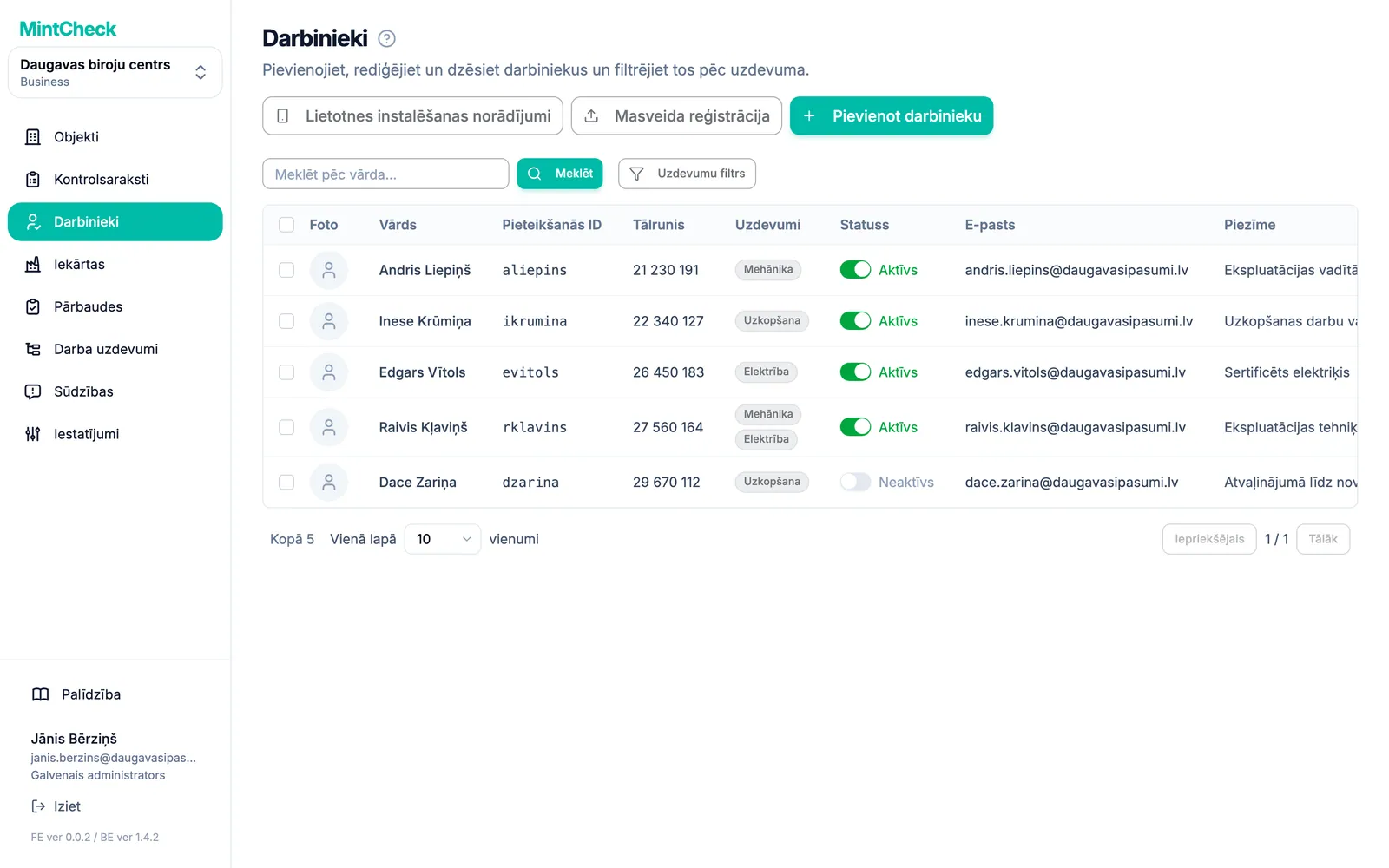
Darbinieka pievienošana
- Atveriet Darbinieki un noklikšķiniet uz pogas Pievienot darbinieku.
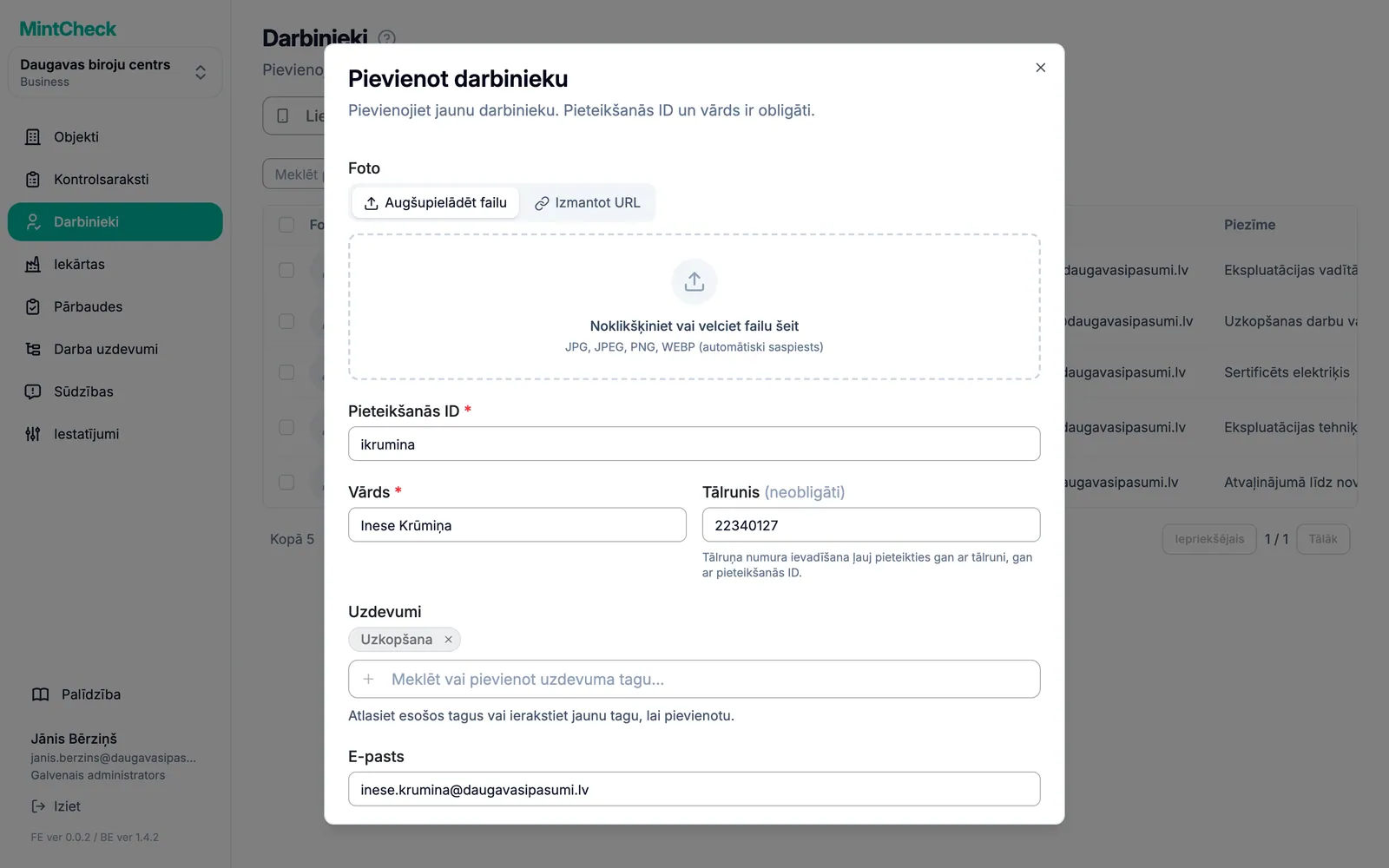
- Aizpildiet veidlapu:
- Foto: neobligāts. Palīdz atpazīt cilvēkus ierakstos.
- Pieteikšanās ID (obligāts): 4 līdz 30 rakstzīmes. Izmantojiet burtus, ciparus un rakstzīmes
._-, piemēram,kim.jh. Vēlāk to nevar mainīt. - Vārds (obligāts).
- Tālrunis: neobligāts. Ievadiet tikai ciparus bez atstarpēm un domuzīmēm. Ja to pievienosiet, darbinieks pieteikšanās ID vietā varēs pieteikties arī ar šo numuru.
- Uzdevumi: uzdevumu birkas, piemēram, „Uzkopšana“ vai „Elektrība“. Izvēlieties esošas birkas vai ierakstiet jaunu.
- E-pasts un Piezīme: neobligāti.
- Noklikšķiniet uz pogas Pievienot.
- Paziņojiet darbiniekam viņa pieteikšanās ID vai tālruņa numuru. Tas viņam būs vajadzīgs, pirmo reizi skenējot QR kodu.
Lai vēlāk mainītu darbinieka datus, noklikšķiniet uz viņa rindas. Atveras logs Rediģēt darbinieku. Mainiet vajadzīgo un noklikšķiniet uz pogas Saglabāt.
Daudzu darbinieku reģistrēšana no Excel
Ja jums ir garš darbinieku saraksts, reģistrējiet visus uzreiz ar Excel failu.
- Atveriet Darbinieki un noklikšķiniet uz pogas Masveida reģistrācija.
- Noklikšķiniet uz pogas Lejupielādēt veidni. Tiek lejupielādēts Excel fails.
- Aizpildiet vienu rindu katram darbiniekam. Vārds un tālruņa numurs ir obligāti. Uzdevumu birkas rakstiet, atdalot ar komatiem, piemēram,
Uzkopšana, Higiēna. E-pasts un piezīme nav obligāti. - Saglabājiet failu. Atgriezieties MintCheck un augšupielādējiet to (xlsx vai xls).
- MintCheck pārbauda katru rindu un parāda rezultātu. Rindas ar problēmām tiek atzīmētas kopā ar iemeslu. Izlabojiet tās failā un, ja nepieciešams, augšupielādējiet vēlreiz.
- Noklikšķiniet uz reģistrācijas pogas, lai pievienotu darbiniekus.
Excel augšupielādē katra darbinieka tālruņa numurs kļūst arī par viņa pieteikšanās ID.
Palīdzība darbiniekiem lietotnes instalēšanā
Darbinieki izmanto MintCheck lietotni: viņi paliek pieteikušies, skenē QR kodus tieši lietotnē un saņem paziņojumus par saviem uzdevumiem. Nosūtiet viņiem instalēšanas saiti, lai viņi ātri iegūtu lietotni. Kamēr viņi lietotni nav instalējuši, viņi var strādāt tālruņa pārlūkā.
- Atveriet Darbinieki un noklikšķiniet uz pogas Lietotnes instalēšanas norādījumi.
- Atveras logs Darbinieka lietotnes instalēšanas norādījumi ar QR kodu un īsu saiti. Saite iPhone tālrunī atver App Store, bet Android tālrunī — Google Play.
- Kopīgojiet tos veidā, kas vislabāk der jūsu komandai:
- Ļaujiet darbiniekiem noskenēt QR kodu no jūsu ekrāna. Lai to izdrukātu, zem QR koda noklikšķiniet uz pogas Lejupielādēt un saglabājiet to kā attēlu.
- Noklikšķiniet uz pogas Kopēt saiti, lai nokopētu tikai saiti.
- Noklikšķiniet uz pogas Kopēt ziņu, lai nokopētu īsu ziņu ar saiti un pieteikšanās norādījumiem. Ielīmējiet to īsziņā vai grupas tērzēšanā.
Pēc instalēšanas darbinieki atver lietotni un noskenē objekta pieteikšanās QR vai iekārtas QR kodu. Viņi piesakās ar to pašu pieteikšanās ID vai tālruņa numuru kā līdz šim. Skatiet Darbinieka lietotne.
Uzdevumu birkas
Uzdevuma birka apraksta, ko darbinieks dara, piemēram, „Uzkopšana“, „Apsardze“ vai „Elektrība“. Darbiniekam var būt vairākas birkas.
Birkas noder divos veidos:
- Cilvēku atrašana. Filtrējiet darbinieku sarakstu pēc birkas, lai redzētu, piemēram, visus apkopējus.
- Darba piešķiršana grupai. Plānos, kas to atbalsta, darba uzdevumu varat piešķirt birkai. Uzdevumu redz visi, kam ir šī birka, un jebkurš no viņiem var to pabeigt. Skatiet Darba uzdevumi un Plāni un norēķini.
Birku nosaukumiem jābūt īsiem un vienveidīgiem. „Uzkopšana“ un „Apkopējs“ tiks uzskatītas par divām dažādām birkām.
Darbinieka deaktivizēšana
Darbinieki nekad netiek noņemti no MintCheck. Kad kāds aiziet vai beidz strādāt objektā, jūs viņu iestatāt kā neaktīvu. Viņš vairs nevar pieteikties, taču visas viņa iepriekšējās pārbaudes un uzdevumi paliek ierakstos.
Ir divi veidi:
- Sarakstā izslēdziet slēdzi kolonnā Statuss. Tiek parādīts Neaktīvs.
- Vai atzīmējiet vienu vai vairākus darbiniekus, virs saraksta noklikšķiniet uz pogas Dzēst un apstipriniet. Atlasītajiem darbiniekiem tiek iestatīts statuss Neaktīvs.
Ja cilvēks atgriežas, atkal ieslēdziet slēdzi. Darbinieka statuss ir Aktīvs, un viņš var pieteikties ar to pašu pieteikšanās ID.