QR kodi
Iepazīstiet QR kodu veidus un lejupielādējiet, izdrukājiet un piestipriniet uzlīmes savām iekārtām.
Kāpēc QR kodi ir svarīgi
MintCheck QR kods ir durvis uz iekārtu. Darbinieks to noskenē, lai aizpildītu kontrolsarakstu vai pabeigtu uzdevumu. Apmeklētājs to noskenē, lai ziņotu par problēmu, neko neinstalējot. Nevienam nav jāraksta tīmekļa adrese: to atver MintCheck lietotne vai jebkura tālruņa kamera.
MintCheck izveido QR kodus jūsu vietā. Jūsu uzdevums ir tos izdrukāt un piestiprināt vietās, kur cilvēki tos redzēs.
QR kodu veidi
Katrs QR kods atver atšķirīgu ekrānu atšķirīgam cilvēkam. Izvietojiet tikai tos, kas jums vajadzīgi.
| QR kods | Kur to atrast | Kurš to skenē | Ko tas atver |
|---|---|---|---|
| Iekārtas QR (Visiem darbiniekiem) | Iekārtas informācijas lapa, QR kodi | Jebkurš reģistrēts darbinieks | Šīs iekārtas darbinieka ekrānu pēc darbinieka pieteikšanās |
| Darbinieka personīgais QR | Iekārtas informācijas lapa, cilne Izveidot | Viens konkrēts darbinieks | To pašu ekrānu, kurā šis darbinieks jau ir pieteicies |
| Sūdzību QR kods | Iekārtas informācijas lapa pēc sūdzību kastes ieslēgšanas | Ikviens, piemēram, apmeklētāji vai īrnieki | Veidlapu sūdzības ar fotoattēliem nosūtīšanai |
| Publiskā žurnāla QR | Iekārtas informācijas lapa, kad ieslēgts Aizpildīt var ikviens | Ikviens | Tikai žurnālus, bez pieteikšanās |
| Objekta pieteikšanās QR | Objekta informācijas panelis | Objekta darbinieki | Darbinieka pieteikšanos un pēc tam darbinieka lietotnes sākuma ekrānu |
Par sūdzību QR skatiet sadaļā Sūdzību kaste. Par žurnāla QR skatiet sadaļā Žurnāli. Par objekta pieteikšanās QR skatiet sadaļā Objekta pieteikšanās QR.
Iekārtas QR kodu atrašana, lejupielāde un drukāšana
- Atveriet Iekārtas un noklikšķiniet uz iekārtas.
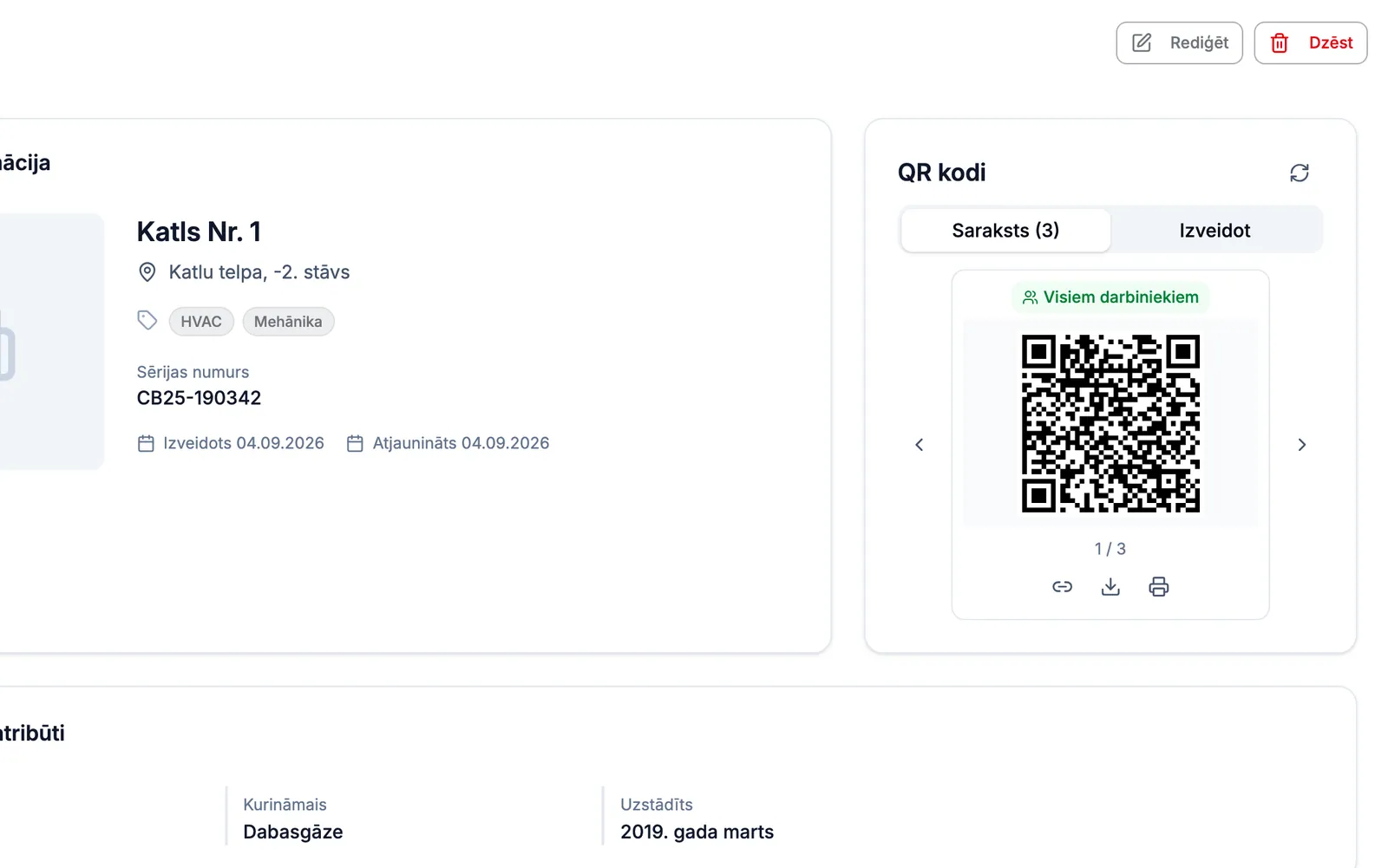
- Kartītē Iekārtas informācija atrodiet QR kodi.
- Saraksta cilnē ar bultiņām pārvietojieties starp šīs iekārtas QR kodiem. Uzrakstā redzams Visiem darbiniekiem vai darbinieka vārds.
- Izmantojiet pogas zem QR koda:
- Lejupielādēt saglabā QR kodu kā attēlu.
- Drukāt atver drukāšanas lapu ar iekārtas nosaukumu un atrašanās vietu.
- Saites poga nokopē tīmekļa adresi, lai varētu to nosūtīt ziņojumā.
Lai izveidotu darbinieka personīgo QR:
- Noklikšķiniet uz cilnes Izveidot.
- Noklikšķiniet uz pogas Atlasīt darbinieku un izvēlieties darbinieku.
- Jaunais QR kods parādās saraksta cilnē ar darbinieka vārdu.
Lai noņemtu darbinieka personīgo QR, parādiet to saraksta cilnē un noklikšķiniet uz pogas Dzēst. Iekārtas QR visiem darbiniekiem nevar izdzēst.
Daudzu QR kodu drukāšana vienlaikus
Iestatot jaunu objektu, parasti vajadzīgs QR kods katrai iekārtai. Tos visus var izdrukāt vienā reizē.
- Atveriet Iekārtas.
- Izvēlieties, kuras iekārtas drukāt:
- Lai drukātu dažas iekārtas, atzīmējiet to izvēles rūtiņas un noklikšķiniet uz pogas Drukāt QR.
- Lai drukātu visas saraksta iekārtas, neko neatzīmējiet un noklikšķiniet uz pogas Drukāt visus QR. Jūsu pašreizējā meklēšana un birku filtrs tiek piemēroti visām lapām.
- Logā QR kodu drukāšana izvēlieties Papīra izmērs (A4, A5 vai Letter) un QR kodi rindā (1 līdz 4).
- Pārbaudiet Priekšskatījums. Katrā uzlīmē ir QR kods, iekārtas nosaukums un atrašanās vieta.
- Noklikšķiniet uz pogas Drukāt.
Šajās uzlīmēs tiek izmantots iekārtas QR visiem darbiniekiem. Sūdzību un žurnāla QR kodus drukā pa vienam no katras iekārtas informācijas lapas.
Padomi QR uzlīmju piestiprināšanai
- Piestipriniet uzlīmi krūšu augstumā, kur cilvēks var pietuvināt tai tālruni.
- Piestipriniet to pie pašas iekārtas vai tieši blakus tai, lai darbinieks zinātu, kurai iekārtai tā pieder.
- Izvairieties no izliektām, netīrām vai ļoti spīdīgām virsmām. Atspīdumi var traucēt kamerai nolasīt kodu.
- Ārā vai mitrās vietās izmantojiet ūdensizturīgu uzlīmju papīru vai laminētu lapu.
- Darbinieku QR kodus un sūdzību QR kodu turiet atsevišķi. Apmeklētājiem jāredz tikai sūdzību QR kods.
- Pēc uzlīmes piestiprināšanas vienreiz noskenējiet to ar savu tālruni, lai pārliecinātos, ka tā atver pareizo iekārtu.