Objekta pieteikšanās QR
Izdrukājiet vai kopīgojiet vienu QR kodu, lai darbinieki varētu pieteikties objektā, neskenējot iekārtu.
Kam paredzēts objekta pieteikšanās QR
Darbinieki parasti piesakās, noskenējot iekārtas QR kodu. Taču dažreiz darbiniekam jāpiesakās, pirms viņš stāv pie iekārtas. Piemēram, viņš vēlas maiņas sākumā apskatīt savus uzdevumus vai pirmo reizi instalēt MintCheck lietotni.
Objekta pieteikšanās QR to atrisina. Tas ir viens QR kods visam objektam. Darbinieks to noskenē ar tālruni, piesakās un nonāk darbinieka lietotnes sākuma ekrānā ar saviem uzdevumiem un vēsturi. Iekārtas QR nav vajadzīgs.
Izmantojiet to, ja:
- Jauns darbinieks piesakās pirmo reizi.
- Darbinieki vēlas redzēt cilni Mani uzdevumi, pirms dodas apgaitā.
- Vēlaties vienu pieteikšanās plakātu pie ieejas, atpūtas telpā vai apsardzes postenī.
QR atvēršana, drukāšana vai kopīgošana
- Atveriet objekta informācijas paneli. Varat noklikšķināt uz objekta kartītes sadaļā Objekti vai pārslēgties uz objektu sānjoslā.
- Augšējā labajā stūrī noklikšķiniet uz pogas Darbinieku pieteikšanās QR. Atveras logs ar QR kodu.
- Pārbaudiet objekta nosaukumu zem QR koda. Tam jābūt objektam, kuram pieder jūsu darbinieki.
- Izvēlieties, ko ar to darīt:
- Noklikšķiniet uz pogas Drukāt, lai izdrukātu lapu ar objekta nosaukumu un QR kodu.
- Noklikšķiniet uz pogas Lejupielādēt, lai saglabātu QR kodu kā attēlu. Attēlu varat nosūtīt ziņojumā vai pievienot savam plakātam.
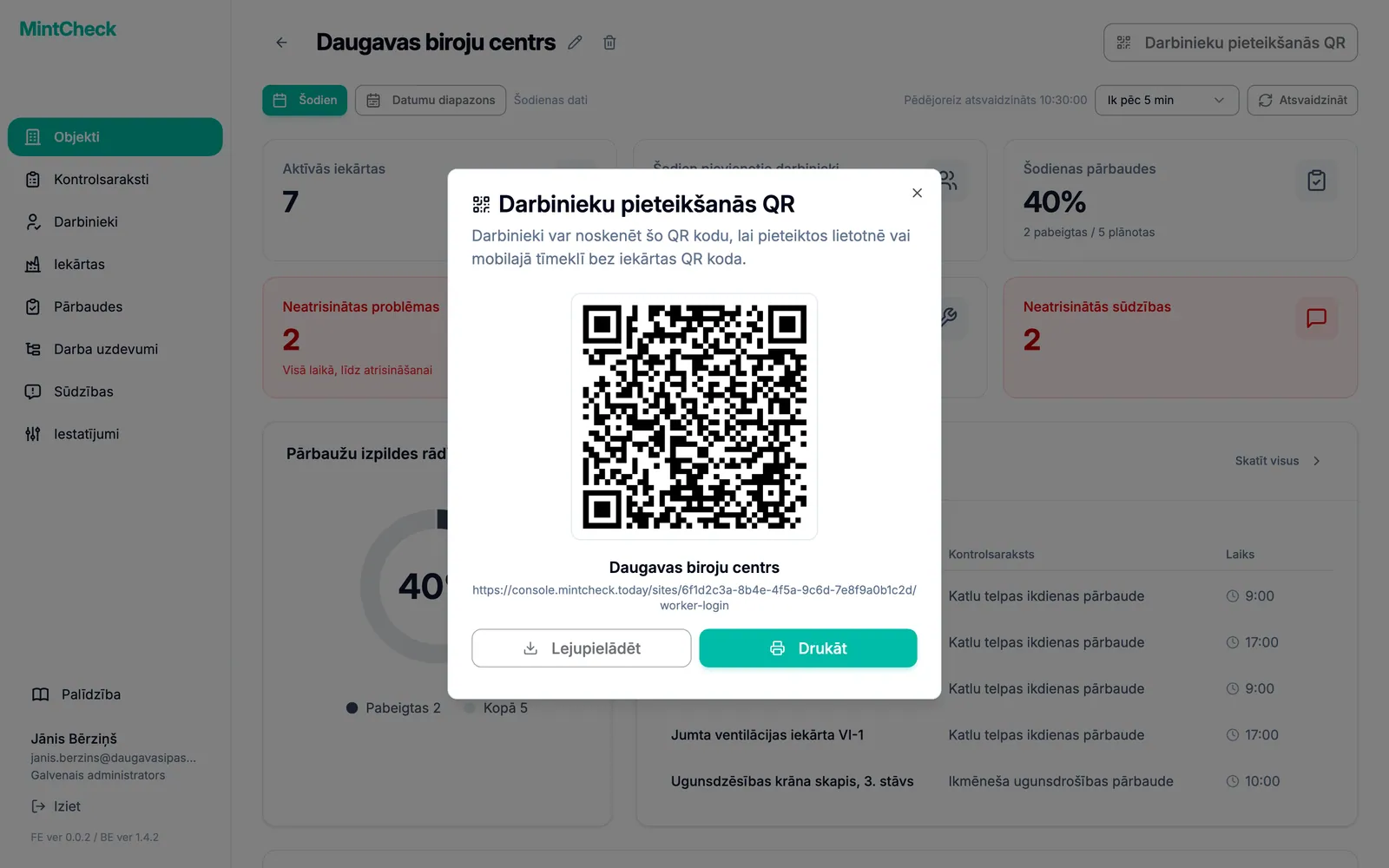
Zem objekta nosaukuma redzama arī QR koda tīmekļa adrese. Varat to nokopēt un nosūtīt darbiniekam, kurš var to atvērt tālrunī, nevis skenēt.
Kā darbinieki piesakās
- Darbinieks noskenē QR kodu ar tālruņa kameru vai MintCheck lietotni.
- Atveras pieteikšanās lapa ar objekta nosaukumu augšdaļā.
- Darbinieks izvēlas ID vai Tālrunis.
- Darbinieks ievada Pieteikšanās ID vai Tālruņa numurs tieši tā, kā jūs to reģistrējāt, un pieskaras pogai Labi.
- Darbinieka lietotne atveras ekrānā Mani uzdevumi.
Pieteikties var tikai darbinieki, kurus reģistrējāt šim objektam. Ja dati nesakrīt, darbinieks redz ziņojumu ar lūgumu sazināties ar administratoru. Jūsu deaktivizētie darbinieki nevar pieteikties. Par darbinieku reģistrēšanu skatiet sadaļā Darbinieki. Ko darbinieki var darīt pēc pieteikšanās, skatiet sadaļā Darbinieka lietotne.
Pieteikšanās attiecas uz vienu objektu
Katram objektam ir savs pieteikšanās QR. Darbinieks, kurš piesakās ar to, ir pieteicies tikai šajā objektā.
Ja tas pats darbinieks pēc tam noskenē cita objekta iekārtas QR, MintCheck pieteikšanos atkārtoti neizmanto. Tas parāda ziņojumu, ka QR kods pieder citam objektam, un lūdz darbiniekam pieteikties vēlreiz kā šī objekta darbiniekam. Jaunā pieteikšanās aizstāj veco. Tādējādi katra objekta kontrolsarakstus un uzdevumus redz tikai tā darbinieki.
Tā paša objekta citas iekārtas QR skenēšana jaunu pieteikšanos neprasa.
Objekta pieteikšanās QR un iekārtu QR kodi
| QR kods | Kur to atrast | Ko tas dara |
|---|---|---|
| Objekta pieteikšanās QR | Objekta informācijas panelis | Piesaka darbinieku objektā un atver darbinieka lietotnes sākuma ekrānu. |
| Iekārtas QR | Katras iekārtas informācijas lapa | Atver šīs iekārtas kontrolsarakstus un uzdevumus. Ja nepieciešams, prasa pieteikties. |
Par iekārtu QR kodu drukāšanu skatiet sadaļā QR kodi.