Iestatījumi
Iepazīstiet katru iestatījumu cilni un uzziniet, kuras var izmantot tikai galvenais administrators.
Iestatījumu atvēršana
Iestatījumos pārvaldāt savu organizāciju un savu kontu. Sānjoslā atlasiet Iestatījumi. Cilnes parādās lapas kreisajā pusē.
Redzamās cilnes ir atkarīgas no jūsu lomas:
| Cilne | Galvenais administrators | Administrators |
|---|---|---|
| Vispārīgi | Jā | Nē |
| Paziņojumi | Jā | Nē |
| Administratori | Jā | Nē |
| Norēķini | Jā | Nē |
| Konts | Jā | Jā |
| Juridiskā informācija | Jā | Nē |
Galvenais administrators ir cilvēks, kurš izveidoja organizāciju, vai kāds, ko viņš ir paaugstinājis par galveno administratoru. Administratori ir cilvēki, kurus galvenais administrators pievieno vienam objektam. Skatiet Administratori.
Vispārīgi
Cilnē Vispārīgi ir jūsu organizācijas pamatinformācija.
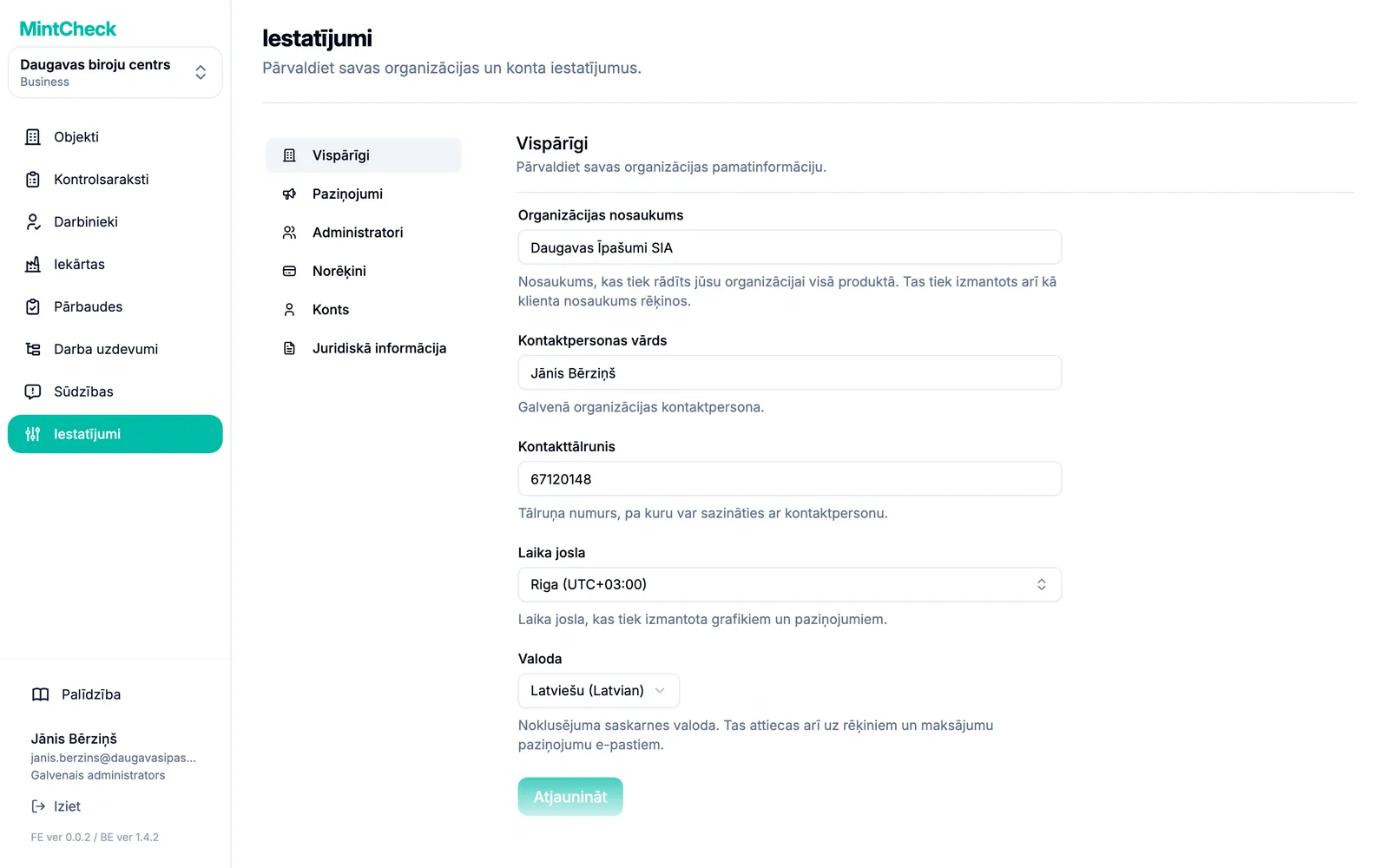
- Organizācijas nosaukums: nosaukums, kas tiek rādīts jūsu organizācijai visā MintCheck.
- Kontaktpersonas vārds un Kontakttālrunis: jūsu organizācijas galvenā kontaktpersona.
- Laika josla: laika josla, ko izmanto grafikos un paziņojumos. Tā nosaka, kura diena darbiniekiem ir "šodiena" un kad sākas katrs kontrolsaraksta laika intervāls. Lai to ātri atrastu, ierakstiet pilsētas nosaukumu vai UTC nobīdi.
- Valoda: saskarnes noklusējuma valoda un arī to paziņojumu e-pastu valoda, ko MintCheck sūta administratoriem, piemēram, par jaunām sūdzībām. MintCheck ir pieejams 37 valodās.
Mainiet vajadzīgos laukus un apakšdaļā noklikšķiniet uz pogas Atjaunināt. Ja organizāciju iestatāt pirmo reizi, uz pogas rakstīts Saglabāt.
Paziņojumi
Paziņojums ir īss ziņojums, kas tiek rādīts reklāmkarogā ekrāna augšdaļā, piemēram, „Sestdienas rītā nebūs ūdens“.
- Atveriet cilni Paziņojumi.
- Izvēlieties Mērķa objekts vai visiem objektiem Visi.
- Ierakstiet Paziņojuma teksts. Tas var būt līdz 500 rakstzīmēm garš.
- Izvēlieties Auditorija, t. i., kuriem administratoriem to rādīt.
- Atstājiet Aktivizēt nekavējoties ieslēgtu, lai paziņojumu parādītu uzreiz.
- Noklikšķiniet uz pogas Izveidot paziņojumu.
Jūsu paziņojumi parādās sarakstā zem veidlapas. Noklikšķiniet uz paziņojuma, lai to rediģētu vai ieslēgtu un izslēgtu.
Administratori un norēķini
- Administratori: pievienojiet administratorus, piešķiriet tiem objektu un pārvaldiet viņu statusu un paroli. Cilne kļūst pieejama pēc pirmā objekta izveides. Skatiet Administratori.
- Norēķini: izvēlieties plānu, reģistrējiet maksājumu karti un skatiet iepriekšējos rēķinus. Skatiet Plāni un norēķini.
Konts un juridiskā informācija
Cilne Konts ir paredzēta jūsu pašu pieteikšanās datiem. Katrs administrators tajā var mainīt savu paroli:
- Ievadiet Pašreizējā parole.
- Ievadiet Jaunā parole. Tajā jābūt vismaz 8 rakstzīmēm ar burtiem, cipariem un simbolu.
- Ievadiet to vēlreiz laukā Apstipriniet paroli.
- Noklikšķiniet uz pogas Mainīt paroli.
Galvenajam administratoram šajā cilnē ir arī sadaļa Bīstamā zona, ar kuru MintCheck tiek atcelts visai organizācijai.
Cilnē Juridiskā informācija uzskaitīti pakalpojuma noteikumi un politikas, kas attiecas uz jūsu MintCheck lietošanu. Lai izlasītu visu dokumentu, noklikšķiniet uz pogas Skatīt pilnu versiju.