Kontrolsaraksti
Izveidojiet kontrolsarakstus no veidnēm, pievienojiet vienumus, iestatiet grafikus, piesaistiet tos iekārtām un pārvaldiet tos.
Kas ir kontrolsaraksts
Kontrolsaraksts ir jautājumu saraksts, uz kuriem darbinieks atbild pārbaudes laikā, piemēram, „Vai manometra rādījums ir normāls?“ vai „Nofotografējiet sadales skapi“. Tajā ir arī grafiks: cik bieži un kādos laikos pārbaude jāveic.
Kontrolsarakstu izveidojat vienreiz un pēc tam piesaistāt vienai vai vairākām iekārtām. Kad darbinieks noskenē iekārtas QR kodu, viņš redz šai iekārtai piesaistītos kontrolsarakstus. Viens kontrolsaraksts var kalpot daudzām iekārtām, piemēram, viens kontrolsaraksts „Ugunsdzēšamais aparāts“ visiem ēkas ugunsdzēšamajiem aparātiem.
Sānjoslā atlasiet Kontrolsaraksti, lai redzētu visus pašreizējā objekta kontrolsarakstus.
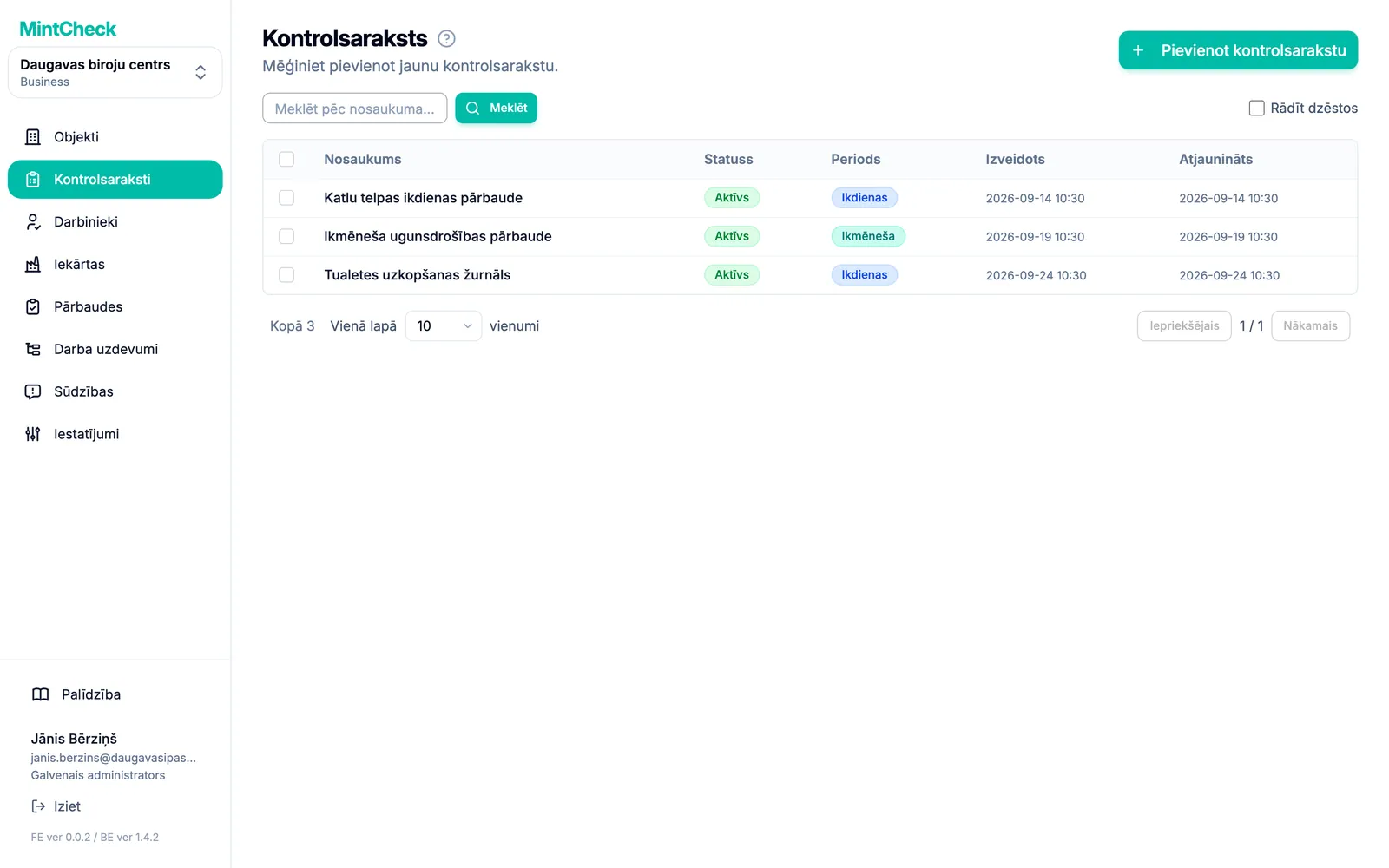
Sarakstā redzams katra kontrolsaraksta Statuss un Periods. Noklikšķiniet uz rindas, lai kontrolsarakstu atvērtu un rediģētu.
Kontrolsaraksta izveide
- Sānjoslā atlasiet Kontrolsaraksti.
- Noklikšķiniet uz pogas Pievienot kontrolsarakstu. Atveras lapa Pievienot kontrolsarakstu.
- Izvēlieties sākumpunktu:
- Noklikšķiniet uz veidnes, piemēram, ugunsdzēšamais aparāts, lifts vai tualete. Tās nosaukums, vienumi un grafiks tiek aizpildīti automātiski.
- Noklikšķiniet uz Tukšs kontrolsaraksts, lai sāktu ar tukšu veidlapu.
- Pārbaudiet lauku Kontrolsaraksta nosaukums. Katram nosaukumam objektā jābūt unikālam.
- Iestatiet grafiku un vienumus, kā aprakstīts tālāk.
- Noklikšķiniet uz pogas Saglabāt.
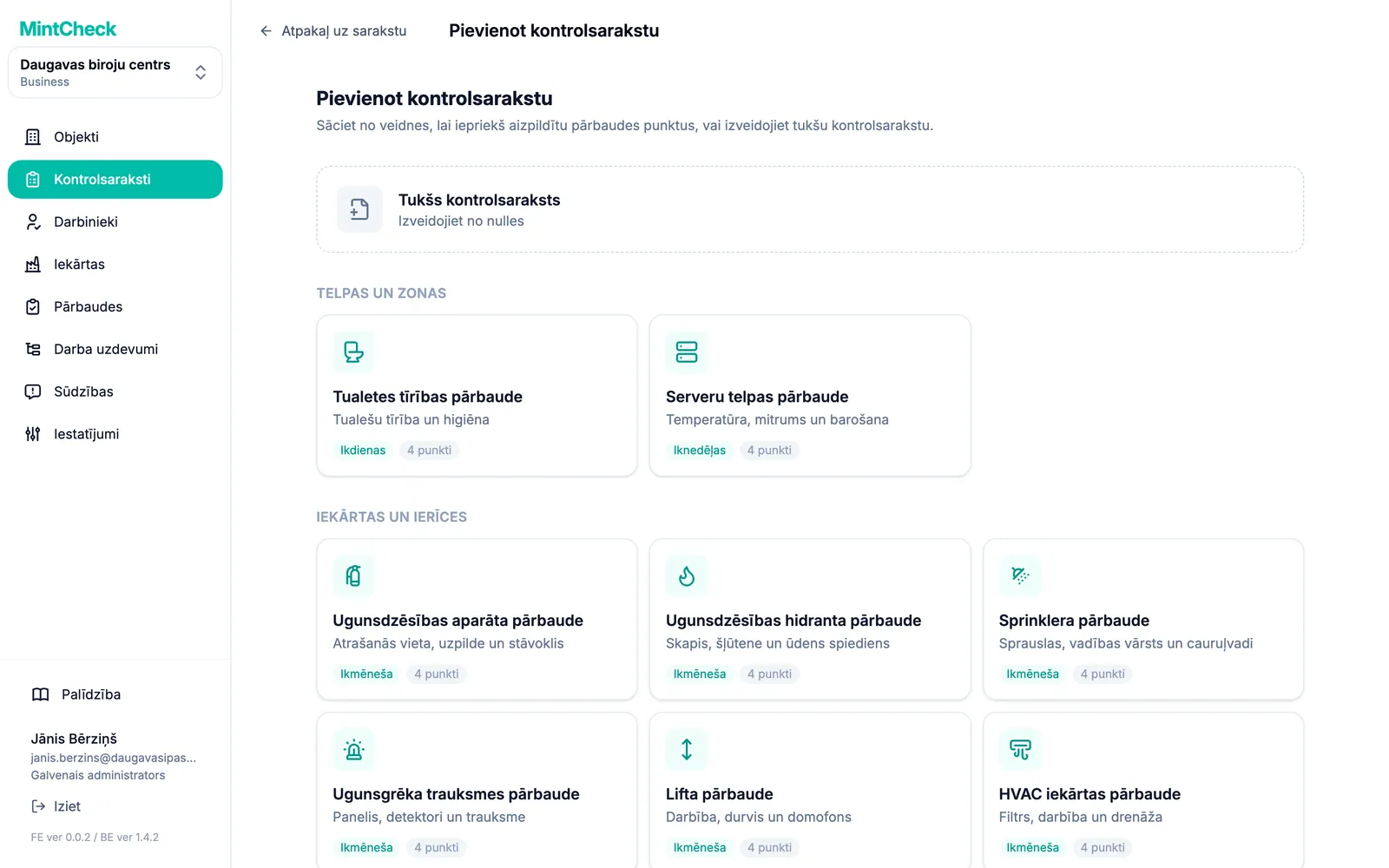
Veidnes ir sagrupētas kategorijās, piemēram, Iekārtas un ierīces vai Žurnāli. Visu, ko veidne aizpilda, pirms saglabāšanas vēl var mainīt.
Pārbaudes vienumu pievienošana
Katrā kontrolsarakstā jābūt vismaz vienam vienumam. Sadaļā Pārbaudes vienumi katram jautājumam noklikšķiniet uz pogas Pievienot jaunu vienumu un izvēlieties tā veidu:
| Veids | Ko dara darbinieks |
|---|---|
| Atzīme | Atzīmē rūtiņu kā apstiprinājumu, piemēram, „Nav noplūžu“. |
| Vairākatbilžu izvēle | Izvēlas no jūsu noteiktajām atbildēm, piemēram, Normāli / Jāuzpilda / Jānomaina. |
| Teksts | Ieraksta īsu piezīmi vai rādījumu. |
| Attēls | Uzņem vai pievieno fotoattēlu. |
Katram vienumam varat arī iestatīt:
- Obligāta atbilde: darbinieks nevar iesniegt, kamēr uz šo vienumu nav atbildēts.
- Darbinieki var pievienot fotoattēlus: darbinieks vienumam var pievienot fotoattēlus kā pierādījumu. Attēla vienumos vienmēr uzņem fotoattēlu, tāpēc tiem šī opcija netiek rādīta.
- Vairākatbilžu izvēlei: pievienojiet atbildes ar pogu Pievienot variantu un ieslēdziet Atļaut vairākas atbildes, ja darbinieks drīkst izvēlēties vairākas.
Lai mainītu vienumu secību, velciet rokturi vienuma kreisajā malā. Divi vienumi ar vienādu veidu un virsrakstu nav atļauti.
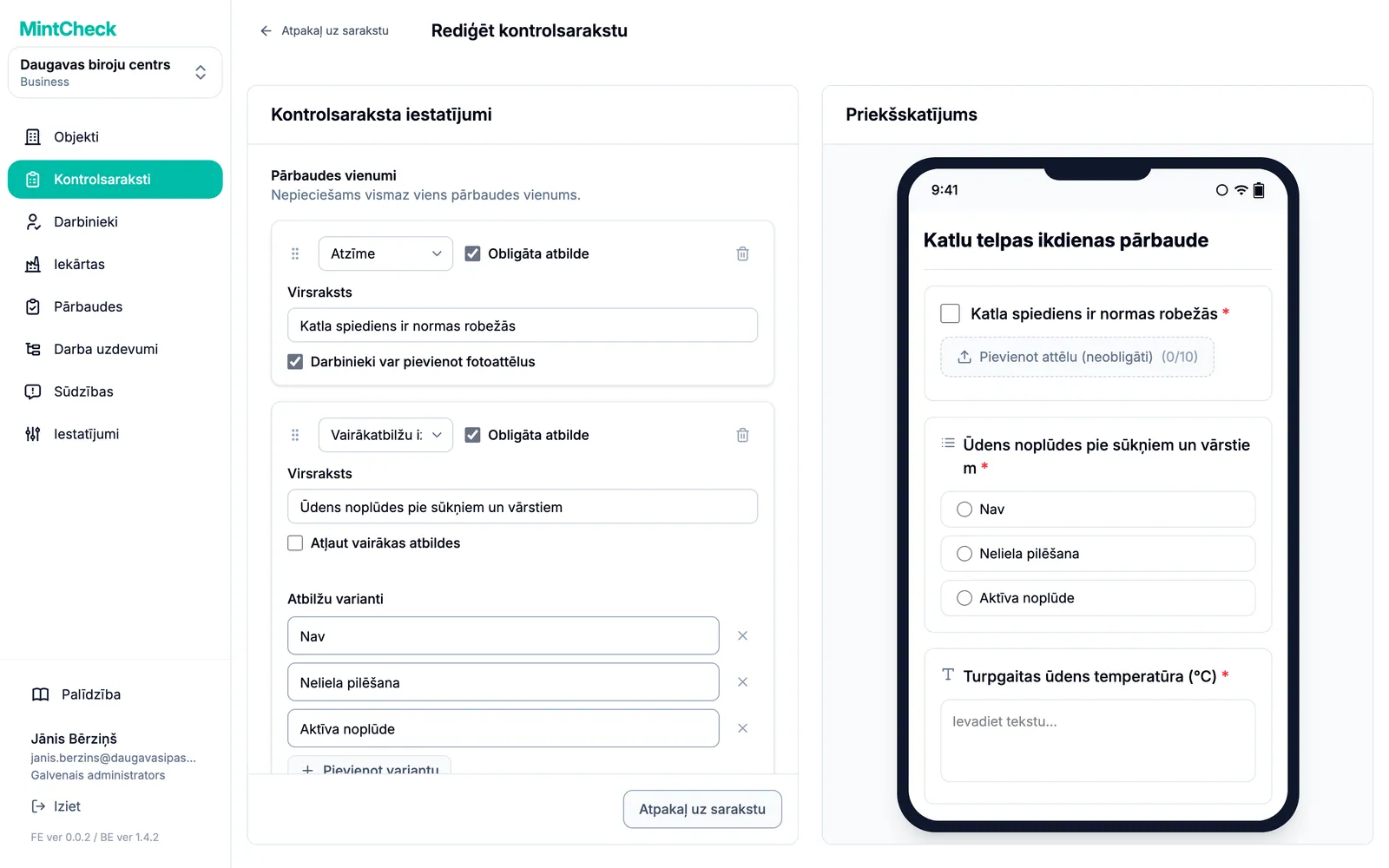
Labajā pusē Priekšskatījums rāda kontrolsarakstu tā, kā tas izskatīsies darbinieka tālrunī. Tas atjauninās rakstīšanas laikā. No priekšskatījuma nekas netiek iesniegts.
Grafika iestatīšana
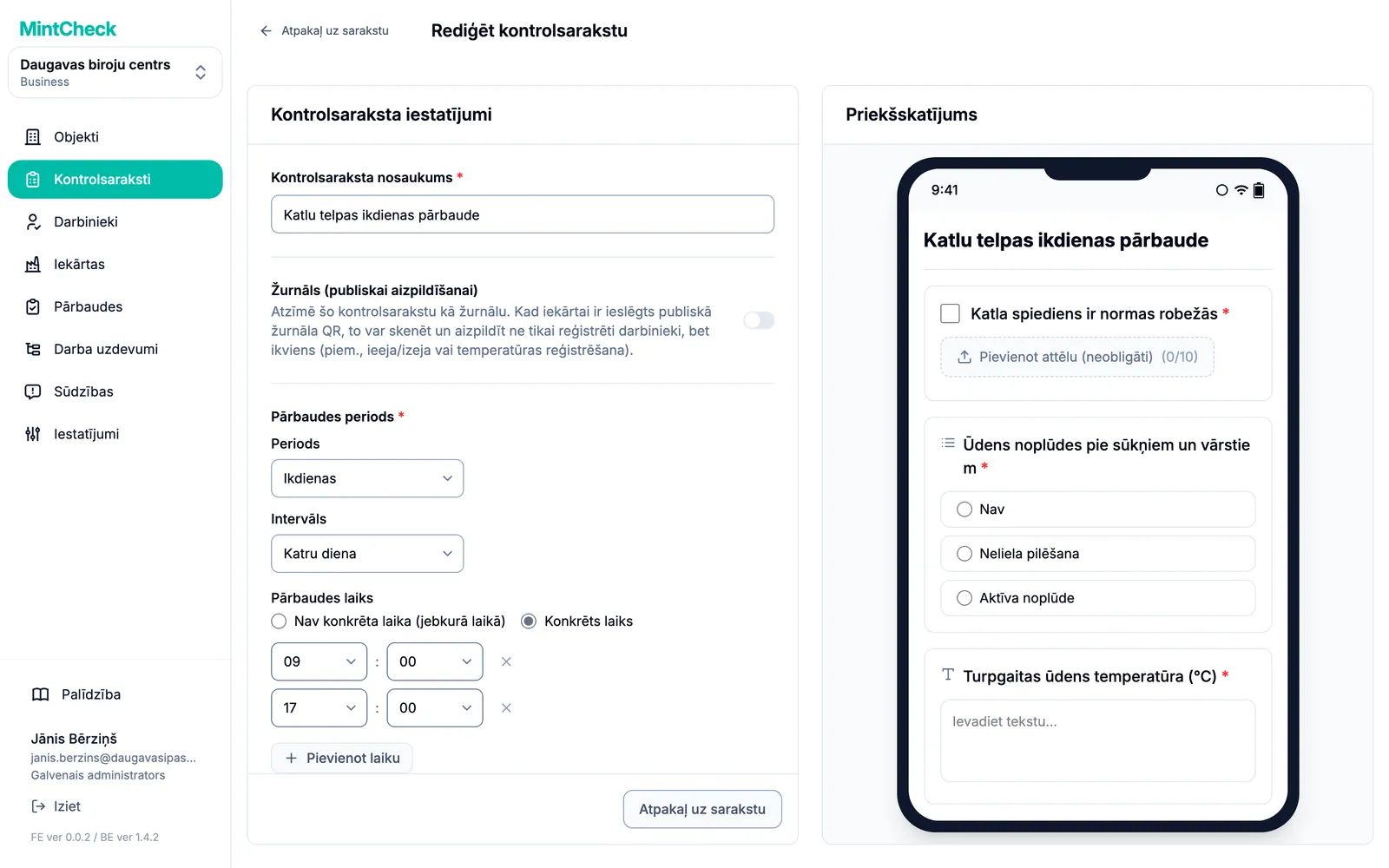
Sadaļā Pārbaudes periods izvēlieties Periods:
- Ikdienas: katru dienu vai ik pēc dažām dienām, izmantojot iestatījumu Intervāls.
- Iknedēļas: izvēlieties Nedēļas dienas, piemēram, pirmdienu un ceturtdienu.
- Ikmēneša: izvēlieties Pēc datuma (piemēram, 1. un 15. datumu vai Mēneša pēdējā diena) vai Pēc nedēļas dienas (piemēram, mēneša pirmo pirmdienu).
- Ikgadējs: izvēlieties Mēneši un pēc tam datumus vai nedēļas dienas šajos mēnešos.
Pēc tam iestatiet Pārbaudes laiks:
- Nav konkrēta laika (jebkurā laikā): pārbaudi var veikt jebkurā laikā paredzētajā dienā.
- Konkrēts laiks: pievienojiet vienu vai vairākus laikus ar pogu Pievienot laiku. Katrs laiks ir atsevišķa pārbaude, piemēram, 9.00 un 18.00 divām apgaitām dienā. Vienu un to pašu laiku nevar pievienot divreiz.
Kā tiek skaitītas ieplānotās pārbaudes
Informācijas paneļi katru laika posmu ieskaita vienu reizi par katru piesaistīto iekārtu. Ikdienas kontrolsaraksts ar diviem laikiem, kas piesaistīts trim iekārtām, dod 2 × 3 = 6 ieplānotas pārbaudes attiecīgajā dienā. Kontrolsarakstu ar iestatījumu Nav konkrēta laika (jebkurā laikā) ieskaita kā vienu laika posmu katrā paredzētajā dienā. Kontrolsarakstu, kas nav piesaistīts nevienai iekārtai, neieskaita vispār. Kā lasīt informācijas paneli, skatiet sadaļā Objekti.
Ja kontrolsaraksts jāaizpilda ikreiz, kad kaut kas notiek, nevis pēc grafika, tā vietā ieslēdziet Žurnāls (publiskai aizpildīšanai). Skatiet Žurnāli.
Kontrolsaraksta piesaiste iekārtām
Kontrolsaraksts neko nedara, kamēr tas nav piesaistīts iekārtai. Piesaisti veic no iekārtas puses:
- Atveriet iekārtu sadaļā Iekārtas vai pievienojiet jaunu.
- Sadaļā Kontrolsaraksti atveriet Saistītie kontrolsaraksti.
- Atlasiet vienu vai vairākus kontrolsarakstus un saglabājiet iekārtu.
Iekārtu sarakstā redzams, cik kontrolsarakstu ir katrai iekārtai. Pilnu iekārtas veidlapas aprakstu skatiet sadaļā Iekārtas.
Kontrolsarakstu rediģēšana, kopēšana un dzēšana
- Rediģēšana: noklikšķiniet uz kontrolsaraksta sarakstā. Mainiet nosaukumu vai grafiku un noklikšķiniet uz pogas Atjaunināt iestatījumus. Mainiet vienumus un noklikšķiniet uz pogas Atjaunināt vienumus. Izmaiņas attiecas uz turpmākajām pārbaudēm.
- Kopēšana: atzīmējiet vienu vai vairākus kontrolsarakstus un noklikšķiniet uz pogas Dublēt. Tas noder līdzīgam kontrolsarakstam ar nelielām atšķirībām.
- Apturēšana: galvenais administrators var atzīmēt kontrolsarakstus un ar pogu Mainīt statusu iestatīt tiem statusu Gaida. Tikai kontrolsaraksti statusā Aktīvs tiek plānoti un ieskaitīti.
- Dzēšana: atzīmējiet kontrolsarakstus un noklikšķiniet uz pogas Dzēst.