Pārbaužu ieraksti
Pārskatiet pabeigtās pārbaudes pa dienām vai periodiem, pārbaudiet ziņotās problēmas un eksportējiet ierakstus uz Excel.
Ko rāda pārbaužu lapa
Katru reizi, kad darbinieks iesniedz kontrolsarakstu, MintCheck to saglabā kā pārbaudes ierakstu. Lapa Pārbaudes apkopo šos ierakstus par objektu, kurā strādājat, lai varētu pārbaudīt, kas tika darīts, kad un kas to darīja.
Lai pārslēgtos uz citu objektu, izmantojiet objektu atlasītāju sānjoslas augšdaļā. Lapa tad rāda šī objekta ierakstus.
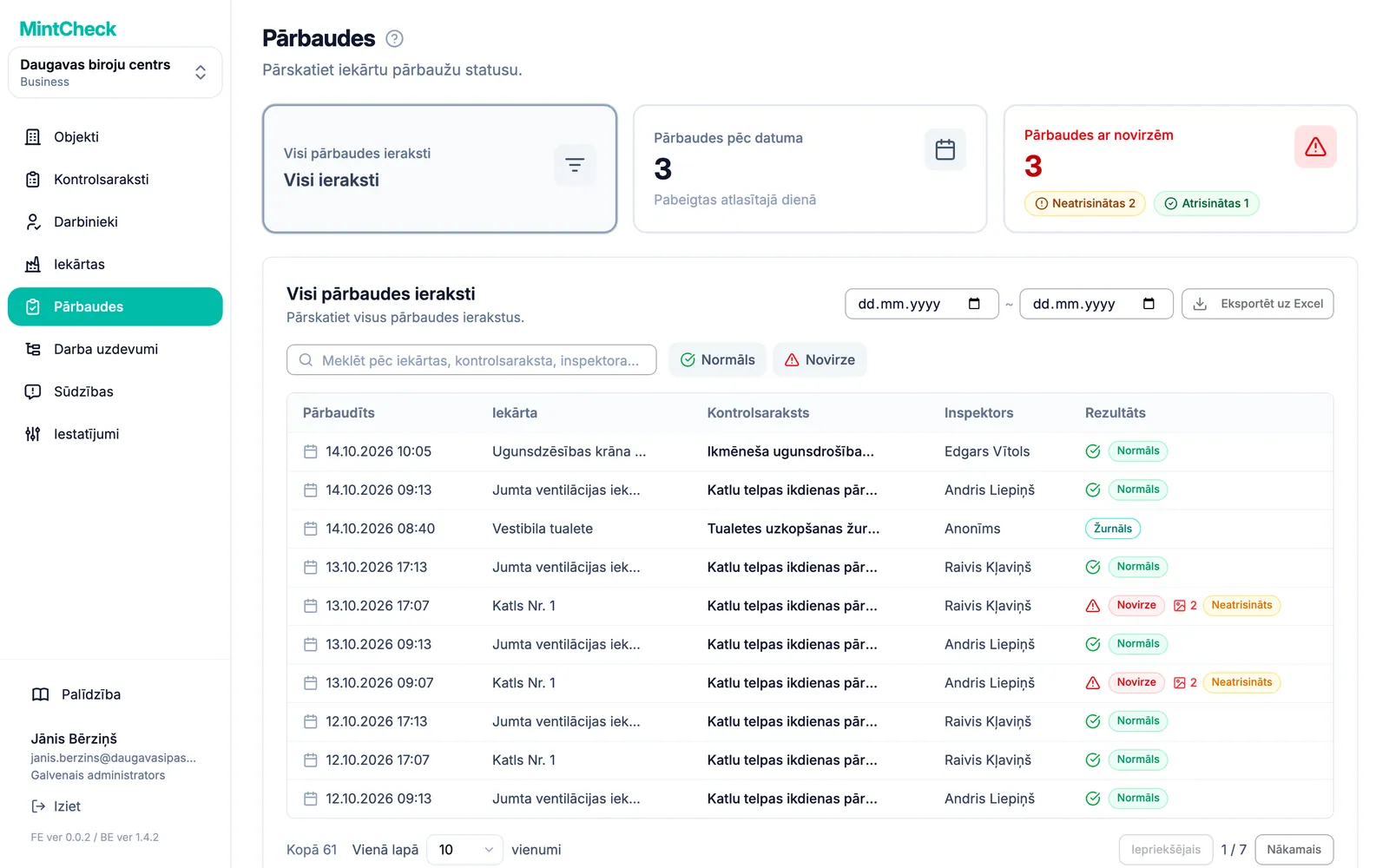
Lapas augšdaļā ir trīs kartītes. Noklikšķiniet uz kartītes, lai atvērtu tās skatu:
- Visi pārbaudes ieraksti: visas objektā pabeigtās pārbaudes.
- Pārbaudes pēc datuma: kas bija plānots vienai dienai un kas tajā dienā tika izdarīts.
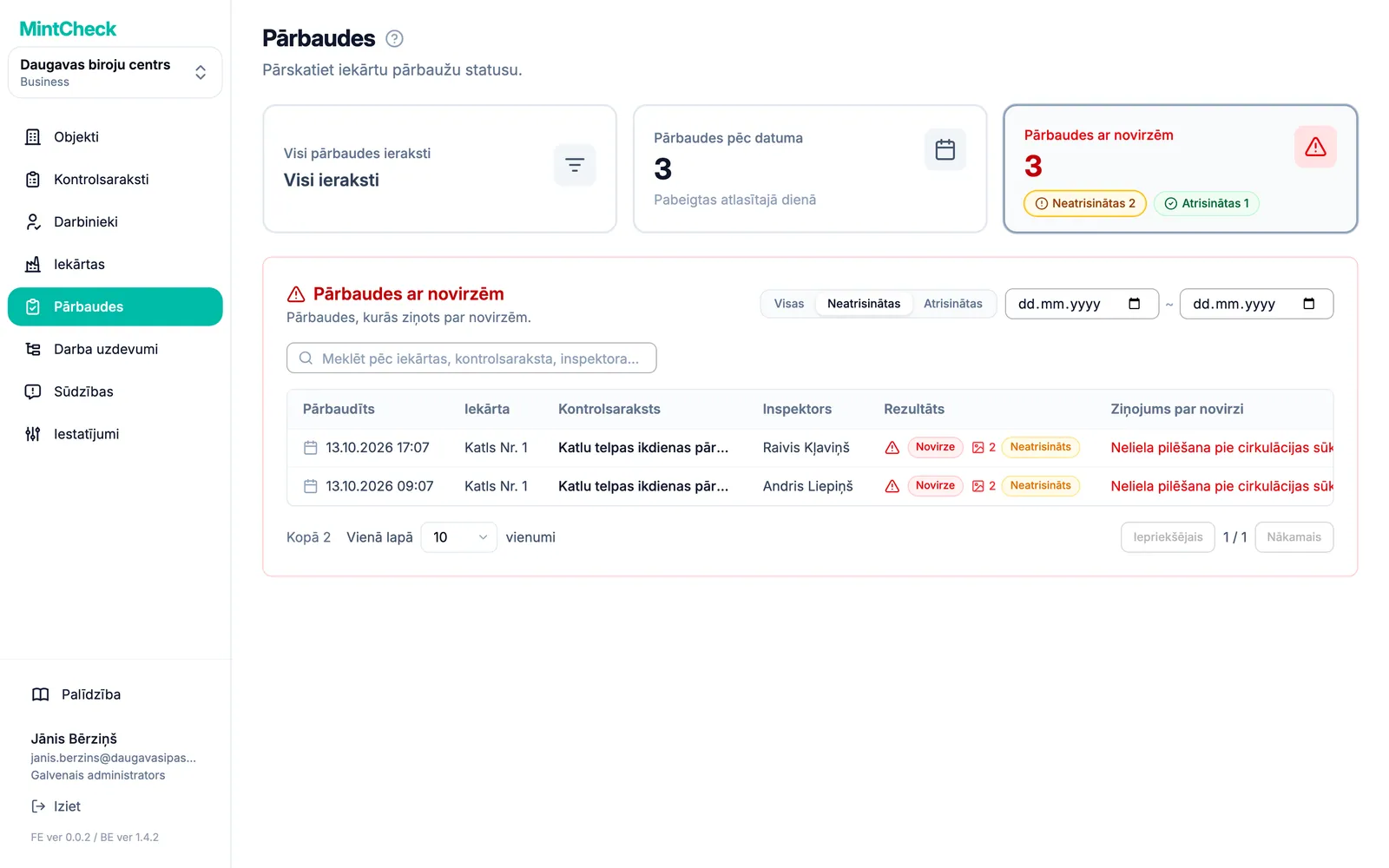
- Pārbaudes ar novirzēm: tikai pārbaudes, kurās darbinieks ziņoja par problēmu.
Dienas plāna apskate
Skatā Pārbaudes pēc datuma varat salīdzināt vienas dienas plānu ar rezultātiem.
- Noklikšķiniet uz kartītes Pārbaudes pēc datuma.
- Ar datuma pogu izvēlieties dienu. Ar bultiņām pārvietojieties par vienu dienu atpakaļ vai uz priekšu vai noklikšķiniet uz pogas Šodien, lai atgrieztos pie šodienas.
- Sadaļā Ieplānotie kontrolsaraksti redzat katru šai dienai paredzēto kontrolsarakstu, tā atkārtošanās biežumu un laika posmus.
- Sadaļā Pabeigtās pārbaudes redzat pārbaudes, ko darbinieki tajā dienā faktiski iesniedza.
Ja kontrolsaraksts ir pirmajā sarakstā, bet otrajā sarakstā tam nav atbilstoša ieraksta, šī pārbaude vēl nav veikta.
Darbinieks joprojām var reģistrēt pārbaudi dienā, kad kontrolsaraksts nav ieplānots. Šāds ieraksts parādās vēsturē, bet netiek ieskaitīts dienas plānoto pārbaužu skaitā.
Ierakstu atrašana par periodu
Skats Visi pārbaudes ieraksti uzskaita visus ierakstus, jaunākos vispirms. To var sašaurināt trīs veidos:
- Pēc perioda: augšējā labajā stūrī izvēlieties Sākuma datums un Beigu datums. Saraksts atjauninās uzreiz. Lai notīrītu periodu, noklikšķiniet uz pogas Atiestatīt blakus datumiem.
- Pēc teksta: rakstiet meklēšanas lodziņā, lai atrastu iekārtu, kontrolsarakstu vai inspektoru pēc nosaukuma vai vārda.
- Pēc rezultāta: noklikšķiniet uz Normāls vai Novirze, lai redzētu tikai šos rezultātus. Lai atkal redzētu visus rezultātus, noklikšķiniet uz pogas Atiestatīt.
Katrā rindā redzams Pārbaudīts, Iekārta, Kontrolsaraksts, Inspektors un Rezultāts. Žurnāla ierakstiem rezultāta vietā ir emblēma Žurnāls. Vairāk par žurnāliem lasiet sadaļā Žurnāli.
Nelielas atzīmes blakus rezultātam uzreiz pastāsta vairāk:
- Fotoattēla ikona ar skaitli: tik fotoattēlu darbinieks pievienoja ziņojumam par problēmu.
- Atkārtota pārbaude: šis ieraksts ir agrāk konstatētas problēmas atkārtota pārbaude.
- Atrisināts vai Neatrisināts: ierakstam ar problēmu norāda, vai vēlākā pārbaude ir apstiprinājusi, ka viss atkal ir normāli.
Problēmu pārskatīšana
Kad darbinieks pārbaudei atzīmē rezultātu Novirze, viņš arī apraksta problēmu un var pievienot fotoattēlus. Noklikšķiniet uz kartītes Pārbaudes ar novirzēm, lai redzētu tikai šos ierakstus. Kolonnā Ziņojums par novirzi redzams darbinieka apraksts, un fotoattēla ikona rāda, cik fotoattēlu viņš pievienoja.
Kartīte Pārbaudes ar novirzēm rāda, par cik problēmām ir ziņots, sadalot tās neatrisinātās un atrisinātās. Noklikšķiniet uz neatrisināto skaita, lai uzreiz pārietu pie problēmām, kurām vēl jāpievērš uzmanība. Sarakstā ar Atrisināšanas statuss varat pārslēgties starp Visas, Neatrisinātas un Atrisinātas, bet periodu izvēlieties datuma laukos.
Ja nekas nav nogājis greizi, šis skats paliek tukšs. Labs ieradums ir pārbaudīt to vismaz reizi dienā un izveidot darba uzdevumu visam, kas jālabo. Skatiet Darba uzdevumi.
Kā problēma tiek atrisināta
Ziņotai problēmai ir statuss Neatrisināts, līdz kaut kas apstiprina, ka tā ir novērsta. Ir trīs veidi:
- Atkārtota pārbaude: pēc novēršanas darbinieks vēlreiz pārbauda iekārtu, un rezultāts ir Normāls.
- Nākamā kārtējā pārbaude: tās pašas iekārtas un kontrolsaraksta nākamās plānotās pārbaudes rezultāts ir Normāls.
- Administrators: jūs pats atzīmējat problēmu kā atrisinātu un pierakstāt, kas tika izdarīts.
Kad problēma ir novērsta, darbinieks iekārtu pārbauda vēlreiz. Šo otro pārbaudi sauc par atkārtotu pārbaudi.
- Atkārtotā pārbaude tiek saglabāta kā jauns ieraksts. Sākotnējais ziņojums par problēmu ar aprakstu un fotoattēliem paliek tieši tāds, kāds bija.
- Ja atkārtotās pārbaudes rezultāts ir Normāls, sākotnējā ieraksta statuss mainās no Neatrisināts uz Atrisināts.
- Atkārtotās pārbaudes netiek ieskaitītas kā papildu plānotas vai pabeigtas pārbaudes, tāpēc tās nemaina dienas izpildes rādītāju.
- Kad ierakstam ir veikta atkārtota pārbaude, to vairs nevar rediģēt.
Atsevišķa atkārtota pārbaude nav vienīgais veids, kā slēgt problēmu. Ja tās pašas iekārtas un kontrolsaraksta nākamās regulārās pārbaudes rezultāts ir Normāls, MintCheck automātiski atzīmē visas šīs iekārtas un kontrolsaraksta agrākās neatrisinātās problēmas kā Atrisināts. Ja arī šīs pārbaudes rezultāts ir Novirze, agrākās problēmas paliek atvērtas. Žurnāla ieraksti nekad neslēdz problēmu.
Darbinieks nevar pārvērst ziņojumu par problēmu par Normāls, to rediģējot. Viņš joprojām var labot aprakstu un fotoattēlus, bet problēmu slēdz tikai normāla atkārtota pārbaude vai normāla nākamā pārbaude.
Sekojiet ierakstiem ar statusu Neatrisināts: par problēmu ir ziņots, bet neviens vēl nav apstiprinājis, ka tā novērsta. Arī objekta informācijas panelis rāda, cik problēmu vēl nav atrisinātas, neatkarīgi no tā, kad par tām ziņots. Darbinieki norādījumus atradīs sadaļā Darbinieka lietotne.
Atzīmējiet problēmu kā atrisinātu paši
Dažreiz problēmu novērš bez jaunas pārbaudes, piemēram, kad darbuzņēmējs nomainīja detaļu vai trauksme izrādījās nepamatota. Tādā gadījumā varat to slēgt paši.
- Sarakstā atveriet ierakstu ar problēmu.
- Noklikšķiniet uz pogas Atzīmēt kā atrisinātu.
- Laukā Atrisināšanas piezīme (obligāta) ierakstiet, kas tika izdarīts. Bez piezīmes apstiprināt nevar.
- Apstipriniet. Ieraksta statuss mainās uz Atrisināts.
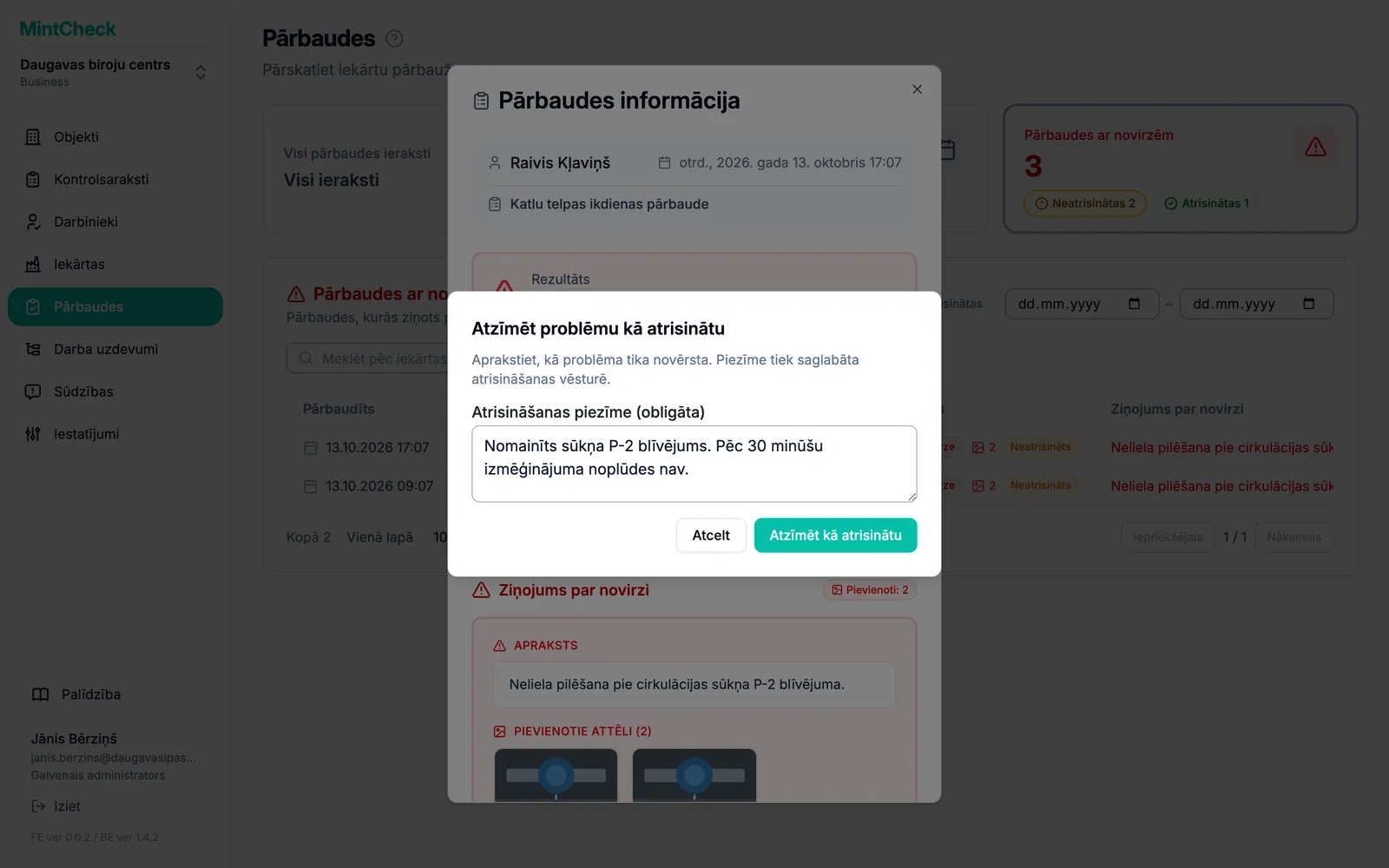
To var izdarīt galvenie administratori un objekta administratori.
Skatiet, kā problēma tika atrisināta, vai atveriet to atkārtoti
Atverot atrisinātu problēmu, sadaļā Atrisināšana redzams, kā tā tika atrisināta (Atrisināts ar atkārtotu pārbaudi, Atrisināts ar nākamo kārtējo pārbaudi vai Atrisināja administrators), kad, kas to izdarīja, un piezīme. Ja problēmu slēdza vēlāka pārbaude, noklikšķiniet uz Skatīt atrisinošo ierakstu, lai atvērtu šo pārbaudi. Ja kontrolsaraksts tiek dzēsts vai noņemts no iekārtas vai iekārta tiek dzēsta, vēl neatrisinātās problēmas tiek automātiski slēgtas un tām redzams Slēgts: kontrolsaraksts noņemts vai Slēgts: iekārta dzēsta.
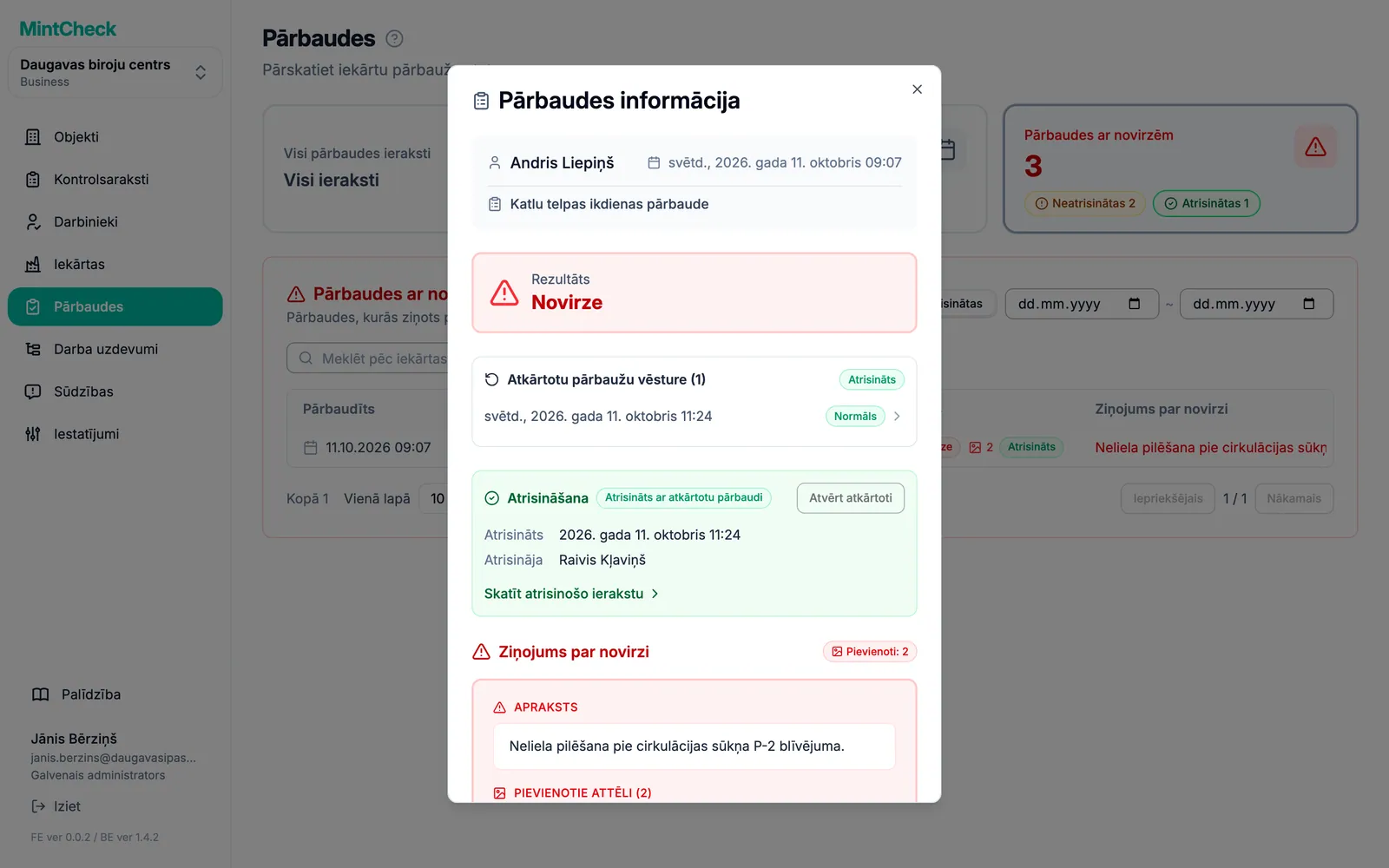
Ja izrādās, ka problēma tomēr nav novērsta, noklikšķiniet uz Atvērt atkārtoti un apstipriniet. Ieraksts atgriežas statusā Neatrisināts, un vēlāk to var atkal atzīmēt kā atrisinātu.
Ieraksta atvēršana
Noklikšķiniet uz jebkuras rindas, lai atvērtu logu Pārbaudes informācija. Logā redzams:
- Rezultāts: darbinieka izvēlētais kopējais rezultāts.
- Ziņojums par novirzi: problēmas apraksts un fotoattēli, ja rezultāts bija ar novirzi. Noklikšķiniet uz fotoattēla, lai to palielinātu.
- Vienumu atbildes: atbilde uz katru kontrolsaraksta vienumu, piemēram, atzīmētie vienumi, teksts, izvēlētie varianti un fotoattēli.
- Piezīmes: darbinieka papildu piezīmes.
Ierakstam ar problēmu logā ir redzamas arī tā atkārtotās pārbaudes ar laiku un rezultātu. Noklikšķiniet uz kādas no tām, lai to atvērtu. Atverot atkārtotu pārbaudi, noklikšķiniet uz Skatīt sākotnējo ierakstu, lai atgrieztos pie sākotnējā ziņojuma par problēmu.
Aizveriet logu, lai atgrieztos sarakstā.
Eksportēšana uz Excel
Pārbaužu ierakstus varat lejupielādēt kā Excel failu, piemēram, mēneša pārskatam.
- Noklikšķiniet uz kartītes Visi pārbaudes ieraksti.
- Iestatiet vajadzīgā perioda Sākuma datums un Beigu datums. Lai eksportētu visus ierakstus, atstājiet tos tukšus.
- Noklikšķiniet uz pogas Eksportēt uz Excel.
Failā ir visi izvēlētā perioda ieraksti, nevis tikai skatītā lapa. Tajā ir pārbaudes laiks, iekārta, kontrolsaraksts, inspektors, rezultāts un problēmas apraksts rezultātiem ar novirzi. Meklēšanas lodziņš un rezultātu pogas neietekmē eksportējamos datus.