Darba uzdevumi
Izveidojiet vienreizējus uzdevumus, piešķiriet tos iekārtai, darbiniekam vai birkai un sekojiet tiem līdz izpildei.
Kas ir darba uzdevums
Darba uzdevums ir vienreizējs darbs, kas nav daļa no regulāra kontrolsaraksta. Piemēram, „Nomainiet filtru ventilācijas iekārtā 2“ vai „Salabojiet bojāto gaismekli vestibilā“. Jūs izveidojat uzdevumu, darbinieki to redz savos tālruņos un atzīmē kā pabeigtu ar piezīmi un fotoattēliem.
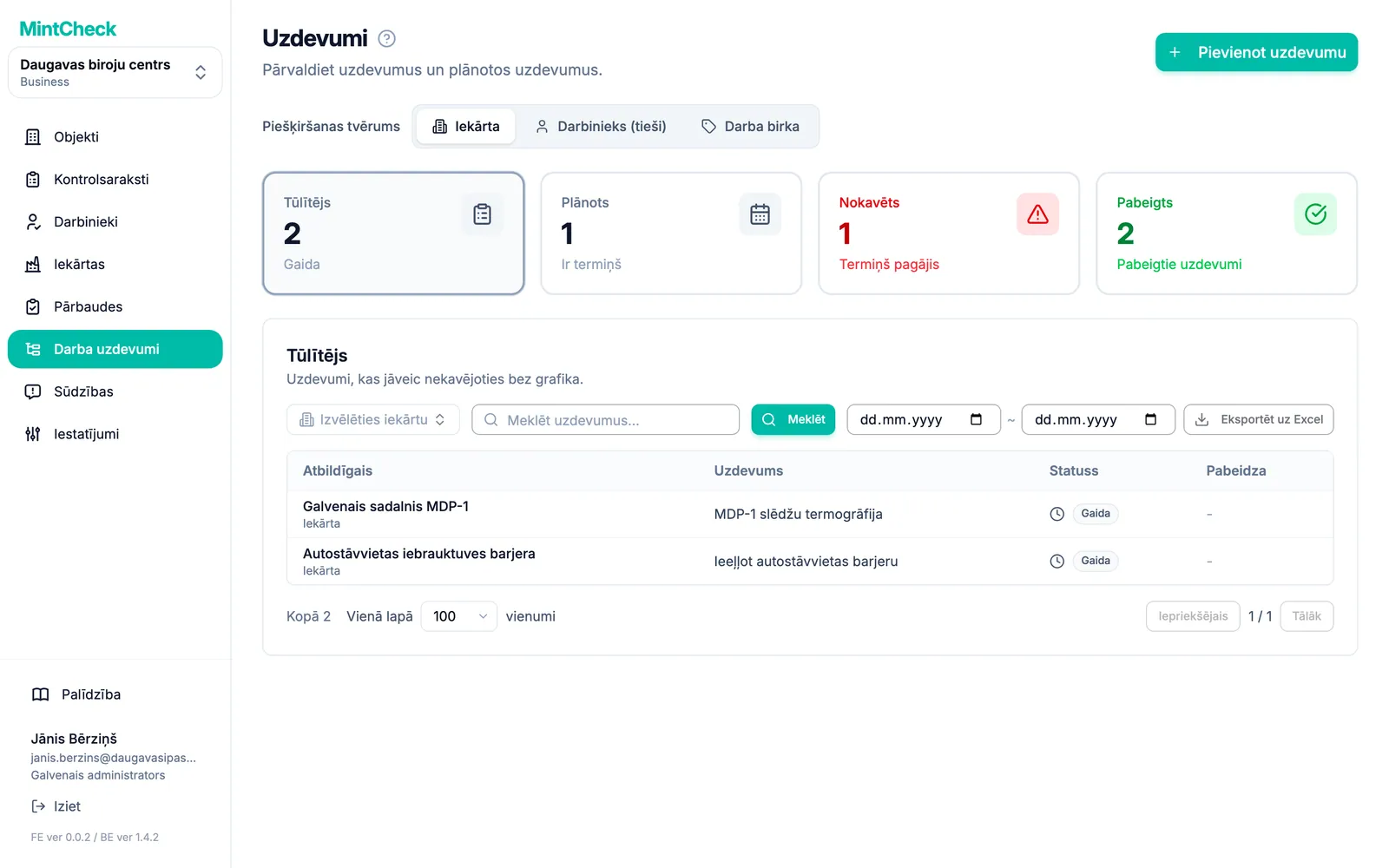
Sānjoslā atlasiet Darba uzdevumi, lai redzētu visus tā objekta uzdevumus, kurā strādājat.
Uzdevuma izveide
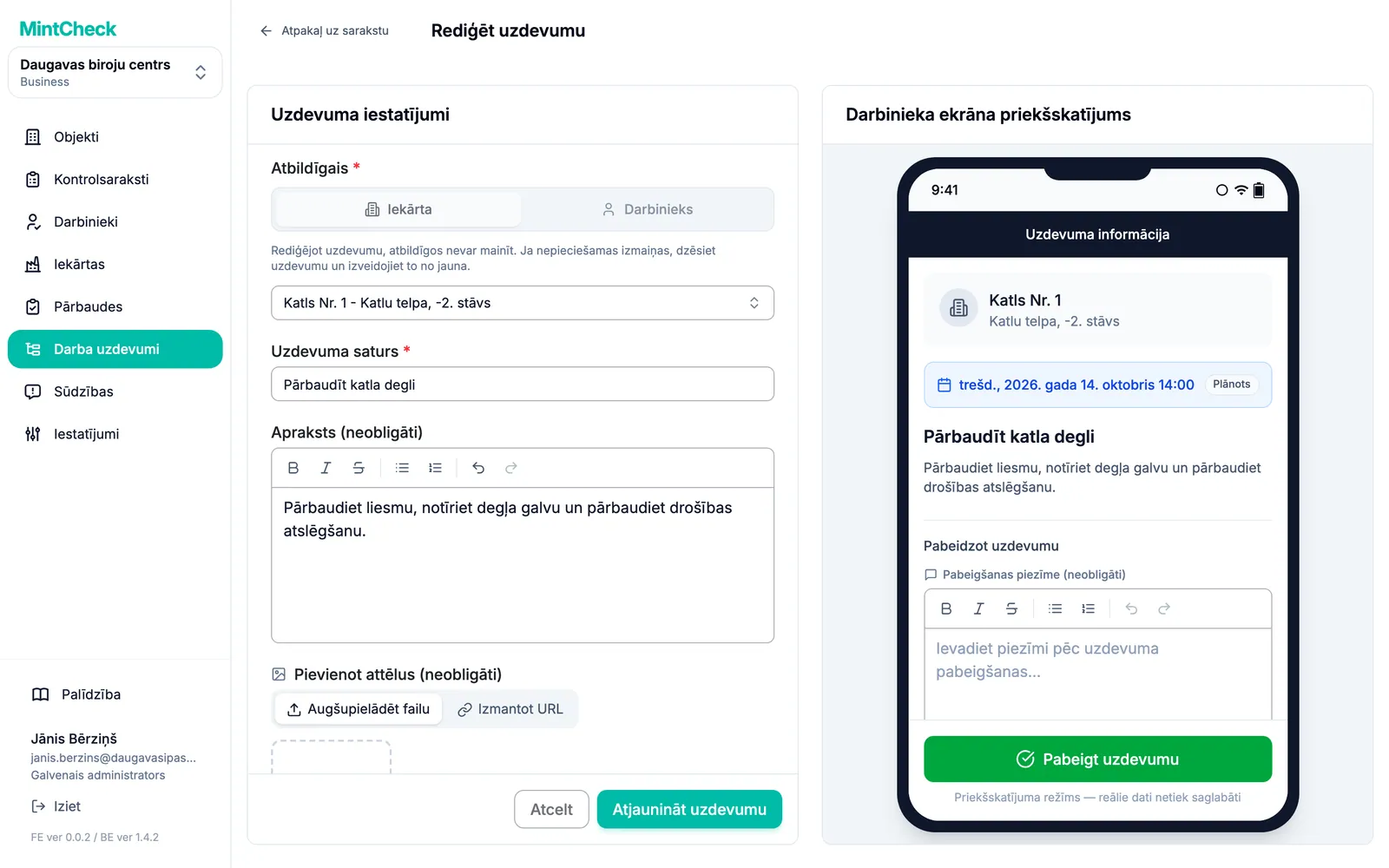
- Augšējā labajā stūrī noklikšķiniet uz pogas Pievienot uzdevumu.
- Sadaļā Atbildīgais izvēlieties, kam uzdevums paredzēts: Iekārta vai Darbinieks. Nākamajā sadaļā izskaidrotas iespējas.
- Sarakstā izvēlieties iekārtu, darbinieku vai birku. Varat rakstīt, lai meklētu.
- Aizpildiet lauku Uzdevuma saturs. Tas ir īsais teksts, ko darbinieki redz vispirms.
- Ja vēlaties, pievienojiet Apraksts (neobligāti) un Pievienot attēlus (neobligāti), lai izskaidrotu darbu.
- Ja darbs jāveic konkrētā dienā, ieslēdziet Iestatīt grafiku. Pēc tam izvēlieties Datums. Laiks (neobligāti) nav obligāts.
- Noklikšķiniet uz pogas Pievienot uzdevumu. Uzdevums uzreiz parādās sarakstā.
Priekšskatījums blakus veidlapai rāda, kā uzdevums izskatīsies darbinieka tālrunī.
Uzdevums bez grafika ir tūlītējs uzdevums: tas jāizpilda pēc iespējas ātrāk. Uzdevumam ar grafiku ir termiņš. Ja līdz tam tas nav izpildīts, tas kļūst nokavēts.
Kurš veic uzdevumu
Uzdevumu var piešķirt trīs veidos:
- Iekārtai: izvēlieties Iekārta. Ikviens darbinieks, kurš noskenē šīs iekārtas QR kodu, redz uzdevumu. Tā ir vienkāršākā iespēja, un tā darbojas visos plānos.
- Vienam darbiniekam: izvēlieties Darbinieks un pēc tam Izvēlēties darbinieku tieši. Uzdevumu redz tikai šis darbinieks.
- Darba birkai: izvēlieties Darbinieks un pēc tam Izvēlēties pēc darba birkas. Uzdevumu redz visi, kam ir šī birka, un jebkurš no viņiem var to pabeigt. Birkas iestata katram darbiniekam. Skatiet Darbinieki.
Ne visos plānos ir visas iespējas:
| Piešķirt | Bezmaksas un maksa par lietojumu | Maksa par lietojumu ar tiešās piešķiršanas papildinājumu | Business un Master |
|---|---|---|---|
| Iekārtai | Jā | Jā | Jā |
| Vienam darbiniekam | Nē | Jā | Jā |
| Darba birkai | Nē | Nē | Jā |
Ja jūsu plānā kāda iespēja nav iekļauta, pie tās redzama slēdzenes ikona. Noklikšķinot uz tās, jaunināšanas logs paskaidro, kas nepieciešams. Galvenais administrators var noklikšķināt uz pogas Skatīt plānus, lai atvērtu plānus, vai sākt bezmaksas Business izmēģinājumu, ja organizācija to vēl nav izmantojusi. Administratori redz ziņojumu ar lūgumu sazināties ar galveno administratoru. Cenas skatiet sadaļā Plāni un norēķini.
Uzdevumu meklēšana un filtrēšana
Saraksta augšdaļā slēdzis Piešķiršanas tvērums nosaka, kādus uzdevumus redzat: Iekārta, Darbinieks (tieši) vai Darba birka.
Četras kartītes zem tā sadala uzdevumus pēc statusa. Noklikšķiniet uz kartītes, lai redzētu tās sarakstu:
- Tūlītējs: atvērtie uzdevumi bez grafika.
- Plānots: atvērtie uzdevumi, kuru termiņš vēl nav pagājis.
- Nokavēts: atvērtie uzdevumi, kuru termiņš ir pagājis. Sarakstā redzams, par cik dienām katrs ir nokavēts.
- Pabeigts: izpildītie uzdevumi.
Lai sašaurinātu sarakstu, ierakstiet daļu uzdevuma nosaukuma un noklikšķiniet uz pogas Meklēt. Iekārtu skatā varat izvēlēties arī vienu iekārtu. Lai notīrītu filtrus, noklikšķiniet uz pogas Atiestatīt.
Varat arī izvēlēties Sākuma datums un Beigu datums. Saraksts atjauninās uzreiz. Kuru datumu periods ņem vērā, ir atkarīgs no atvērtās kartītes:
- Tūlītējs: uzdevuma izveides datums.
- Plānots un Nokavēts: termiņš.
- Pabeigts: uzdevuma izpildes datums.
Uzdevumu eksportēšana un pārvaldība
Noklikšķiniet uz pogas Eksportēt uz Excel, lai lejupielādētu skatītos uzdevumus kā Excel failu. Fails atbilst izvēlētajai kartītei, tvērumam un filtriem un ietver visas lapas. Pabeigtajiem uzdevumiem tajā norādīts arī, kas katru uzdevumu pabeidza, un viņa izpildes piezīme.
Noklikšķiniet uz uzdevuma, lai atvērtu logu Uzdevuma informācija. Tur varat:
- Rediģēt: mainīt saturu, fotoattēlus vai grafiku.
- Atzīmēt kā pabeigtu: slēgt uzdevumu pats. Kā izpildītājs tiek reģistrēts Administrators, nevis darbinieks.
- Atgriezt gaidošā statusā: atkārtoti atvērt pabeigtu uzdevumu. Izpildes piezīme un fotoattēli netiek saglabāti.
- Dzēst: noņemt uzdevumu. Dzēstu uzdevumu nevar atjaunot.
Kā darbinieki redz uzdevumus
Darbinieki redz uzdevumus MintCheck darbinieku ekrānos savos tālruņos:
- Iekārtas uzdevumi parādās, kad darbinieks noskenē iekārtas QR kodu, blakus šīs iekārtas kontrolsarakstiem.
- Darbiniekam vai birkai piešķirtie uzdevumi parādās darbinieka cilnē Mani uzdevumi, kā arī tad, kad viņš noskenē jebkuru objekta iekārtu.
Darbinieks atver uzdevumu, pēc izvēles pievieno piezīmi un fotoattēlus un pieskaras pogai Pabeigt uzdevumu. Pēc tam uzdevums jūsu sarakstā pāriet uz kartīti Pabeigts. Darbinieka skatījumu skatiet sadaļā Darbinieka lietotne.