Darbinieka lietotne
Kā darbinieki piesakās ar tālruni, veic pārbaudes, pabeidz uzdevumus un izmanto savu sākuma ekrānu.
Pirms sākat
Šī lapa ir paredzēta darbiniekiem. Jūsu vadītājs var to izdrukāt vai nosūtīt jums saiti.
Ar MintCheck jūs savā tālrunī reģistrējat pārbaudes un pabeidzat uzdevumus. Parole nav vajadzīga. Jums būs nepieciešams:
- Tālrunis ar kameru un interneta savienojumu.
- Pieteikšanās ID vai tālruņa numurs, ko jūsu vadītājs jums reģistrēja.
Viss sākas ar QR kodu. Pavērsiet tālruņa kameru pret iekārtas QR kodu un pieskarieties saitei, kas parādās.
Pieteikšanās
- Noskenējiet iekārtas QR kodu ar tālruņa kameru.
- Atveras ekrāns Darbinieka pieteikšanās. Izvēlieties ID vai Tālrunis.
- Ievadiet savu pieteikšanās ID vai tālruņa numuru, izmantojot tikai ciparus.
- Pieskarieties pogai Labi.
Pēc tam, pārvietojoties no iekārtas uz iekārtu, jūs paliekat pieteicies. Noskenējiet nākamo QR kodu, un nonāksiet tieši pie šīs iekārtas.
Citi pieteikšanās veidi:
- Personīgais QR kods. Jūsu vadītājs var jums iedot QR kodu ar jūsu vārdu. Tas jūs piesaka automātiski. Neizpaudiet to citiem.
- Objekta pieteikšanās QR. Noskenējiet objekta pieteikšanās plakātu, lai pieteiktos un atvērtu savu sākuma ekrānu, nestāvot pie iekārtas. Skatiet Objekta pieteikšanās QR.
Lejupielādējiet MintCheck lietotni
Instalējiet MintCheck lietotni savā tālrunī. Kamēr to neesat izdarījis, to pašu darbu varat paveikt tālruņa pārlūkā, taču ar lietotni strādāt ir vieglāk:
- Piesakieties tikai vienreiz. Pēc pirmās pieteikšanās jūs paliekat pieteicies arī tad, ja aizverat lietotni vai restartējat tālruni.
- Saņemiet paziņojumu, kad jums tiek piešķirts uzdevums. Kad vadītājs piešķir uzdevumu jums vai kādai no jūsu uzdevumu birkām, tālrunis jums uzreiz paziņo. Ja uzdevumam ir sākuma laiks, 30 minūtes pirms tā saņemsiet arī atgādinājumu.
- Saņemiet atgādinājumus par saviem kontrolsarakstiem. Kad kontrolsarakstu lietotnē esat vienreiz aizpildījis, 30 minūtes pirms katras šī kontrolsaraksta ieplānotās pārbaudes saņemsiet paziņojumu. Katru atgādinājumu varat ieslēgt vai izslēgt ekrānā Paziņojumu iestatījumi.
Lai sāktu, tālrunī atveriet adresi mintcheck.today/app. Adrese iPhone tālrunī atver App Store, bet Android tālrunī — Google Play. MintCheck varat atrast arī tieši veikalā. Ja piesakāties iekārtas ekrānā tālruņa pārlūkā, varat arī pieskarties pogai Instalēt lietotni reklāmkarogā, kas tur tiek parādīts. Atveriet lietotni un piesakieties tāpat, kā aprakstīts iepriekš. Kad lietotne lūdz atļauju sūtīt paziņojumus, atļaujiet to. Pretējā gadījumā paziņojumus nesaņemsiet.
Iekārtas ekrāns
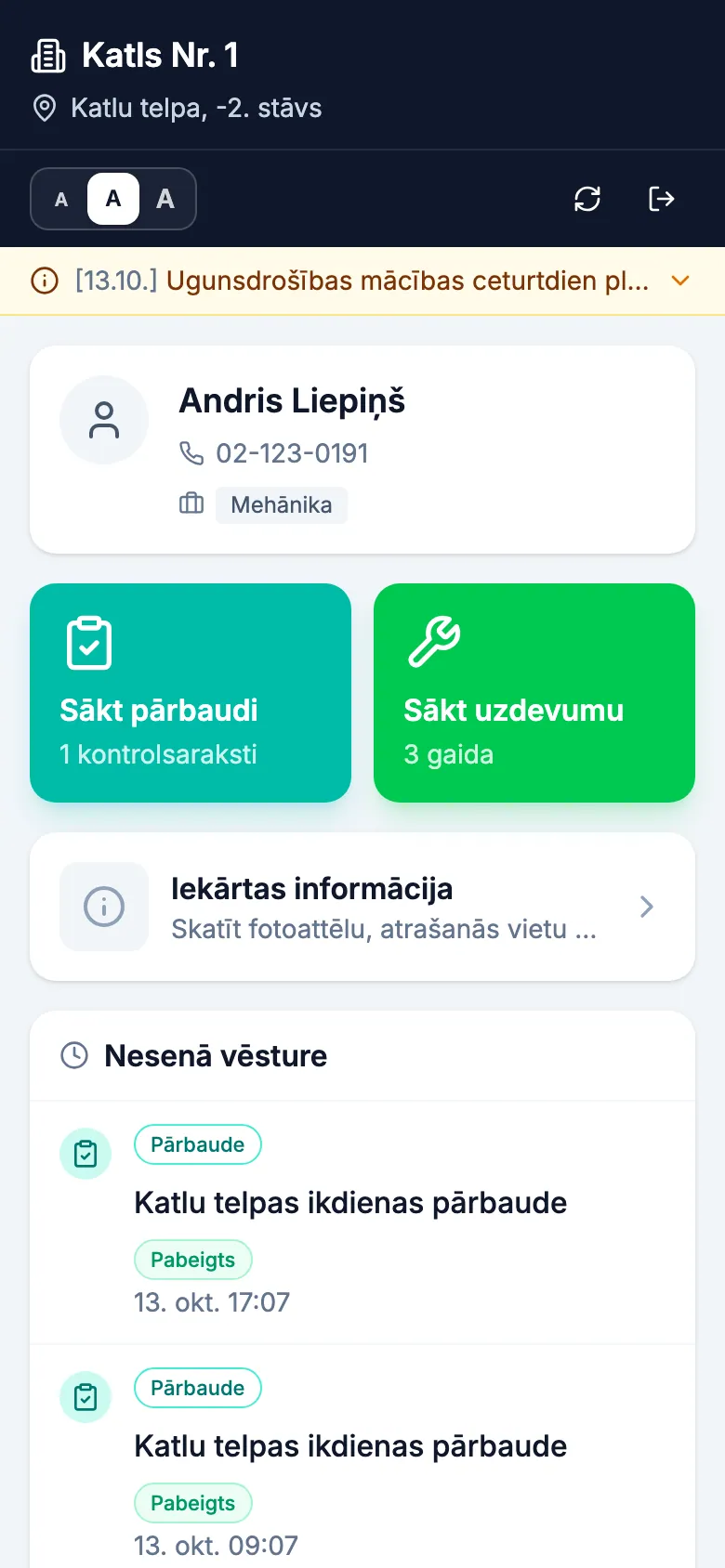
Pēc pieteikšanās redzat iekārtas ekrānu. Augšdaļā ir iekārtas nosaukums un atrašanās vieta. Zem tiem ir divas lielas pogas:
- Sākt pārbaudi: aizpildiet šīs iekārtas kontrolsarakstu. Pogā redzams, cik kontrolsarakstu ir gatavi aizpildīšanai.
- Sākt uzdevumu: skatiet un pabeidziet šīs iekārtas uzdevumus.
Zem tām pieskarieties kartītei Iekārtas informācija, lai redzētu vadītāja ievadīto informāciju (skatiet tālāk). Zemāk sadaļā Nesenā vēsture redzams, ko nesen darījāt. Pieskarieties ierakstam, lai to atvērtu vēlreiz.
Mazajā joslā augšdaļā ir trīs A pogas teksta samazināšanai vai palielināšanai. Tālrunis atceras jūsu izvēli. Tur ir arī pogas ekrāna atsvaidzināšanai un izrakstīšanās.
Iekārtas informācijas skatīšana
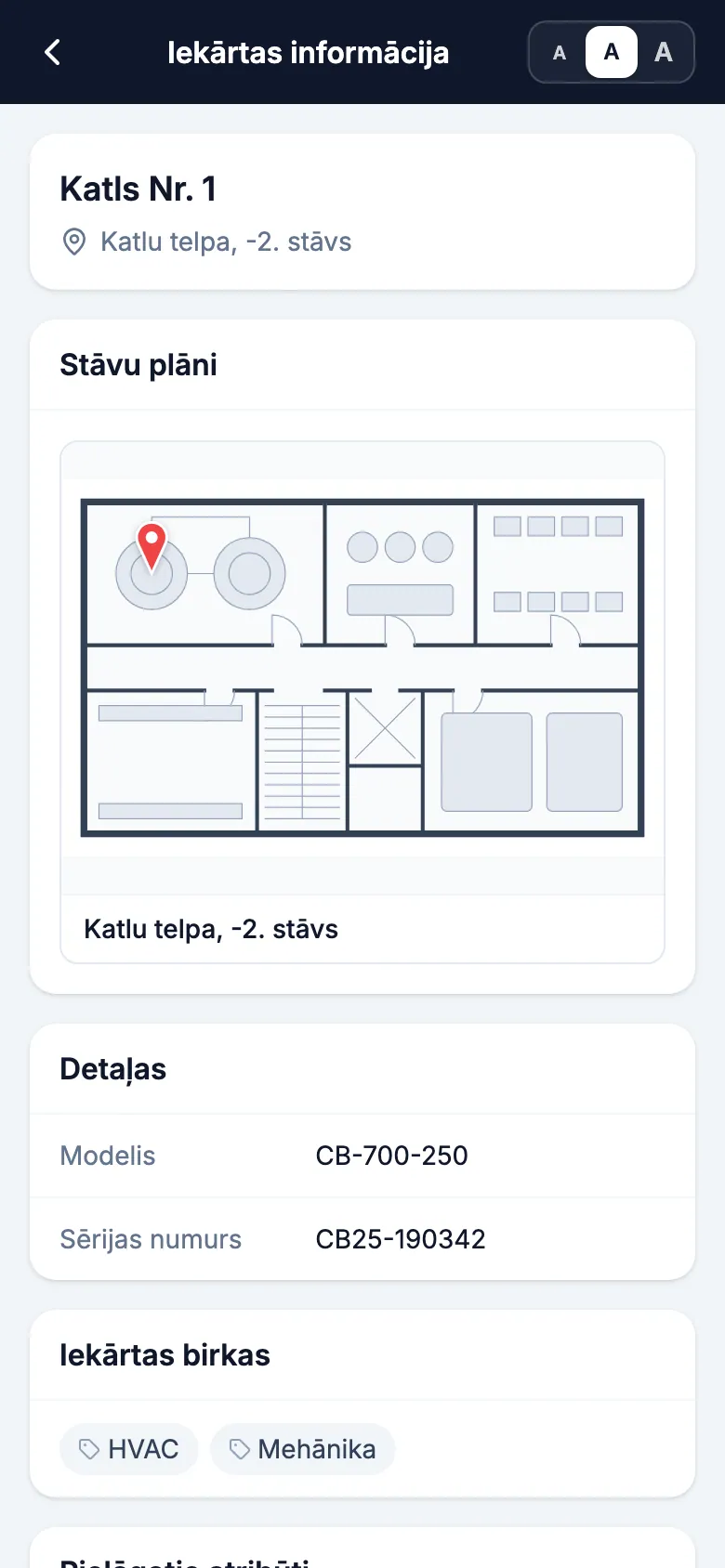
Pieskarieties kartītei Iekārtas informācija, lai vienā ekrānā redzētu visu, ko ievadījis jūsu vadītājs: fotoattēlu un atrašanās vietu, Detaļas, piemēram, Modelis un Sērijas numurs, Iekārtas birkas un Pielāgotie atribūti. Ja vadītājs ir augšupielādējis stāvu plānus, redzēsiet arī Stāvu plāni ar marķieri iekārtas atrašanās vietā. Apskatiet tos, ja iekārtu ir grūti atrast.
Pieskarieties fotoattēlam vai stāva plānam, lai to atvērtu pilnekrāna režīmā. Lai pietuvinātu, izplētiet divus pirkstus vai pieskarieties divreiz, bet, lai apskatītu citas attēla daļas, velciet. Kad esat pabeiguši, pieskarieties ✕, lai to aizvērtu. Lai atgrieztos iekārtas ekrānā, pieskarieties atpakaļceļa pogai augšējā kreisajā stūrī.
Pārbaudes veikšana
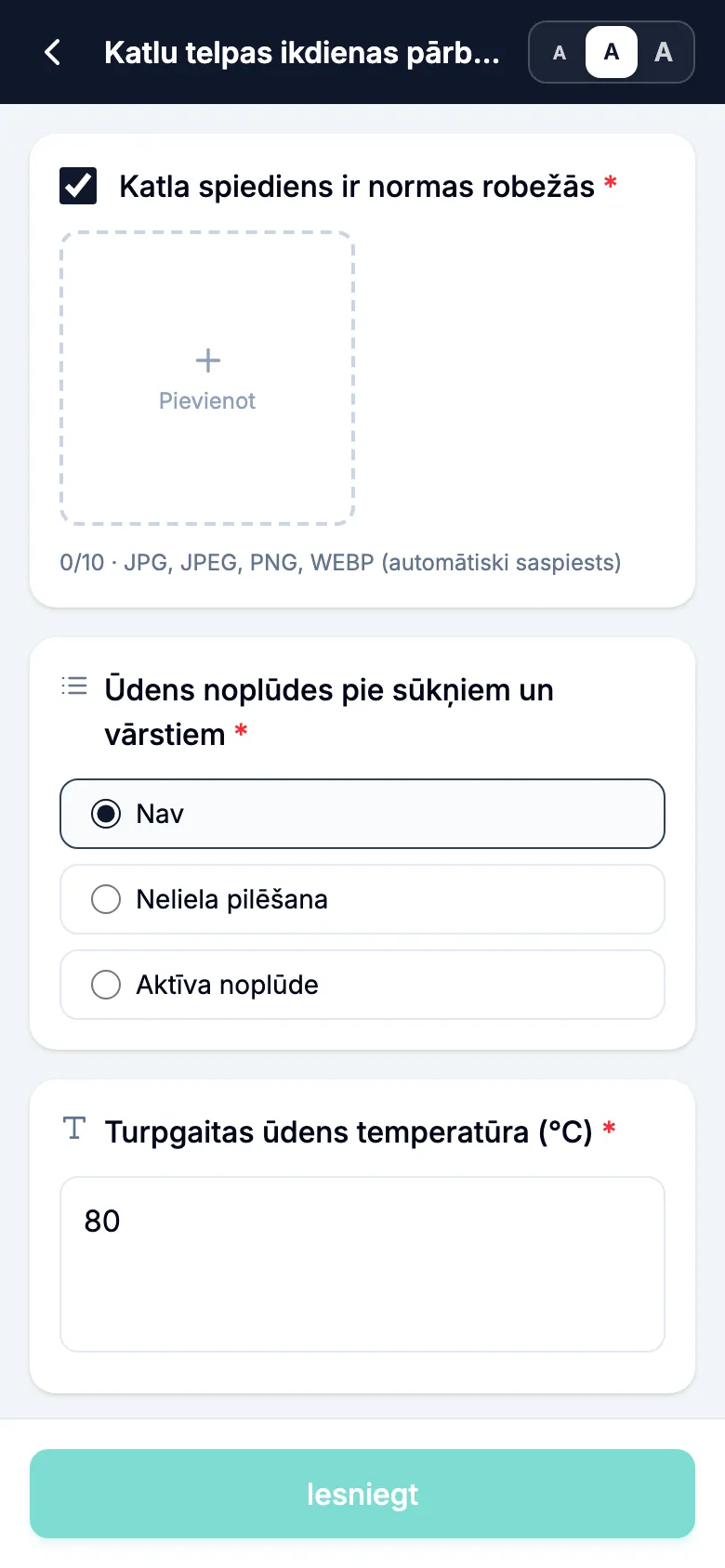
- Pieskarieties pogai Sākt pārbaudi.
- Pieskarieties kontrolsarakstam, ko vēlaties aizpildīt. Sarakstā redzami šīs iekārtas kontrolsaraksti ar šodienas laika posmiem un to, cik jau ir izpildīti.
- Atbildiet uz katru vienumu. Vienums var prasīt atzīmi, īsu tekstu, izvēli vai fotoattēlu. Dažos vienumos norādīts, ka fotoattēls ir obligāts. Kamēr to nepievienosiet, iesniegt nevarēsiet.
- Apakšdaļā izvēlieties kopējo Pārbaudes rezultāts: Normāls vai Novirze.
- Ja izvēlaties Novirze, aprakstiet problēmu laukā Problēmas detaļas. Varat pievienot fotoattēlus.
- Pieskarieties pogai Iesniegt.
Ja kontrolsaraksts šodien nav ieplānots, MintCheck parāda Šodien nav plānotā diena. Pieskarieties Tomēr reģistrēt, lai turpinātu, vai Atpakaļ, lai izietu. Šādi reģistrēta pārbaude tiek saglabāta vēsturē, bet netiek ieskaitīta šodienas plānotajās pārbaudēs.
Ja visi šodienas laika posmi jau ir izpildīti, tas, ko redzat, ir atkarīgs no tā, kurš pārbaudi veica:
- To veicāt jūs, un rezultāts bija normāls: MintCheck atver jūsu iepriekšējās atbildes. Varat tās labot un pieskarties pogai Rediģēt.
- To veica cits darbinieks: viņa ierakstu jūs mainīt nevarat. Ekrānā tikai redzams, ka pārbaude ir veikta.
- Ir ziņots par problēmu, un tā vēl nav novērsta: veidlapa atveras kā atkārtota pārbaude (skatiet tālāk).
Pārbaude vēlreiz pēc novēršanas
Kad ziņotā problēma ir novērsta, pārbaudiet iekārtu vēlreiz, lai vadītājs zinātu, ka tā darbojas. Tā ir atkārtota pārbaude. To var veikt jebkurš darbinieks, ne tikai tas, kurš ziņoja par problēmu.
- Noskenējiet iekārtas QR kodu un atveriet to pašu kontrolsarakstu.
- Ja MintCheck konstatē nenovērstu problēmu, tas jums to pasaka, pat ja par problēmu ziņots kādā iepriekšējā dienā. Ziņojumā redzams, kad par problēmu ziņots un kāda tā bija. Ja visi šodienas laika posmi vēl nav izpildīti, pieskarieties pogai Turpināt kā atkārtotu pārbaudi. Ja tie visi ir izpildīti, veidlapa pati atveras kā atkārtota pārbaude.
- Vēlreiz atbildiet uz vienumiem un izvēlieties rezultātu.
- Pieskarieties pogai Iesniegt atkārtotu pārbaudi.
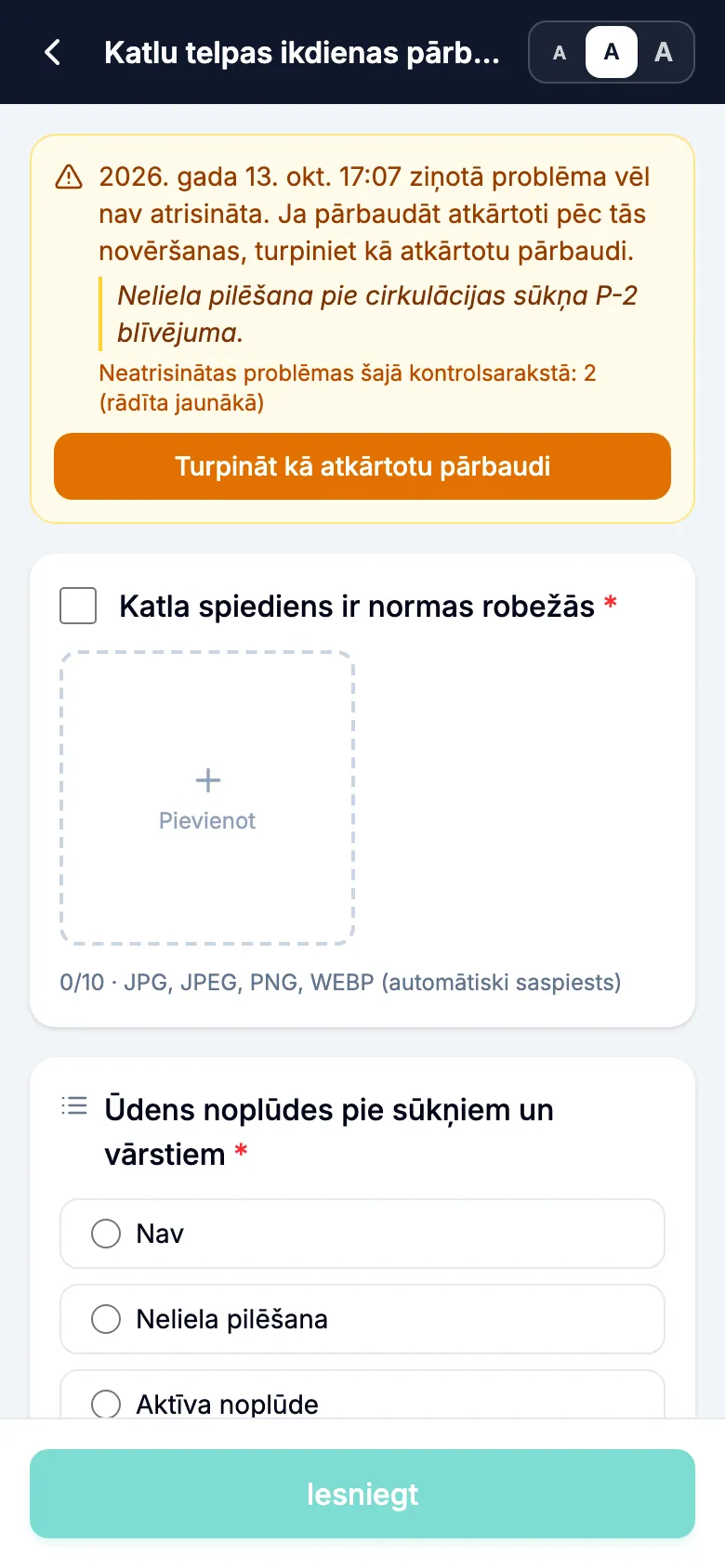
Jūsu atkārtotā pārbaude tiek saglabāta kā jauns ieraksts. Sākotnējais ziņojums par problēmu un tā fotoattēli paliek nemainīgi. Ja vienam kontrolsarakstam ir vairākas nenovērstas problēmas, MintCheck vispirms parāda jaunāko. Ja atkārtoto pārbaudi atvērāt kļūdas pēc, pieskarieties pogai Turpināt kā jaunu pārbaudi, lai atgrieztos pie parastas pārbaudes.
Atsevišķa atkārtota pārbaude ne vienmēr ir vajadzīga. Ja jūsu nākamās plānotās pārbaudes rezultāts tam pašam kontrolsarakstam šai iekārtai ir Normāls, MintCheck arī agrāko problēmu atzīmē kā novērstu. Iesniegtu ziņojumu par problēmu nevar pārvērst par Normāls, to rediģējot, taču joprojām varat labot tā aprakstu un fotoattēlus.
Uzdevuma pabeigšana
- Pieskarieties pogai Sākt uzdevumu.
- Jums personīgi vai kādai no jūsu uzdevumu birkām piešķirtie uzdevumi parādās pirmie sadaļā Piešķirts man. Pēc tiem seko citi iekārtas uzdevumi. Uzdevumi, kuru laiks pagājis, ir apzīmēti ar Nokavēts.
- Pieskarieties uzdevumam, lai izlasītu informāciju un apskatītu vadītāja pievienotos fotoattēlus.
- Pēc izvēles: uzrakstiet Pabeigšanas piezīme (neobligāti) un pievienojiet Pabeigšanas fotoattēli (neobligāti).
- Pieskarieties pogai Pabeigt uzdevumu.
Pabeigtu uzdevumu vēlāk varat atvērt vēlreiz, lai mainītu piezīmi vai fotoattēlus.
Jūsu sākuma ekrāns
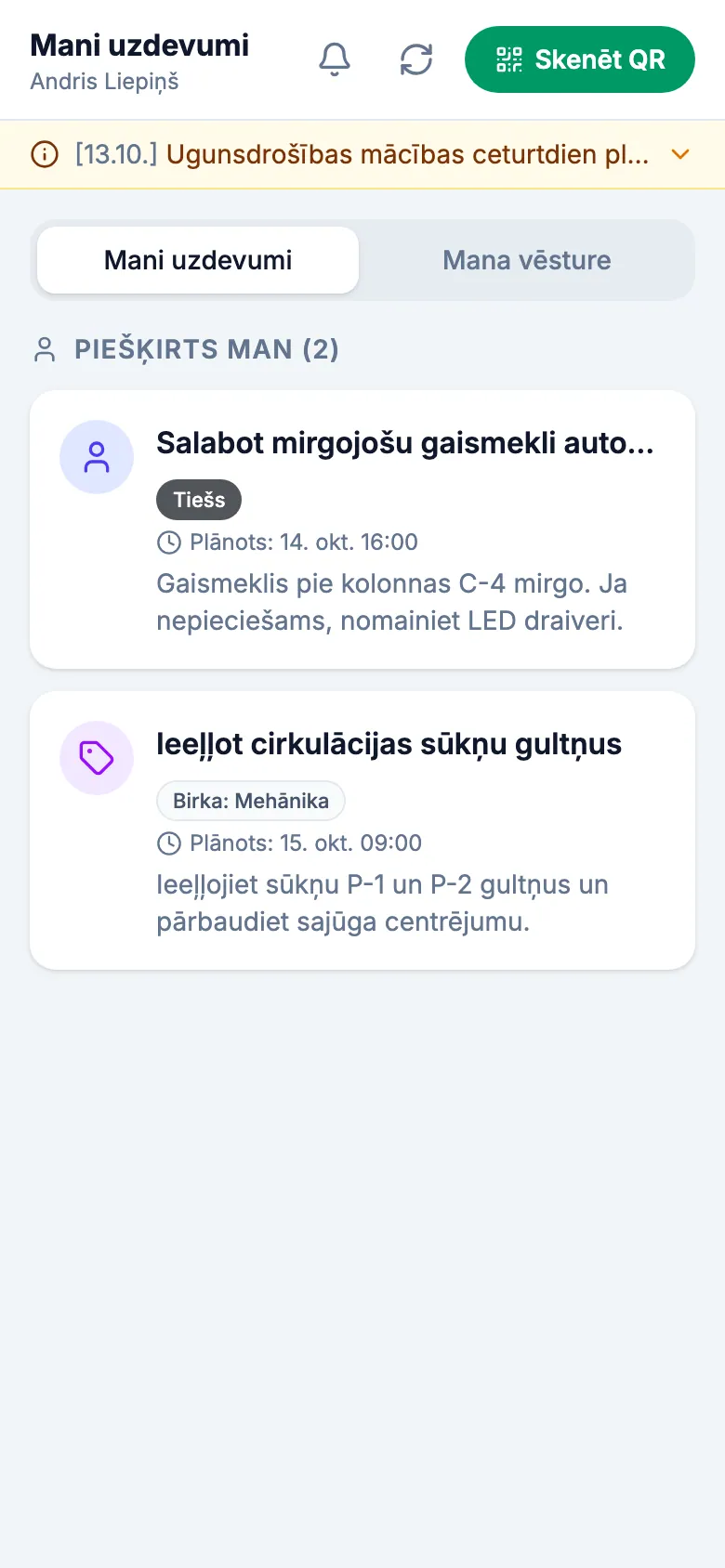
Sākuma ekrāns rāda jūsu darbu, vispirms nenoskenējot iekārtu. Tur nonākat pēc pieteikšanās ar objekta pieteikšanās QR vai MintCheck lietotnē ar mājas pogu iekārtas ekrānā.
- Mani uzdevumi: jums vai jūsu uzdevumu birkām piešķirtie uzdevumi. Pieskarieties uzdevumam, lai to pabeigtu.
- Mana vēsture: jūsu pabeigtās pārbaudes un uzdevumi, jaunākie vispirms. Žurnāla ieraksts parāda zīmi Žurnāls parasta vai neparasta rezultāta vietā.
- Skenēt QR: noskenējiet nākamo iekārtu. Tālruņa pārlūkā tā vietā izmantojiet kameras lietotni.
- Zvaniņa poga atver ekrānu Paziņojumu iestatījumi. MintCheck lietotnē varat saņemt atgādinājumu 30 minūtes pirms katras ieplānotās pārbaudes. Kontrolsaraksti tur parādās pēc tam, kad tos esat vienreiz aizpildījis.
Ja cilnē Mani uzdevumi nav neviena uzdevuma, iespējams, jūsu objekts neizmanto uzdevumu piešķiršanu. Vienkārši skenējiet iekārtu QR kodus un strādājiet.