Sūdzības
Pārskatiet sūdzības, kas nosūtītas caur iekārtu QR kodiem, un virziet tās no saņemtām līdz atrisinātām.
No kurienes nāk sūdzības
Sabiedrības pārstāvji var ziņot par problēmu, noskenējot sūdzību QR kodu pie iekārtas, piemēram, ja tualetē ir bojāts roku žāvētājs. Viņi apraksta problēmu, var pievienot līdz 3 fotoattēliem un iesniedz sūdzību. Pēc tam sūdzība parādās MintCheck šī objekta administratoriem.
MintCheck arī nosūta e-pasta ziņojumu šī objekta administratoriem un galvenajam administratoram, kad saņemta jauna sūdzība, un atkārtoti ikreiz, kad mainās tās statuss. E-pasts ir rakstīts jūsu organizācijas valodā, un laiki tajā ir norādīti jūsu organizācijas laika joslā. Abus iestata sadaļā Iestatījumi → Vispārīgi.
Sūdzību kasti ieslēdz katrai iekārtai atsevišķi. Par tās iestatīšanu un QR koda drukāšanu skatiet sadaļā Sūdzību kaste.
Sānjoslā atlasiet Sūdzības, lai redzētu visas tā objekta sūdzības, kurā strādājat.
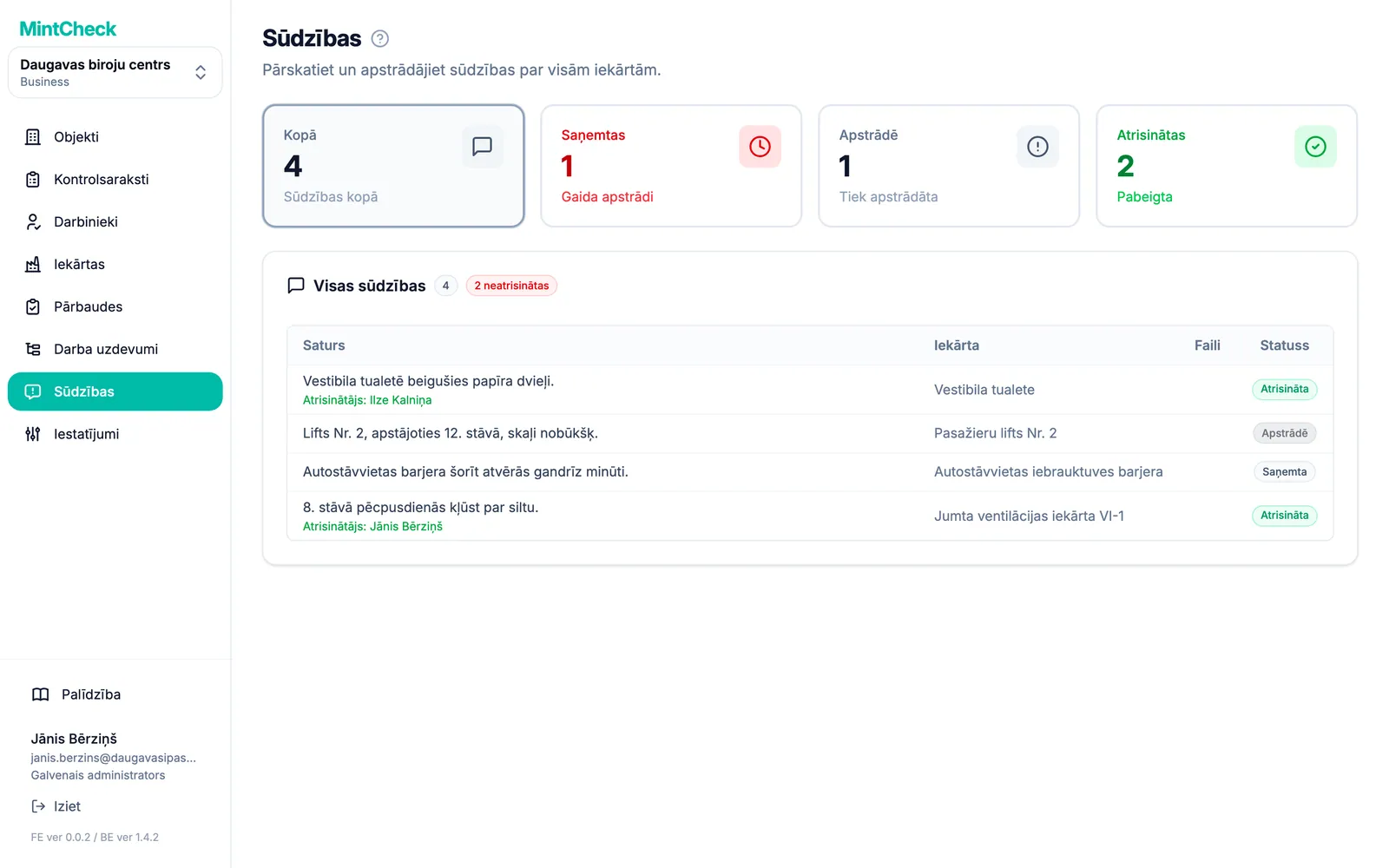
Sūdzību saraksta lasīšana
Lapas augšdaļā ir četras kartītes. Noklikšķiniet uz kartītes, lai filtrētu sarakstu:
- Kopā: visas objekta sūdzības.
- Saņemtas: jaunas sūdzības, ko neviens vēl nav sācis apstrādāt.
- Apstrādē: sūdzības, ar kurām kāds strādā.
- Atrisinātas: pabeigtās sūdzības.
Katrā rindā redzams Saturs, Iekārta, par kuru ziņots, pievienoto failu skaits (Faili) un Statuss. Emblēma blakus saraksta virsrakstam rāda, cik sūdzību vēl nav atrisinātas.
Sūdzību statusi
Sūdzība iziet cauri trim statusiem, vienmēr šādā secībā:
- Saņemta: sūdzība ir saņemta. Ar šo sākas katra sūdzība.
- Apstrādē: kāds to ir uzņēmies. Darba laikā varat pievienot piezīmes.
- Atrisināta: problēma ir novērsta vai atrisināta.
Varat arī izlaist vidējo soli un jaunu sūdzību uzreiz atzīmēt kā atrisinātu.
Sūdzības atvēršana un apstrāde
Noklikšķiniet uz rindas, lai atvērtu logu Sūdzības informācija.
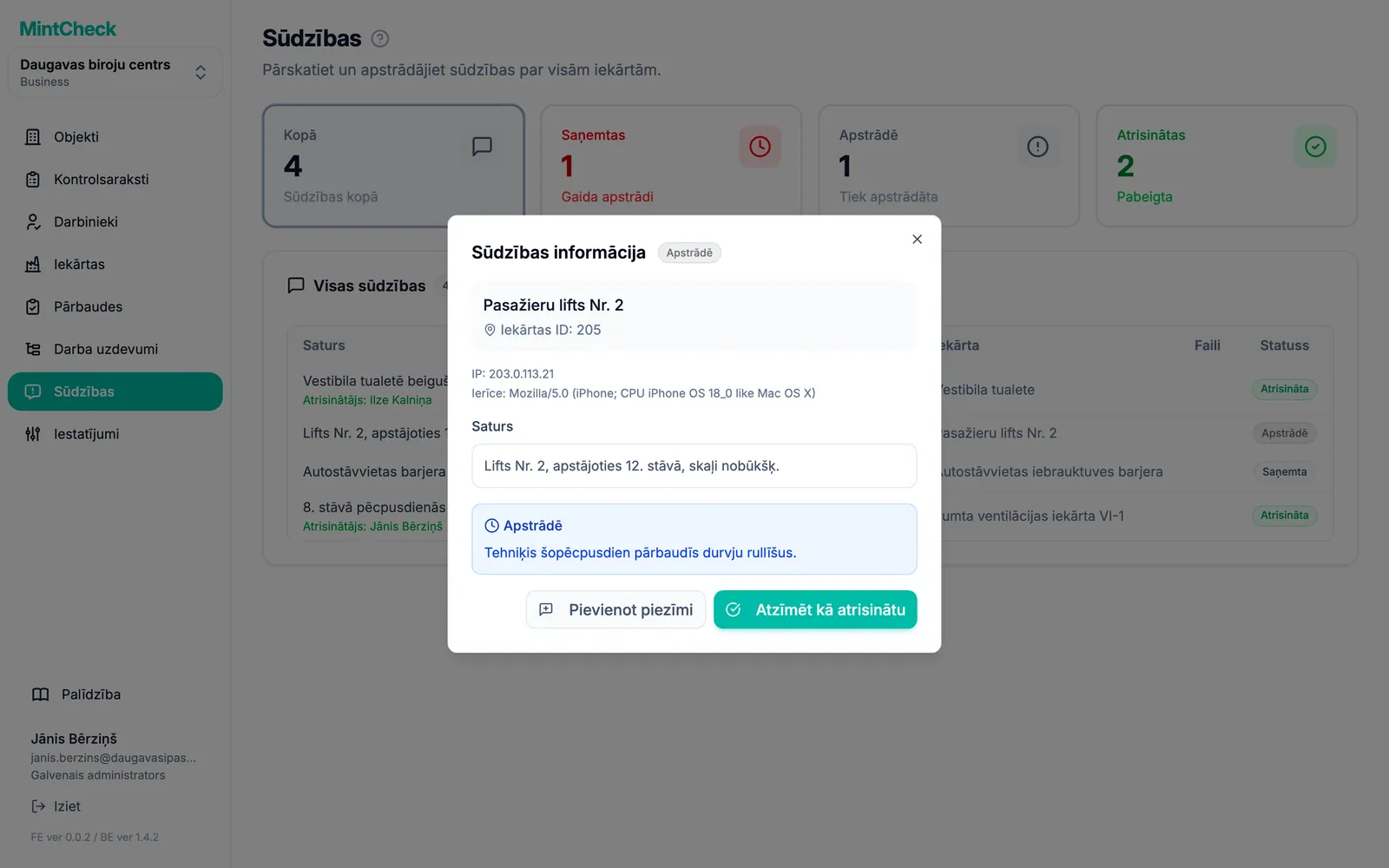
Logā redzama iekārta, Saturs un pievienotie fotoattēli. Noklikšķiniet uz fotoattēla, lai to palielinātu. Ja iesniedzējs atstāja tālruņa numuru vai e-pastu, tas redzams sadaļā Iesniedzēja kontaktinformācija. Varat to nokopēt un paziņot viņam rezultātu.
Lai sāktu darbu ar sūdzību:
- Noklikšķiniet uz pogas Atzīmēt kā apstrādē.
- Pēc izvēles ievadiet Apstrādes piezīme, piemēram, kurš ir atbildīgs vai kad kāds ieradīsies.
- Noklikšķiniet uz pogas Iestatīt kā apstrādē.
Kamēr sūdzība ir apstrādē, noklikšķiniet uz pogas Pievienot piezīmi, lai reģistrētu jaunāko informāciju. Katra jauna piezīme tiek pievienota aiz iepriekšējām. Iepriekšējās piezīmes nevar rediģēt.
Lai slēgtu sūdzību:
- Noklikšķiniet uz pogas Atzīmēt kā atrisinātu.
- Pēc izvēles ievadiet Risinājuma piezīme (neobligāti), piemēram, „Nomainīta detaļa“.
- Noklikšķiniet uz pogas Atzīmēt kā atrisinātu.
Pēc tam informācijas logā redzams, kurš sūdzību apstrādāja, un reģistrētās piezīmes.
Verificētas un anonīmas sūdzības
Katra sūdzību kaste darbojas vienā no diviem veidiem. To izvēlaties iekārtas sūdzību kastes iestatījumos.
- Anonīmi (noklusējums): ikviens var iesniegt sūdzību, nenorādot savu vārdu. Kontaktinformācija nav obligāta. Iesniedzējs atstāj tālruņa numuru vai e-pastu tikai tad, ja vēlas saņemt atbildi.
- Ar identitātes verifikāciju: iesniedzējam vispirms jāievada sava e-pasta adrese. MintCheck nosūta viņam 6 ciparu kodu, kas jāievada 10 minūšu laikā. Tikai tad viņš var iesniegt sūdzību. Izmantojiet to, ja vēlaties samazināt surogātziņas vai jums vajadzīga iespēja atbildēt.
Abos gadījumos sūdzība nonāk tajā pašā sarakstā, un jūs to apstrādājat vienādi. Verificētām sūdzībām sadaļā Iesniedzēja kontaktinformācija parasti redzat e-pasta adresi, ko iesniedzējs verificēja.