Ātrā sākšana
Iestatiet objektu, kontrolsarakstu, iekārtu un darbinieku un veiciet pirmo pārbaudi aptuveni 10 minūtēs.
Pirms sākat
Šī pamācība jūs aptuveni 10 minūtēs aizvedīs no tukša konta līdz pirmajai pabeigtajai pārbaudei. Jūs izveidosiet vienu objektu, vienu kontrolsarakstu, vienu iekārtu un vienu darbinieku un pēc tam veiksiet testa skenēšanu ar savu tālruni.
Jums būs nepieciešams:
- Galvenā administratora konts (konts, ar kuru reģistrējāties).
- Tālrunis ar kameru, lai pārbaudītu skenēšanu.
1. solis: izveidojiet objektu un kontrolsarakstu
Objekts ir ēka vai vieta, ko pārvaldāt. Viss pārējais, ko izveidojat, pieder kādam objektam.
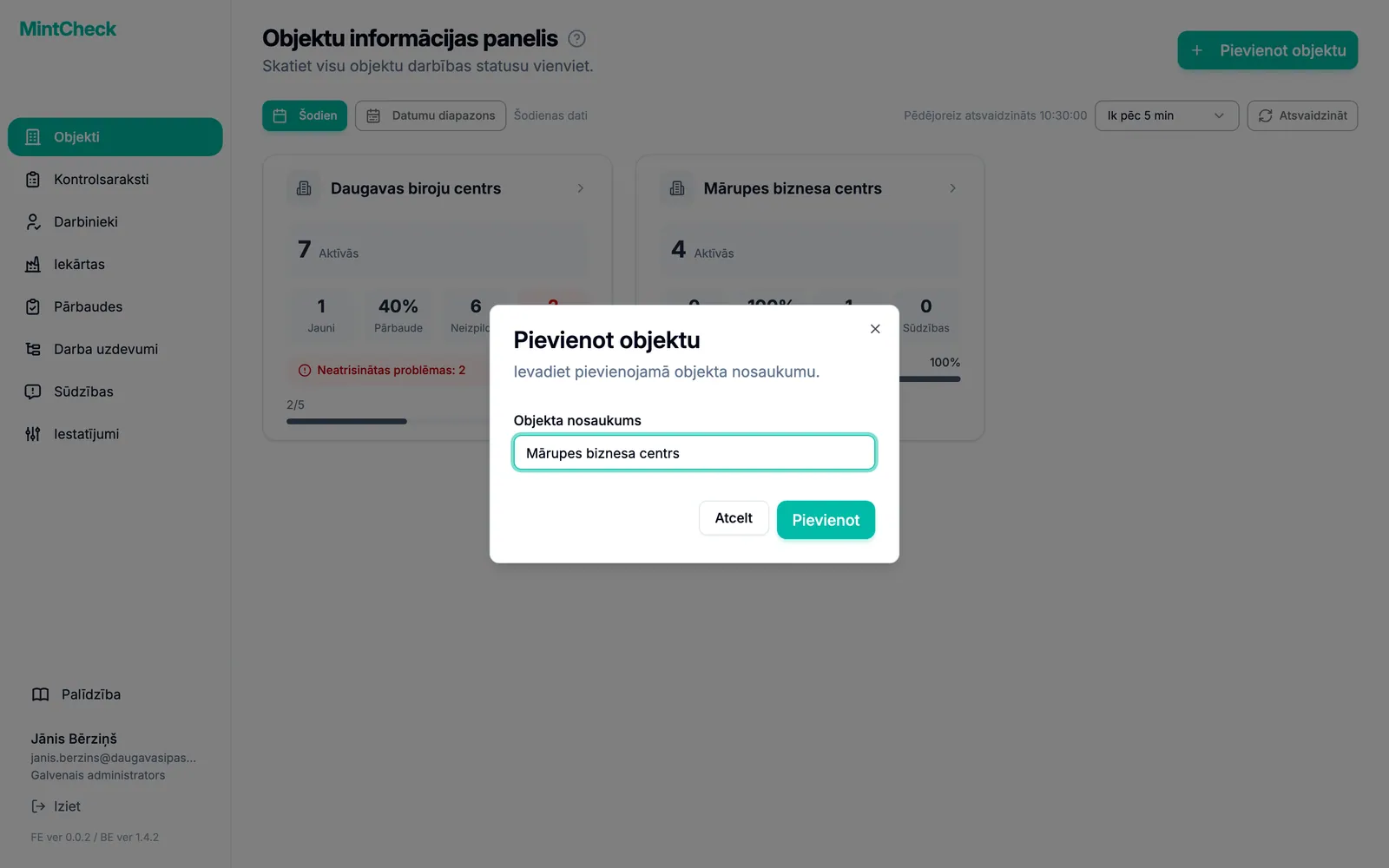
- Sānjoslā atlasiet Objekti.
- Noklikšķiniet uz pogas Pievienot objektu.
- Laukā Objekta nosaukums ierakstiet nosaukumu un noklikšķiniet uz pogas Pievienot.
- Pārliecinieties, ka jaunais objekts ir atlasīts objektu atlasītājā sānjoslas augšdaļā.
Tālāk izveidojiet kontrolsarakstu, ko aizpildīs jūsu darbinieki.
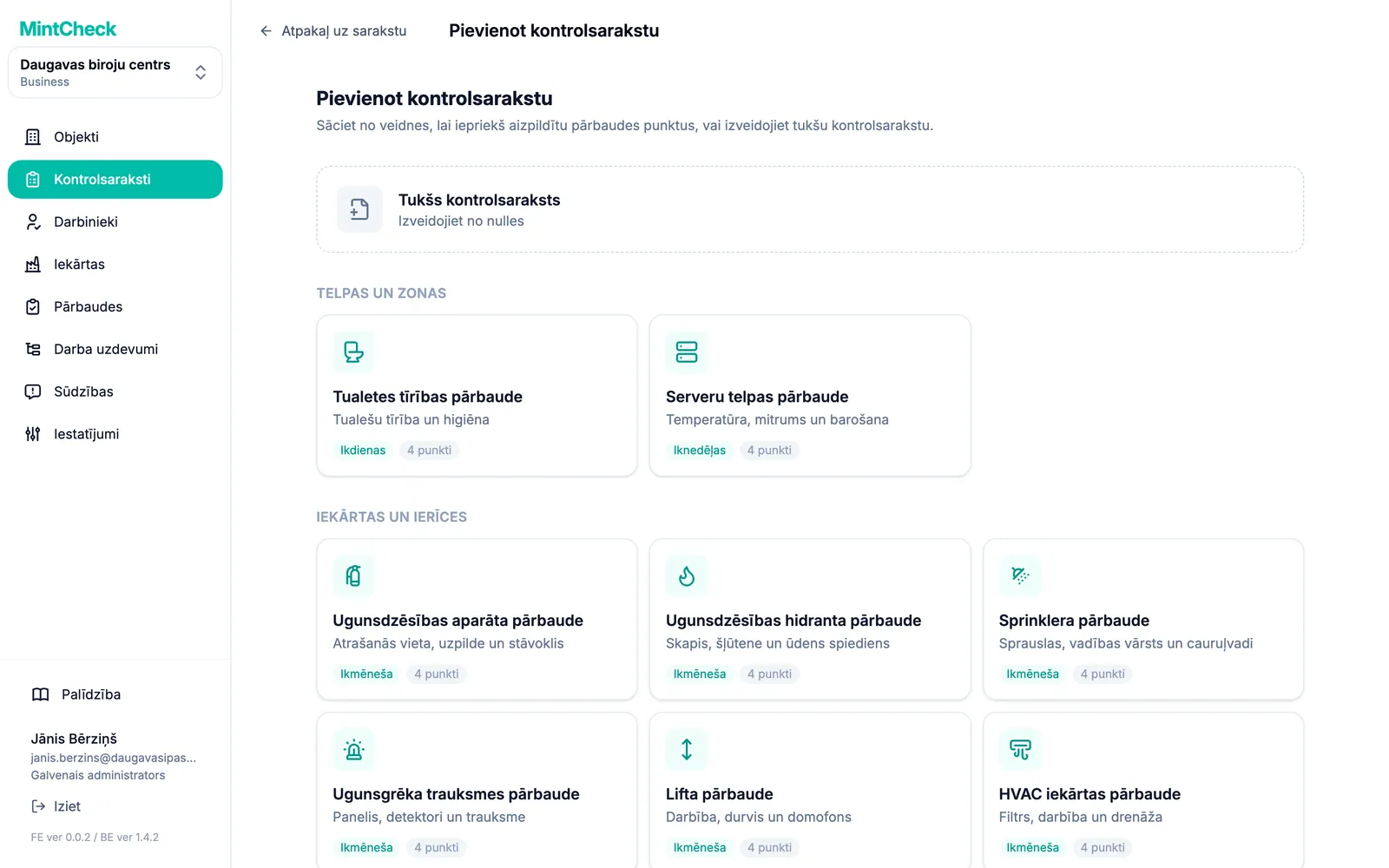
- Sānjoslā atlasiet Kontrolsaraksti.
- Noklikšķiniet uz pogas Pievienot kontrolsarakstu.
- Izvēlieties veidni, kas atbilst jūsu iekārtām. Tās pārbaudes vienumi tiek aizpildīti automātiski. Ja nekas neder, izvēlieties Tukšs kontrolsaraksts.
- Iestatiet grafiku, piemēram, katru dienu plkst. 9.00. Ja vēlaties, pielāgojiet vienumus.
- Noklikšķiniet uz pogas Saglabāt.
Vairāk informācijas: Objekti un Kontrolsaraksti.
2. solis: pievienojiet iekārtu un darbinieku
Iekārta ir tas, ko pārbaudāt, piemēram, sūknis vai ugunsdzēšamais aparāts. Piesaistot tai kontrolsarakstu, MintCheck zina, ko un kad pārbaudīt.
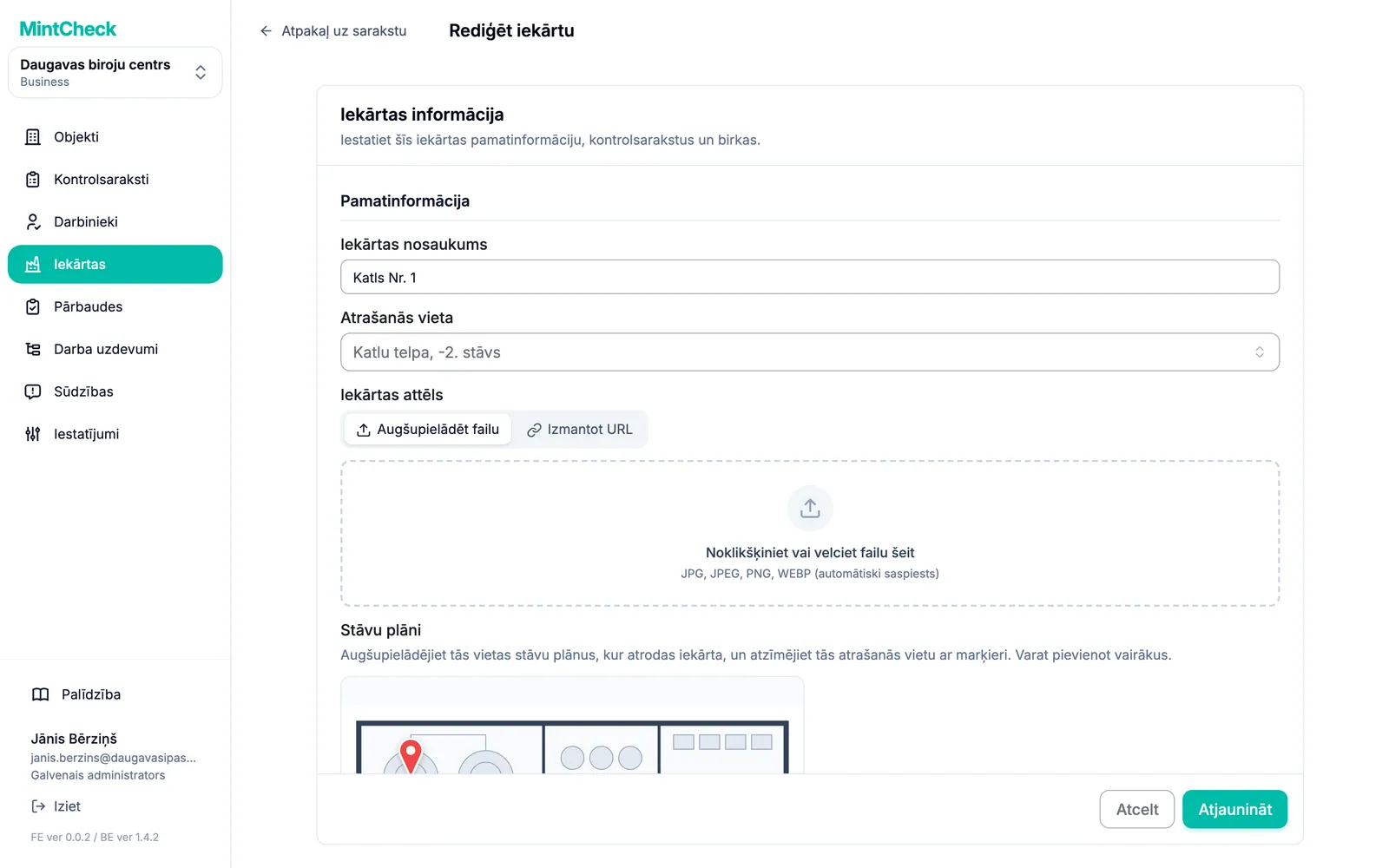
- Sānjoslā atlasiet Iekārtas.
- Noklikšķiniet uz pogas Pievienot iekārtu.
- Izvēlieties veidni vai Tukša iekārta.
- Aizpildiet lauku Iekārtas nosaukums.
- Sadaļā Saistītie kontrolsaraksti atlasiet 1. solī izveidoto kontrolsarakstu.
- Noklikšķiniet uz pogas Saglabāt. MintCheck izveido iekārtai QR kodu.
Tagad pievienojiet cilvēku, kurš veiks pārbaudi. Testam varat pievienot sevi.
- Sānjoslā atlasiet Darbinieki.
- Noklikšķiniet uz pogas Pievienot darbinieku.
- Aizpildiet laukus Pieteikšanās ID un Vārds. Lauks Tālrunis nav obligāts, taču ar to darbinieks var pieteikties arī ar tālruņa numuru.
- Noklikšķiniet uz pogas Pievienot.
Vairāk informācijas: Iekārtas un Darbinieki.
3. solis: izdrukājiet QR kodu un veiciet testa skenēšanu
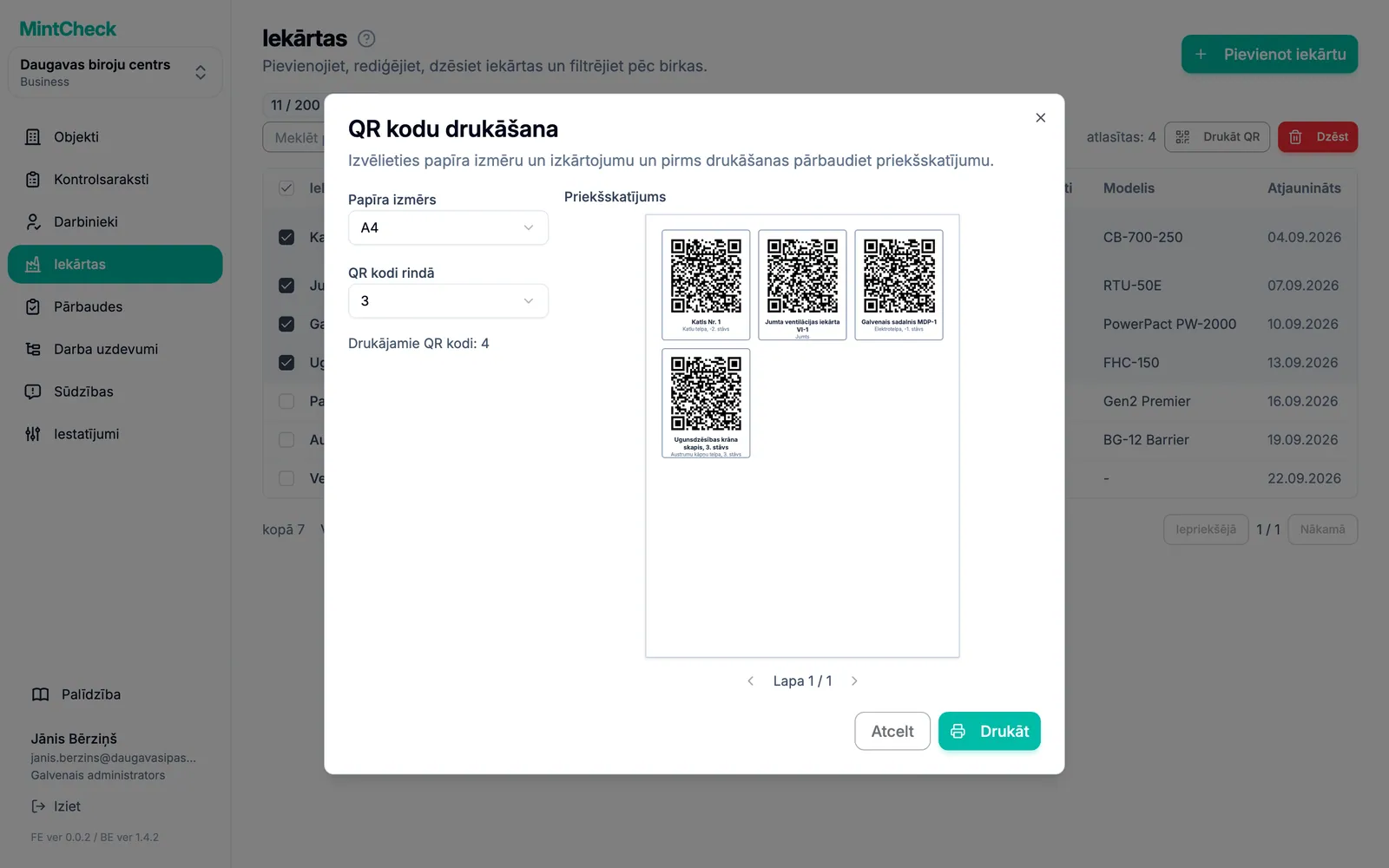
- Sānjoslā atlasiet Iekārtas.
- Atzīmējiet iekārtas izvēles rūtiņu un noklikšķiniet uz pogas Drukāt QR.
- Pārbaudiet priekšskatījumu un izdrukājiet lapu. Piestipriniet QR kodu pie iekārtas vietā, kur darbinieki var to sasniegt.
Tagad pārbaudiet tāpat, kā to darītu darbinieks:
- Noskenējiet QR kodu ar tālruņa kameras lietotni un atveriet saiti.
- Piesakieties ar darbinieka pieteikšanās ID vai tālruņa numuru.
- Pieskarieties pogai Sākt pārbaudi un izvēlieties kontrolsarakstu.
- Atbildiet uz katru vienumu, izvēlieties kopējo rezultātu un pieskarieties pogai Iesniegt.
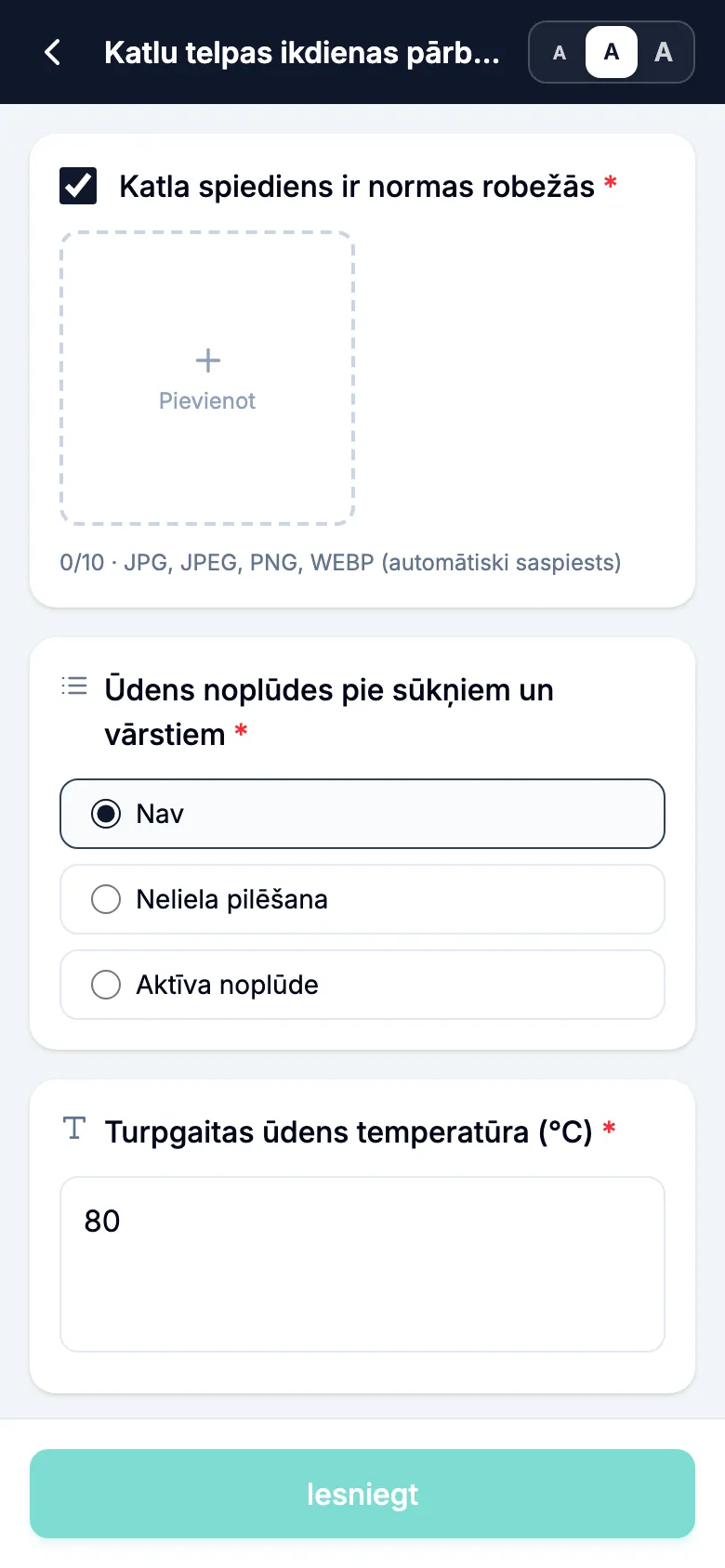
Vairāk informācijas: QR kodi un Darbinieka lietotne.
4. solis: pārbaudiet rezultātus
- Administrēšanas konsoles sānjoslā atlasiet Pārbaudes.
- Jūsu testa pārbaude parādās sadaļā Visi pārbaudes ieraksti ar laiku, darbinieku un rezultātu.
- Ja darbinieks ziņoja par problēmu, tā parādās arī sadaļā Pārbaudes ar novirzēm.
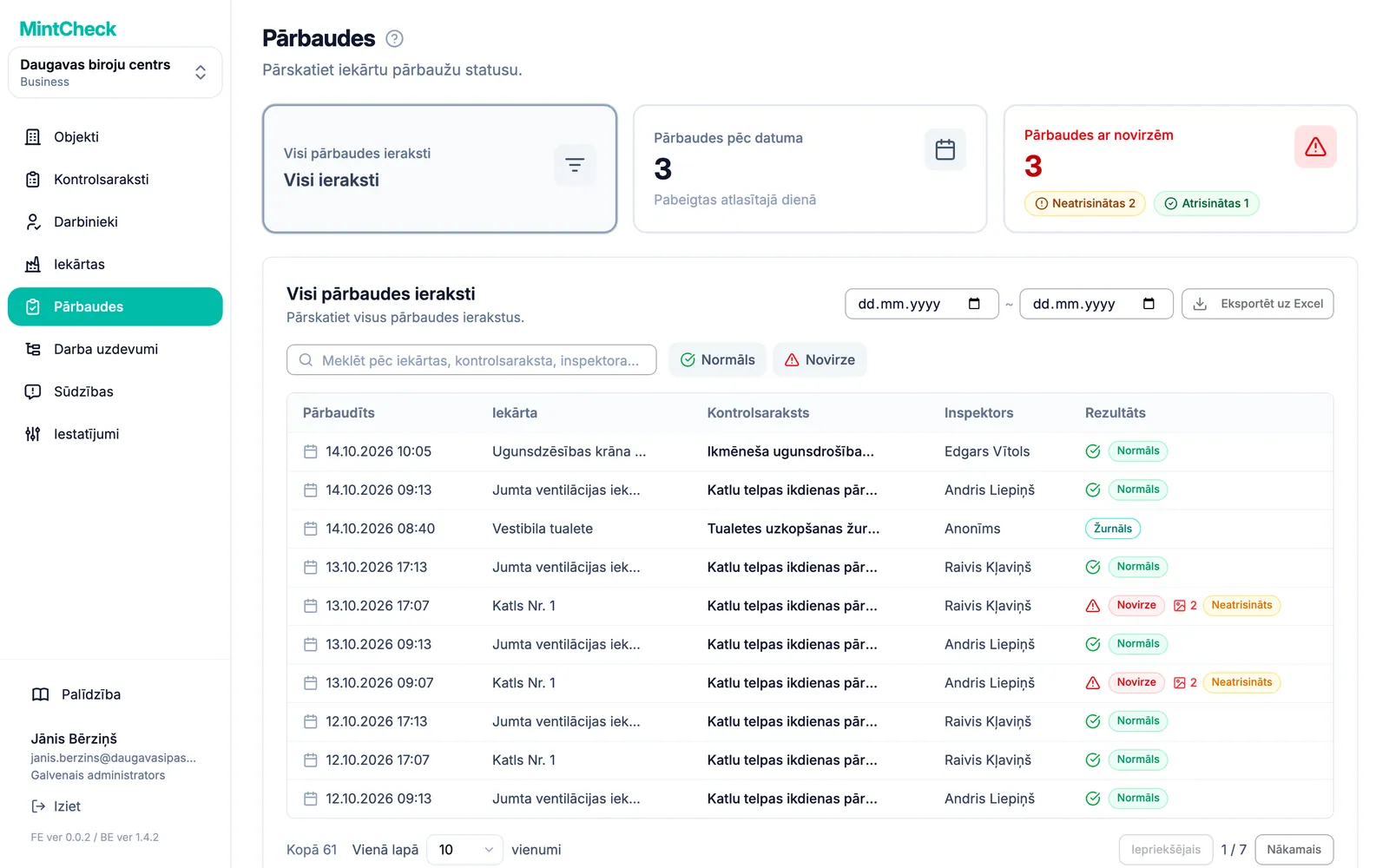
Tas arī viss. Tālāk varat pievienot vairāk iekārtu un darbinieku, izveidot darba uzdevumus un ieslēgt sūdzību kasti.