Objekti un objekta informācijas panelis
Pievienojiet, pārdēvējiet un dzēsiet objektus, lasiet katra objekta informācijas paneli, mainiet periodu un pārslēdzieties starp objektiem.
Kas ir objekts
Objekts ir viena vieta, ko pārvaldāt, piemēram, ēka, universitātes pilsētiņa vai veikals. MintCheck viss pārējais pieder kādam objektam: iekārtas, kontrolsaraksti, darbinieki, pārbaudes, darba uzdevumi un sūdzības. Pārslēdzoties uz citu objektu, katra izvēlne rāda šī objekta datus.
Sānjoslā atlasiet Objekti, lai redzētu skatu Objektu informācijas panelis. Tajā katram objektam ir viena kartīte, tāpēc visus objektus varat salīdzināt vienā mirklī.
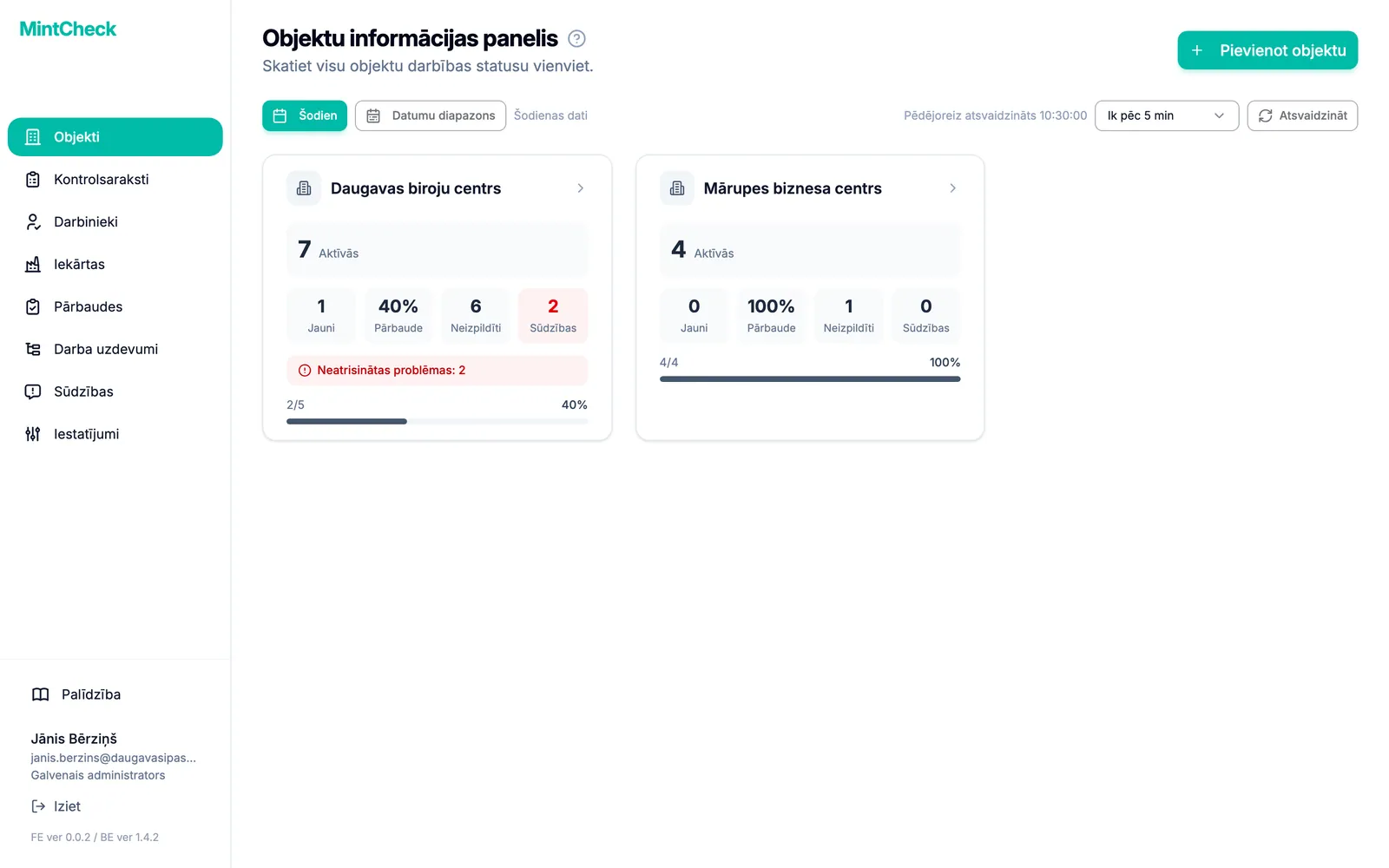
Katrā kartītē ir objekta nosaukums un skaitļi par atlasīto periodu:
- Aktīvās: objektā izmantoto iekārtu skaits.
- Darbinieki: reģistrētie darbinieki. Ja skatāt tikai šodienu, tā vietā tiek rādīts Jauni, t. i., šodien pievienotie darbinieki.
- Pārbaude: pabeigtās pārbaudes salīdzinājumā ar plānotajām, piemēram, 4/6.
- Neizpildīti: darba uzdevumi, kas vēl nav pabeigti.
- Sūdzības: no sabiedrības saņemtās sūdzības.
Ja objektā ir neatrisinātas pārbaužu problēmas, kartītē redzams arī to skaits, lai uzreiz redzētu, kuriem objektiem jāpievērš uzmanība.
Noklikšķiniet uz kartītes, lai atvērtu šī objekta informācijas paneli.
Objekta pievienošana
Objektus var pievienot tikai galvenais administrators. Pārējie administratori redz tikai viņiem piešķirtos objektus.
- Sānjoslā atlasiet Objekti.
- Augšējā labajā stūrī noklikšķiniet uz pogas Pievienot objektu. Atveras neliels logs.
- Laukā Objekta nosaukums ierakstiet nosaukumu.
- Noklikšķiniet uz pogas Pievienot. Jaunais objekts sarakstā parādās kā kartīte.
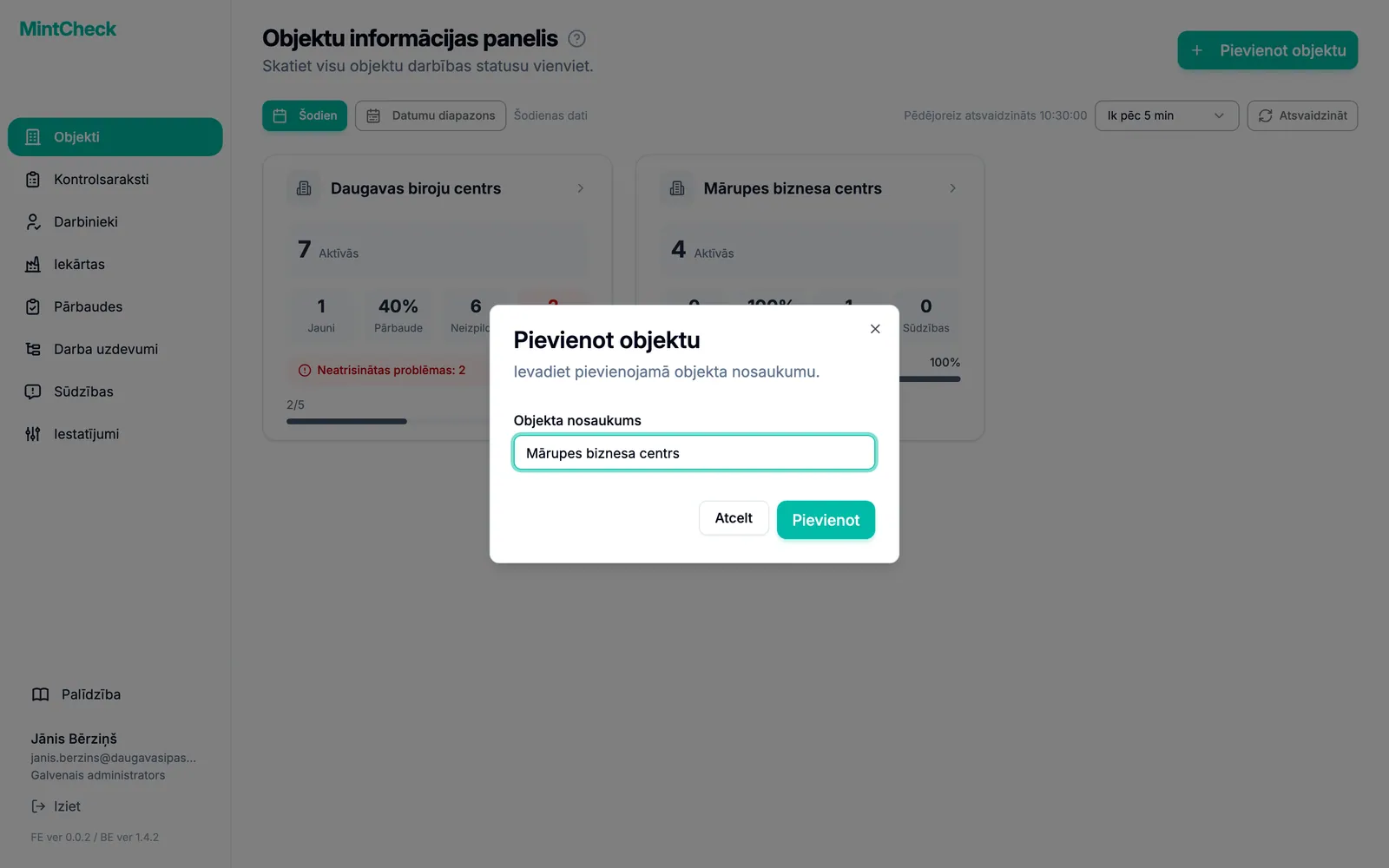
Katra objekta nosaukumam jūsu organizācijā jābūt unikālam. Ja nosaukums jau tiek izmantots, MintCheck lūdz izvēlēties citu.
Pēc objekta pievienošanas parasti izveido kontrolsarakstus, reģistrē iekārtas un pievieno darbiniekus. Ātrā sākšana jūs izvedīs tiem cauri secīgi.
Objekta pārdēvēšana
Ja objekta nosaukumu ierakstījāt kļūdaini vai vietai ir jauns nosaukums, varat to mainīt. Objektus var pārdēvēt tikai galvenais administrators.
- Sānjoslā atveriet sadaļu Objekti.
- Noklikšķiniet uz tā objekta kartītes, kuru vēlaties pārdēvēt. Atveras objekta informācijas panelis.
- Augšdaļā blakus objekta nosaukumam noklikšķiniet uz zīmuļa pogas. Atveras logs Pārdēvēt objektu, kurā jau ierakstīts pašreizējais nosaukums.
- Laukā Objekta nosaukums nomainiet nosaukumu.
- Noklikšķiniet uz pogas Saglabāt. Jaunais nosaukums uzreiz parādās sānjoslā, objektu sarakstā un informācijas panelī.
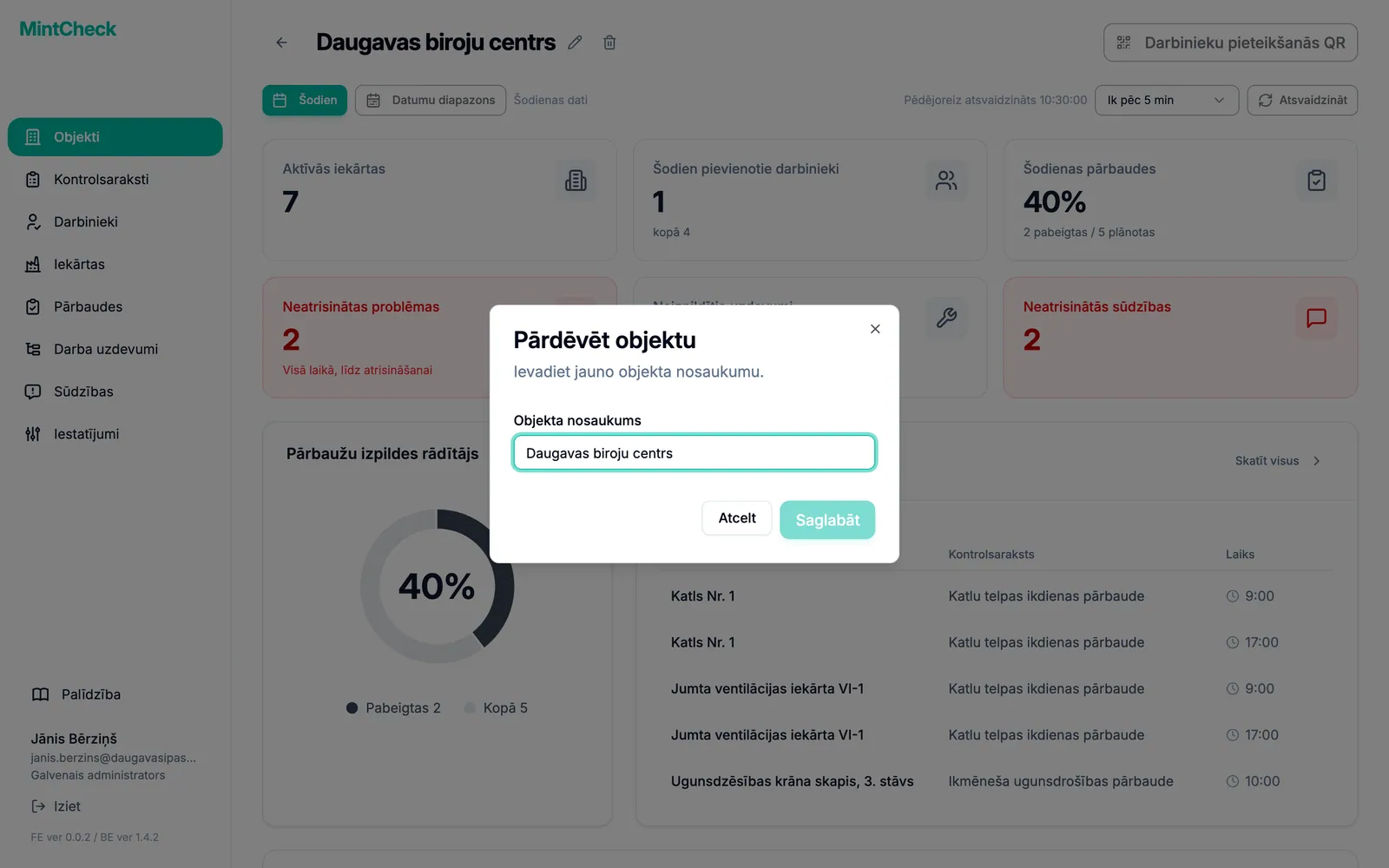
Kad logs atveras, viss nosaukums jau ir atlasīts, tāpēc, sākot rakstīt, jūs aizstājat visu nosaukumu. Lai izlabotu tikai dažus burtus, vispirms noklikšķiniet vietā, kur tos vēlaties mainīt. Kamēr nosaukums nav mainīts, uz pogas Saglabāt nevar noklikšķināt. Tāpat kā jauna objekta nosaukumam, arī jaunajam nosaukumam jūsu organizācijā jābūt unikālam.
Pārdēvējot objektu, mainās tikai tā nosaukums. Iekārtas, kontrolsaraksti, darbinieki un ieraksti paliek tādi paši, un visi QR kodi turpina darboties. Ja iepriekš izdrukājāt lapu Darbinieku pieteikšanās QR, tajā joprojām ir vecais nosaukums. Ja vēlaties, lai tajā būtu jaunais nosaukums, izdrukājiet to vēlreiz. Vairāk lasiet sadaļā Objekta pieteikšanās QR.
Objekta dzēšana
Varat dzēst objektu, ko vairs neizmantojat. Dzēšot objektus, varat arī samazināt to skaitu, piemēram, lai pārietu uz plānu, kas atļauj mazāk objektu. Objektus var dzēst tikai galvenais administrators.
Objektu var dzēst tikai tad, ja tas ir tukšs. Vispirms dzēsiet visu, kas tam vēl piesaistīts:
- Iekārtas: lapā Iekārtas dzēsiet visas objekta iekārtas.
- Administratori: sadaļā Administratori dzēsiet visus objektam piešķirtos administratorus.
Pēc tam dzēsiet objektu:
- Sānjoslā atveriet sadaļu Objekti.
- Noklikšķiniet uz tā objekta kartītes, kuru vēlaties dzēst. Atveras objekta informācijas panelis.
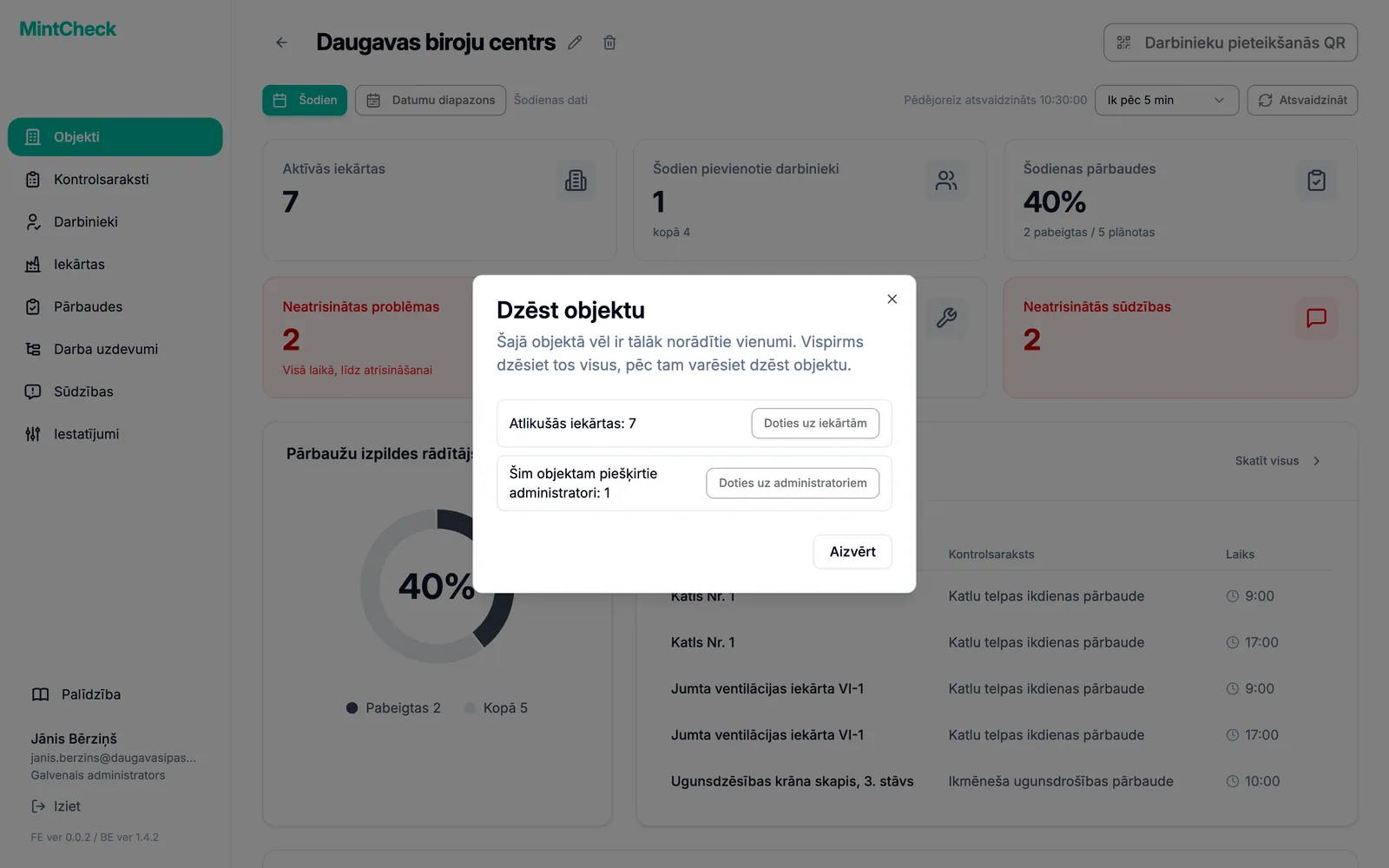
- Augšdaļā blakus objekta nosaukumam noklikšķiniet uz atkritnes pogas. Atveras logs Dzēst objektu.
- Ja objektā vēl ir iekārtas vai administratori, logā redzams, cik to ir palicis, un pogas, kas ved uz katru lapu. Dzēsiet tos un mēģiniet vēlreiz.
- Ja objekts ir tukšs, izlasiet ziņojumu un noklikšķiniet uz pogas Dzēst objektu.
Objekta informācijas paneļa lasīšana
Objekta informācijas panelis parāda, kā klājas vienam objektam. Tas atveras, noklikšķinot uz objekta kartītes, un tas ir arī pirmais skats, ko redz administrators.
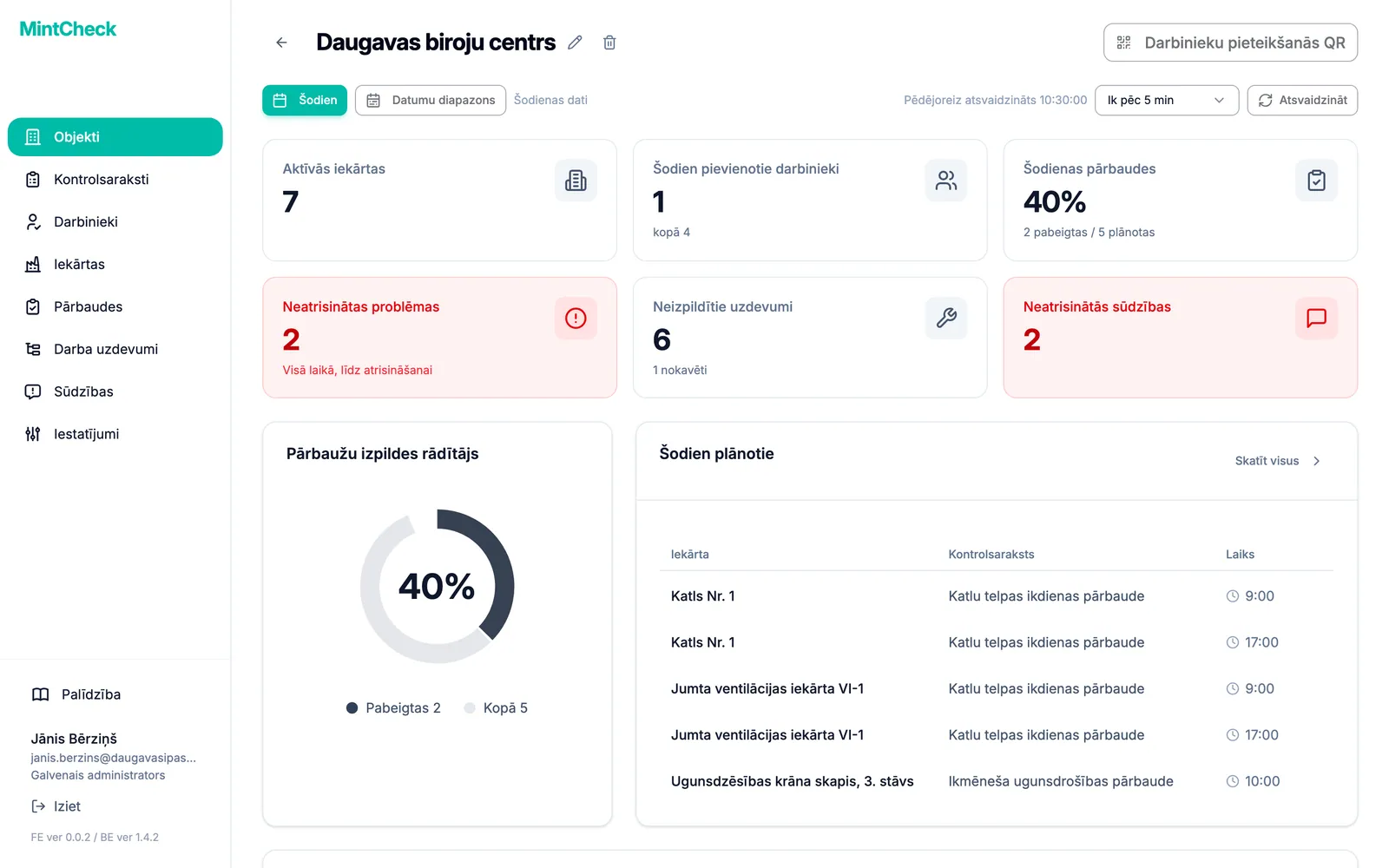
Kartītes augšdaļā sniedz galvenos skaitļus. Noklikšķiniet uz jebkuras kartītes, lai pārietu uz atbilstošo lapu.
- Aktīvās iekārtas: izmantotās iekārtas.
- Šodien pievienotie darbinieki: šodien pievienotie darbinieki. Mazais teksts zemāk rāda kopējo darbinieku skaitu.
- Šodienas pārbaudes: izpildes rādītājs procentos un zem tā, cik pārbaudes no plānotajām ir veiktas.
- Neizpildītie uzdevumi: vēl atvērtie darba uzdevumi. Ja dažiem termiņš ir pagājis, redzat arī nokavēto skaitu.
- Neatrisinātās sūdzības: sūdzības, kuras neviens vēl nav atrisinājis. Kartīte kļūst sarkana, ja ir vismaz viena.
- Neatrisinātas problēmas: pārbaudēs atrastās problēmas, kas vēl nav atrisinātas, skaitot no paša sākuma, ne tikai šodien. Kartīte kļūst sarkana, ja ir vismaz viena. Noklikšķiniet uz tās, lai šīs problēmas redzētu pārbaužu ierakstos.
Zem kartītēm ir sīkāka informācija:
- Pārbaužu izpildes rādītājs: gredzenveida diagramma ar pabeigtajām pārbaudēm salīdzinājumā ar kopējo plānoto skaitu.
- Šodien plānotie: katra šodien paredzētā iekārta un kontrolsaraksts ar laiku.
- Šodienas pārbaudes: darbinieku jau iesniegtās pārbaudes ar darbinieku, laiku un rezultātu. Nelielas ikonas apzīmē atkārtotās pārbaudes, pievienotos fotoattēlus un jau atrisinātās problēmas. Skatiet Pārbaužu ieraksti.
- Uzdevumu statuss: gredzenveida diagramma ar atvērtajiem uzdevumiem, sadalītiem parastajos un nokavētajos.
- Neizpildītie uzdevumi: paši atvērtie uzdevumi. Lai atvērtu pilnu uzdevumu sarakstu, noklikšķiniet uz Skatīt visus.
- Objekta sūdzības: jaunākās sūdzības, tiek rādītas tikai tad, ja tādas ir.
Kā tiek aprēķināts plānotais skaits
Plānotais skaits nav kontrolsarakstu skaits. MintCheck katru kontrolsaraksta laika posmu ieskaita vienu reizi par katru tam piesaistīto iekārtu. Piemēram, kontrolsaraksts ar diviem laikiem dienā (9.00 un 18.00), kas piesaistīts trim iekārtām, dod 2 × 3 = 6 plānotās pārbaudes šodien. Kontrolsarakstus bez noteikta laika ieskaita kā vienu laika posmu katrā dienā, kad tie paredzēti. Žurnāliem nav grafika, tāpēc tos nekad neieskaita. Arī atkārtotās pārbaudes pēc novēršanas netiek ieskaitītas, tāpēc tās nepalielina izpildes rādītāju. Vairāk lasiet sadaļā Kontrolsaraksti.
Perioda maiņa un atsvaidzināšana
Pēc noklusējuma abi informācijas paneļi rāda šodienas datus. To var mainīt joslā virs kartītēm.
- Noklikšķiniet uz Datumu diapazons.
- Izvēlieties Sākuma datums un Beigu datums.
- Noklikšķiniet uz pogas Meklēt. Skaitļi tagad aptver visu periodu.
- Lai atgrieztos pie šodienas, noklikšķiniet uz pogas Šodien.
Periodam plānotās un pabeigtās pārbaudes tiek skaitītas tāpat kā vienai dienai, tikai saskaitītas par katru perioda dienu. Piemēram, kontrolsaraksts ar diviem laikiem dienā, kas piesaistīts trim iekārtām, dod 6 plānotās pārbaudes dienā, tātad 42 nedēļā. Atkārtotās pārbaudes un žurnāla ieraksti netiek ieskaitīti, un pārbaude, kurā atrasta problēma, tik un tā tiek uzskatīta par pabeigtu.
Informācijas panelis atsvaidzinās automātiski. Intervāla izvēlnē izvēlieties, cik bieži: no Ik pēc 1 min līdz Ik pēc 30 min vai Izslēgts. Lai atsvaidzinātu uzreiz, noklikšķiniet uz pogas Atsvaidzināt. Visi laiki tiek rādīti jūsu ierīces laika joslā.
Pārslēgšanās starp objektiem
Objekta nosaukums, ar kuru strādājat, redzams sānjoslas augšdaļā.
- Noklikšķiniet uz objekta nosaukuma sānjoslas augšdaļā. Atveras jūsu objektu saraksts.
- Noklikšķiniet uz objekta, ar kuru vēlaties strādāt. Īss paziņojums apstiprina pārslēgšanu.
- Lapa tiek ielādēta no jauna, un katra izvēlne tagad rāda jaunā objekta datus.
Galvenais administrators šī saraksta apakšā redz arī Pārvaldīt objektus, kas atver objektu informācijas paneli. Administratori, kuri pārvalda tikai vienu objektu, redz tikai objekta nosaukumu bez saraksta. Kā piešķirt administratoram piekļuvi objektam, skatiet sadaļā Administratori.