Plāni un norēķini
Salīdziniet plānus, reģistrējiet karti, sāciet izmēģinājumu un pārejiet uz lielāku vai mazāku plānu.
Plāni īsumā
Jūsu plāns nosaka, cik iekārtu un objektu jums var būt un kā varat piešķirt darba uzdevumus. Norēķinus var skatīt un mainīt tikai galvenais administrators sadaļā Iestatījumi → Norēķini.
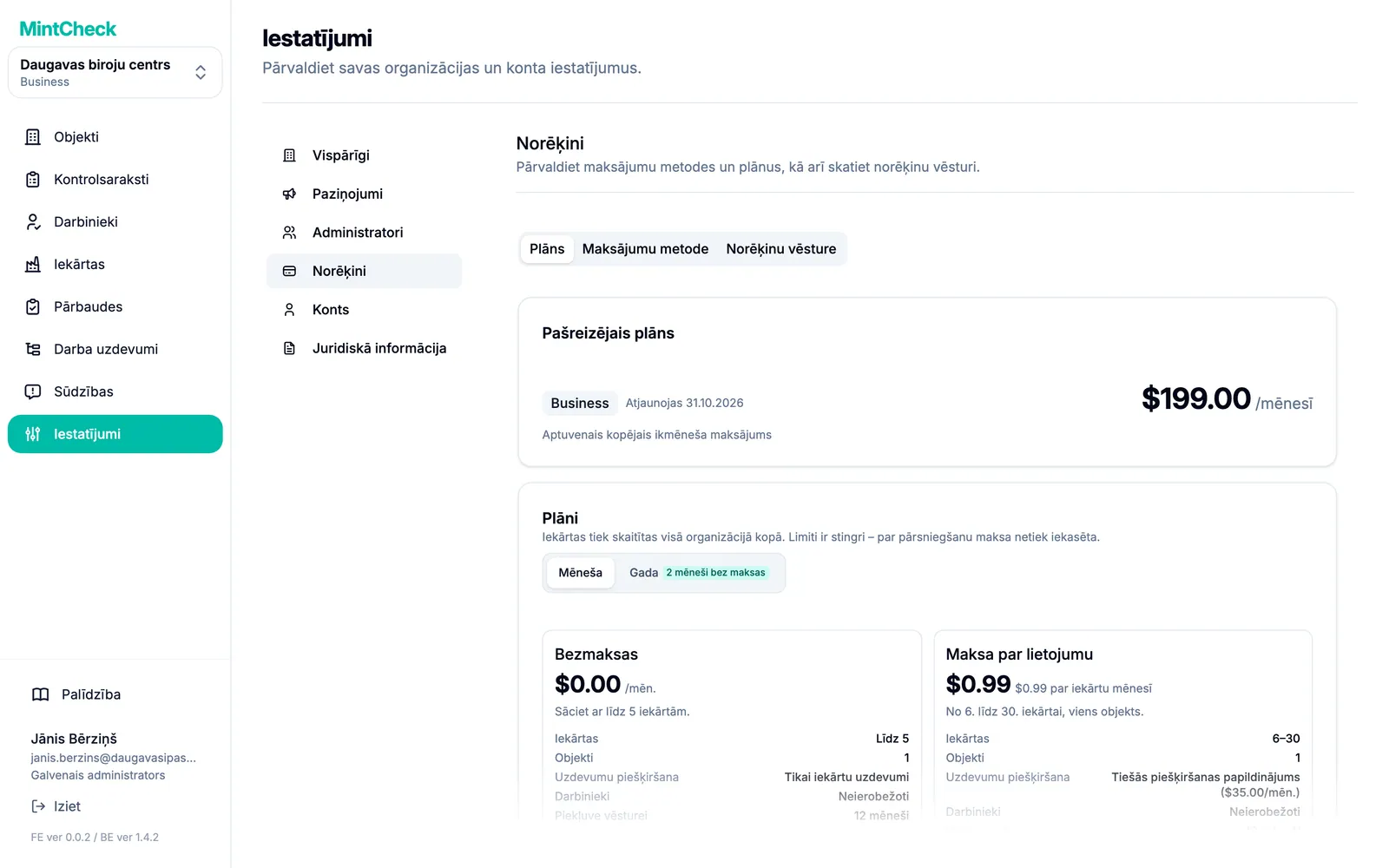
| Bezmaksas | Maksa par lietojumu | Business | Master | |
|---|---|---|---|---|
| Cena | $0 | $0.99 par iekārtu mēnesī, pirmās 5 iekārtas bez maksas | $199 mēnesī vai $1,990 gadā | $299 mēnesī vai $2,990 gadā |
| Iekārtas | Līdz 5 | 6 līdz 30 | 31 līdz 200 | Neierobežotas |
| Objekti | 1 | 1 | 3 | Neierobežoti |
| Darba uzdevumu piešķiršana | Tikai iekārtām | Iekārtām, kā arī konkrētiem darbiniekiem ar $35 mēnesī papildinājumu | Iekārtām, konkrētiem darbiniekiem un birkām | Iekārtām, konkrētiem darbiniekiem un birkām |
| Darbinieki | Neierobežoti | Neierobežoti | Neierobežoti | Neierobežoti |
| Vēstures pieejamība | 12 mēneši | 12 mēneši | 36 mēneši | Neierobežota |
| Atbalsts | Dokumentācija | E-pasts | Prioritārs | Prioritārs |
Iekārtas skaita visai organizācijai, nevis katram objektam atsevišķi. Limiti ir stingri: MintCheck nekad neiekasē papildu maksu par pārsniegšanu. Kad sasniedzat limitu, jums tā vietā tiek piedāvāts jaunināt plānu.
Plānu Bezmaksas jūs neizvēlaties paši. Kamēr izmantojat Maksa par lietojumu un jums ir 5 vai mazāk iekārtu, jūs neko nemaksājat. Sākot ar 6. iekārtu, katra iekārta maksā $0.99 mēnesī.
Maksājumu kartes reģistrēšana
Līdz 5 iekārtām varat pievienot bez kartes. Lai pievienotu 6. iekārtu, jums vispirms jāreģistrē maksājumu karte. Maksājumus apstrādā Stripe. MintCheck jūsu kartes numuru neglabā.
- Atveriet Iestatījumi → Norēķini.
- Atveriet cilni Maksājumu metode.
- Noklikšķiniet uz pogas Reģistrēt karti.
- Ievadiet datus sadaļā Kartes informācija.
- Noklikšķiniet uz pogas Reģistrēt.
Lai nomainītu karti, pie reģistrētās kartes noklikšķiniet uz Mainīt karti un ievadiet jaunās kartes datus. Nākamais maksājums tiks iekasēts no jaunās kartes, un vecā karte tiks noņemta. Kamēr izmantojat maksas plānu, karti nevar dzēst.
Jaunināšana vai Business izmēģināšana
- Atveriet cilni Plāns.
- Business vai Master plānam augšdaļā izvēlieties Mēneša vai Gada. Maksājot par gadu, 2 mēneši ir bez maksas.
- Pie vēlamā plāna noklikšķiniet uz pogas Jaunināt.
- Izlasiet apstiprinājumu un noklikšķiniet uz pogas Mainīt.
Jaunināšana stājas spēkā uzreiz. No jūsu kartes tiek iekasēta proporcionāla summa par atlikušo pašreizējā norēķinu perioda laiku.
Bezmaksas izmēģinājums. Ja jūsu organizācijai nekad nav bijis izmēģinājuma, Business kartītē redzams Sākt 14 dienu bezmaksas izmēģinājumu. Business ir bez maksas 14 dienas. Pēc tam no reģistrētās kartes tiek iekasēti $199 mēnesī, ja vien pirms izmēģinājuma beigām neatgriežaties pie maksas par lietojumu. Lai atgrieztos pie maksas par lietojumu, jums jāiekļaujas tās limitos (1 objekts un 30 iekārtas), tāpēc vispirms dzēsiet izmēģinājuma laikā pievienotos liekos objektus un iekārtas. Katra organizācija izmēģinājumu var izmantot tikai vienu reizi.
Tiešās piešķiršanas papildinājums. Izmantojot maksu par lietojumu, papildinājumu Tiešās piešķiršanas papildinājums varat ieslēgt ar slēdzi maksas par lietojumu kartītē. Tas maksā $35 mēnesī un ļauj piešķirt darba uzdevumus konkrētam darbiniekam. Business un Master tas jau ir iekļauts. Skatiet Darba uzdevumi.
Pāreja uz mazāku plānu
- Cilnē Plāns pie mazākā plāna noklikšķiniet uz pogas Pazemināt.
- Noklikšķiniet uz pogas Mainīt.
Pāreja uz mazāku plānu nenotiek uzreiz. Tā stājas spēkā pašreizējā norēķinu perioda beigās, un par jau apmaksāto laiku nauda netiek atmaksāta. Līdz tam reklāmkarogs rāda ieplānotās izmaiņas datumu. Ja pārdomājat, noklikšķiniet uz pogas Atcelt ieplānotās izmaiņas.
Nevarat pāriet uz plānu, kas ir mazāks par jūsu pašreizējo lietojumu. Tas attiecas arī uz atgriešanos pie maksas par lietojumu Business izmēģinājuma laikā. Ja poga Pazemināt ir pelēka, teksts zem tās norāda iemeslu:
- Pārāk daudz iekārtu: dzēsiet iekārtas, līdz esat mazākā plāna limitā vai zem tā. Pēc tam poga kļūst pieejama.
- Pārāk daudz objektu: dzēsiet objektus, līdz esat mazākā plāna limitā vai zem tā. Objektu var dzēst tikai tad, kad ir dzēstas tā iekārtas un tam piešķirtie administratori. Skatiet Objekti un objekta informācijas panelis.
Kad pāreja uz mazāku plānu ir ieplānota, nevarat pievienot iekārtas vai objektus virs mazākā plāna limitiem. Lai pievienotu vairāk, vispirms noklikšķiniet uz pogas Atcelt ieplānotās izmaiņas.
Tikai lasāmas iekārtas
Dažreiz jums ir vairāk iekārtu, nekā atļauj plāns, piemēram, ja Business izmēģinājuma beigās neizdodas maksājums ar karti un atgriežaties pie maksas par lietojumu ar vairāk nekā 30 iekārtām. MintCheck šīs liekās iekārtas nekad nedzēš. Tā vietā tas padara tās tikai lasāmas.
Tikai lasāmu iekārtu joprojām varat skatīt, eksportēt tās datus un dzēst. To nevar rediģēt, tai nevar veikt pārbaudes un tai nevar piešķirt jaunus uzdevumus. Lapā Iekārtas redzams, cik iekārtu ir tikai lasāmas. Lai jauninātu, noklikšķiniet uz pogas Skatīt plānus. Jaunināšana iekārtas atbloķē nekavējoties.
Norēķinu vēsture
Atveriet cilni Norēķinu vēsture, lai redzētu visus maksājumus ar datiem Datums, Summa un Statuss. Lai saglabātu rēķinu, kolonnā Rēķins noklikšķiniet uz lejupielādes pogas. Lai lejupielādētu visu sarakstu, noklikšķiniet uz pogas Eksportēt visu.
Ja maksājums neizdodas, reklāmkarogs cilnē Plāns lūdz atjaunināt karti. Lai izvairītos no pārtraukuma, reģistrējiet jaunu karti cilnē Maksājumu metode.