Iekārtas
Pievienojiet iekārtas no veidnēm, piesaistiet kontrolsarakstus, skatiet katras iekārtas vēsturi un pārvaldiet plāna limitus.
Kas ir iekārta
Iekārta ir jebkas, uz kā izvietojat QR kodu, lai to pārvaldītu. Tā var būt ierīce, piemēram, lifts vai ugunsdzēšamais aparāts. Tā var būt arī telpa, piemēram, tualete vai sanāksmju telpa, transportlīdzeklis vai papīra žurnāls, ko vēlaties aizstāt.
Katra iekārta saņem savu QR kodu. Darbinieki to noskenē ar tālruni, lai aizpildītu iekārtas kontrolsarakstus un pabeigtu tās uzdevumus. Ja to ieslēgsiet, arī sabiedrība varēs ar to nosūtīt sūdzības.
Sānjoslā atlasiet Iekārtas, lai redzētu visas pašreizējā objekta iekārtas. Varat meklēt pēc nosaukuma, filtrēt pēc birkas ar pogu Birku filtrs un atvērt jebkuru iekārtu, noklikšķinot uz tās rindas.
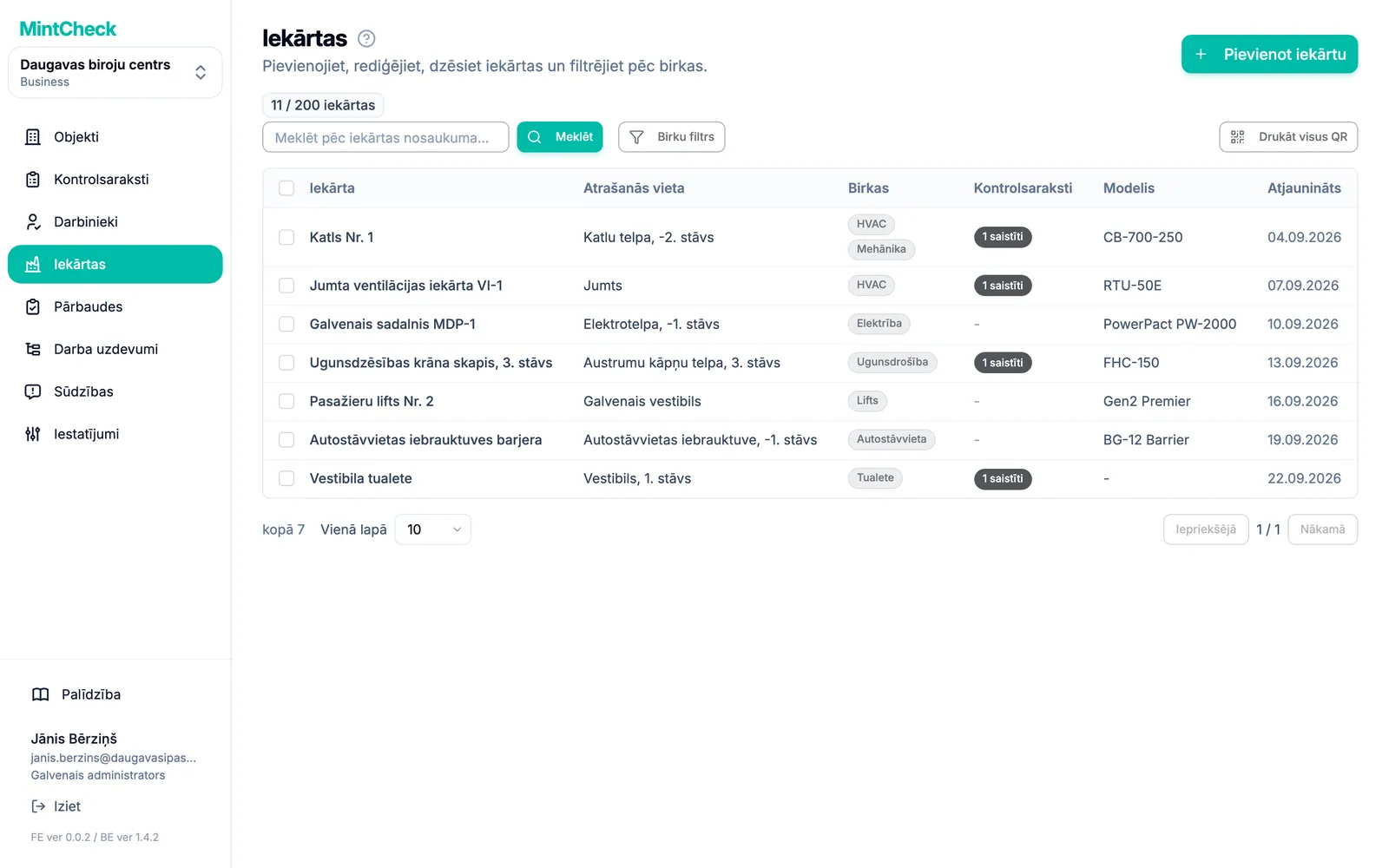
Iekārtas pievienošana
- Atveriet Iekārtas un noklikšķiniet uz pogas Pievienot iekārtu.
- Atveras veidņu galerija. Izvēlieties, kā sākt:
- Noklikšķiniet uz Tukša iekārta, ja vēlaties visu aizpildīt pats.
- Vai noklikšķiniet uz veidnes, piemēram, tualete, ugunsdzēšamais aparāts vai transportlīdzeklis. Veidnes ir sagrupētas kategorijās Telpas un zonas, Iekārtas un ierīces, Transportlīdzekļi, Žurnāli un IT un biroja ierīces.
- Atveras iekārtas veidlapa. Ja izvēlējāties veidni, birkas un pielāgoto atribūtu nosaukumi jau ir aizpildīti. Jums atliek ievadīt tikai vērtības.
- Aizpildiet veidlapu (skatiet laukus zemāk) un noklikšķiniet uz pogas Saglabāt. Katrai iekārtai objektā jābūt unikālam nosaukumam. Ja nosaukums jau tiek izmantots, MintCheck lūdz izvēlēties citu.
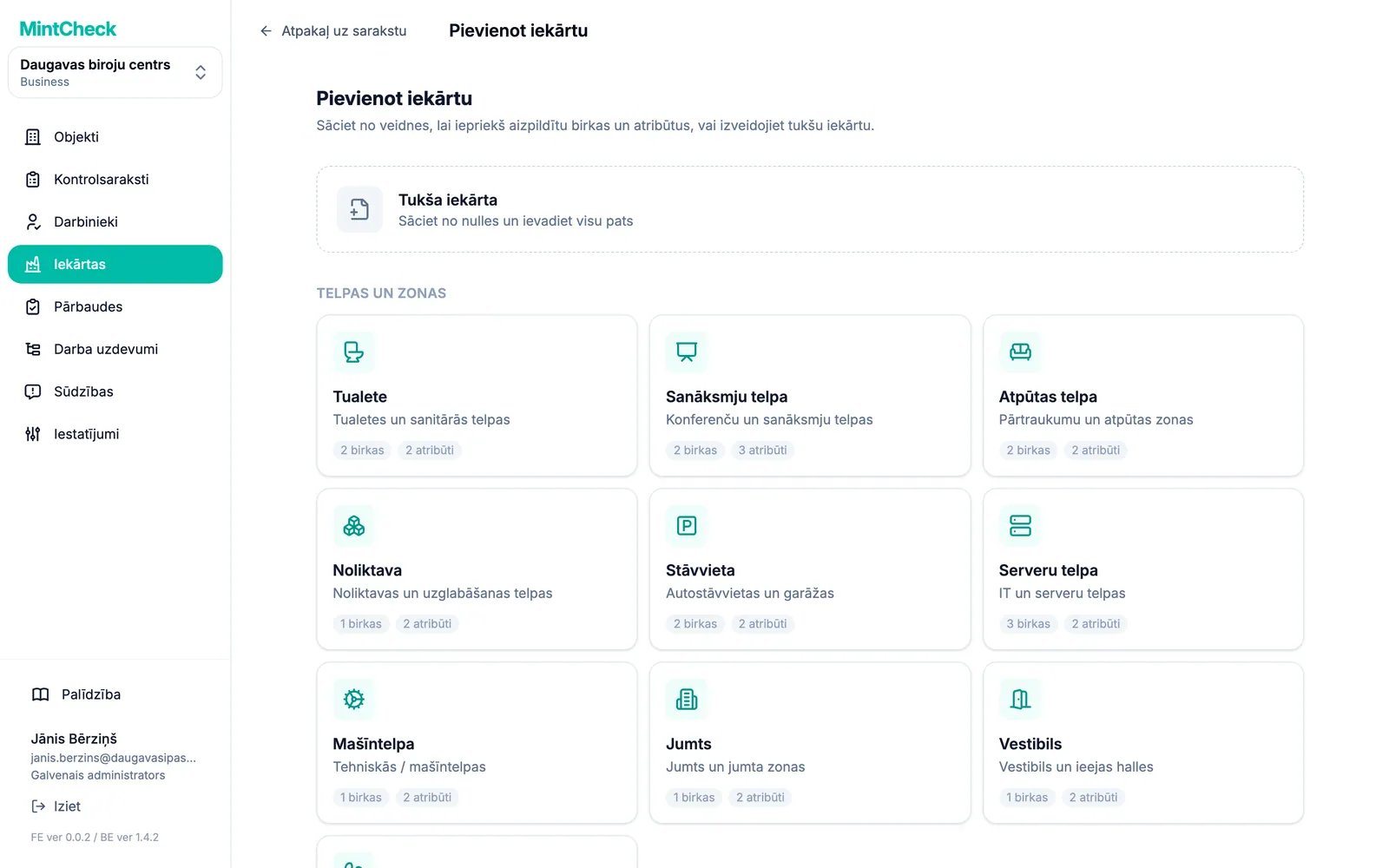
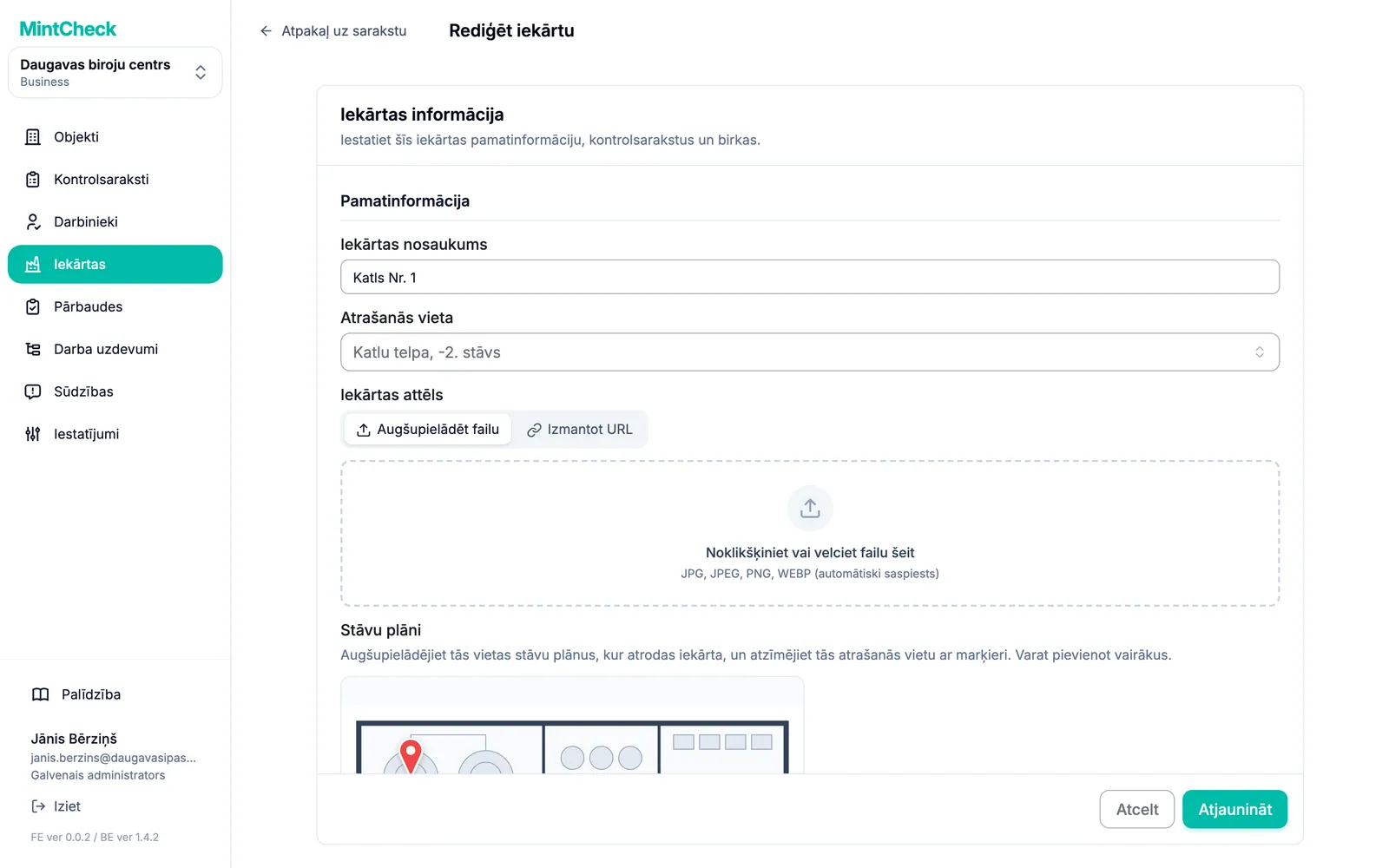
Iekārtas veidlapas aizpildīšana
Veidlapā ir šādas daļas:
- Iekārtas nosaukums (obligāts): nosaukums, ko darbinieki atpazīs, piemēram, „Tualete 2. stāvs austrumi“.
- Atrašanās vieta (obligāta): izvēlieties esošu atrašanās vietu vai ierakstiet jaunu un pievienojiet to.
- Iekārtas attēls: fotoattēls palīdz darbiniekiem pārliecināties, ka viņi ir pie pareizās iekārtas. Augšupielādējiet fotoattēla failu cilnē Augšupielādēt failu vai cilnē Izmantot URL ielīmējiet tīmeklī atrodama attēla adresi un noklikšķiniet uz pogas Importēt. MintCheck lejupielādē attēlu un glabā savu kopiju, tāpēc fotoattēls saglabājas pat tad, ja sākotnējā vietne to izdzēš.
- Stāvu plāni: augšupielādējiet tās vietas stāvu plānus, kur atrodas iekārta, un atzīmējiet tās atrašanās vietu ar marķieriem. Skatiet sadaļu „Iekārtas atzīmēšana stāva plānā“ tālāk.
- Modelis un Sērijas numurs: neobligāta informācija par aprīkojumu.
- Iekārtas birkas: īsi apzīmējumi, piemēram, „Ugunsdrošība“ vai „3. stāvs“. Vēlāk iekārtu sarakstu varat filtrēt pēc birkas.
- Saistītie kontrolsaraksti: kontrolsaraksti, ko darbinieki aizpilda šai iekārtai. Varat izvēlēties vairākus.
- Publiskā žurnāla piekļuve: izvēlieties Tikai reģistrēti darbinieki vai žurnāliem Aizpildīt var ikviens. Skatiet Žurnāli.
- Pielāgotie atribūti: jebkura papildu informācija kā nosaukums un vērtība, piemēram, „Apkopes uzņēmums“ un tā tālruņa numurs. Lai pievienotu, noklikšķiniet uz pogas Pievienot atribūtu.
Ja vajadzīgā kontrolsaraksta vēl nav, atveriet kontrolsarakstu atlasītāju un izvēlieties Izveidot kontrolsarakstu (jauna cilne). Izveidojiet kontrolsarakstu jaunajā cilnē, atgriezieties un noklikšķiniet uz atsvaidzināšanas pogas blakus atlasītājam. Skatiet Kontrolsaraksti.
Iekārtas atzīmēšana stāva plānā
Lielā ēkā darbinieki var zaudēt laiku, meklējot iekārtu. Augšupielādējiet tās vietas stāva plānu, kur atrodas iekārta, un novietojiet marķieri tās atrašanās vietā. Tad darbinieki varēs atvērt stāva plānu no iekārtas ekrāna un atrast iekārtu.
- Iekārtas veidlapas sadaļā Stāvu plāni noklikšķiniet uz pogas Pievienot stāva plānu un izvēlieties stāva plāna attēlu. Ja izvēlaties vairākus attēlus uzreiz, redaktors atveras katram no tiem pēc kārtas.
- Redaktorā noklikšķiniet uz iekārtas atrašanās vietas stāva plānā, lai novietotu marķieri. Velciet marķieri, lai to pārvietotu, vai noklikšķiniet uz × blakus tā nosaukumam, lai to noņemtu. Lai novietotu marķieri precīzi, pietuviniet ar tālummaiņas pogām.
- Ja vēlaties, aizpildiet lauku Stāva plāna nosaukums, piemēram, „3. stāva plāns“.
- Noklikšķiniet uz pogas Saglabāt, lai aizvērtu redaktoru. Pēc tam iekārtas veidlapā noklikšķiniet uz pogas Saglabāt (ja rediģējat esošu iekārtu, uz pogas Atjaunināt). Stāvu plāni tiek saglabāti tikai kopā ar iekārtu.
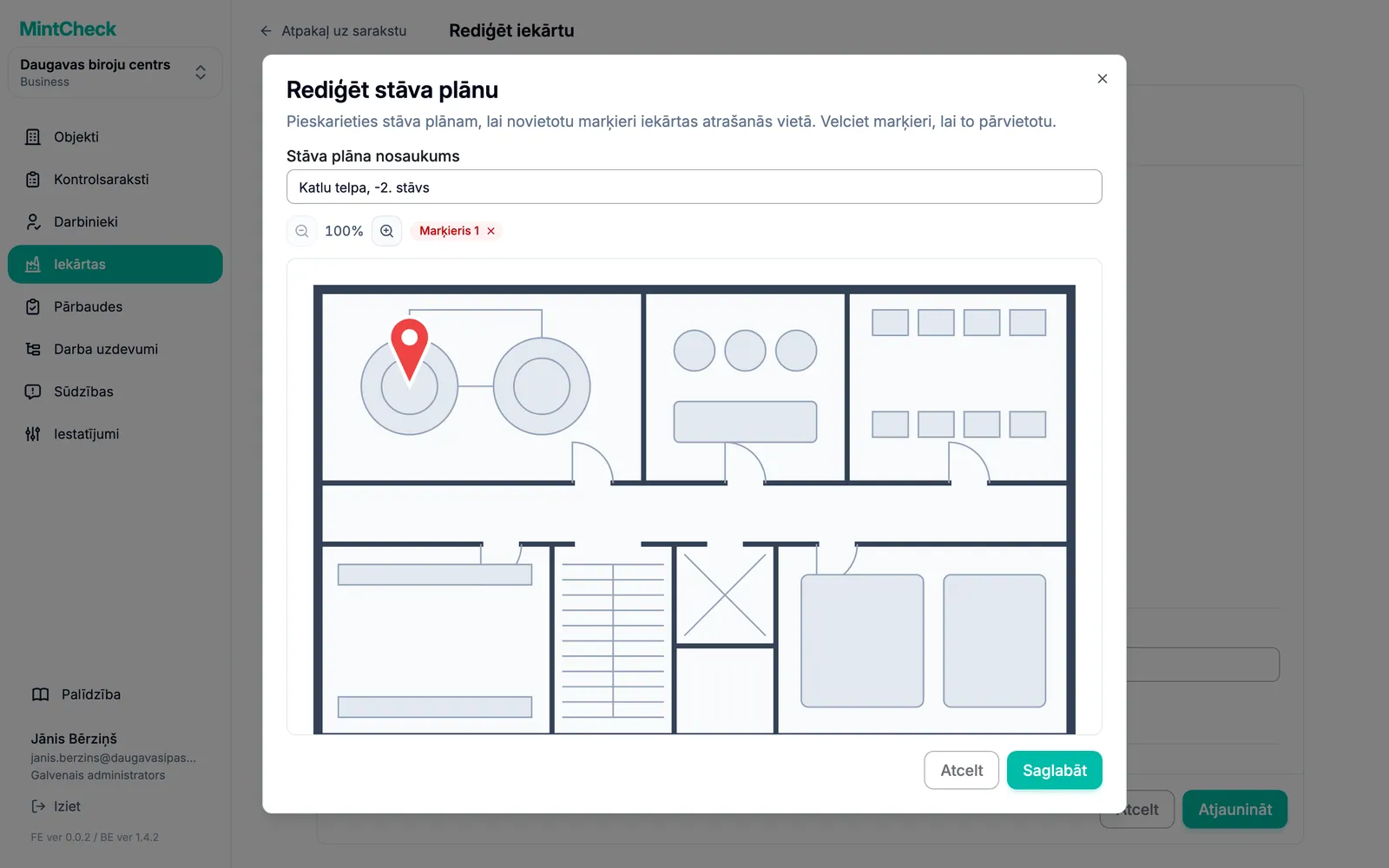
Katrai iekārtai var būt līdz 10 stāvu plāniem, un katrā stāva plānā var būt līdz 20 marķieriem. Lai vēlāk pārvietotu marķierus, augšupielādētajā stāva plānā noklikšķiniet uz zīmuļa pogas (Rediģēt marķierus). Stāvu plāni ar marķieriem tiek rādīti iekārtas informācijas lapā un darbinieka ekrānā Iekārtas informācija. Skatiet Darbinieka lietotne.
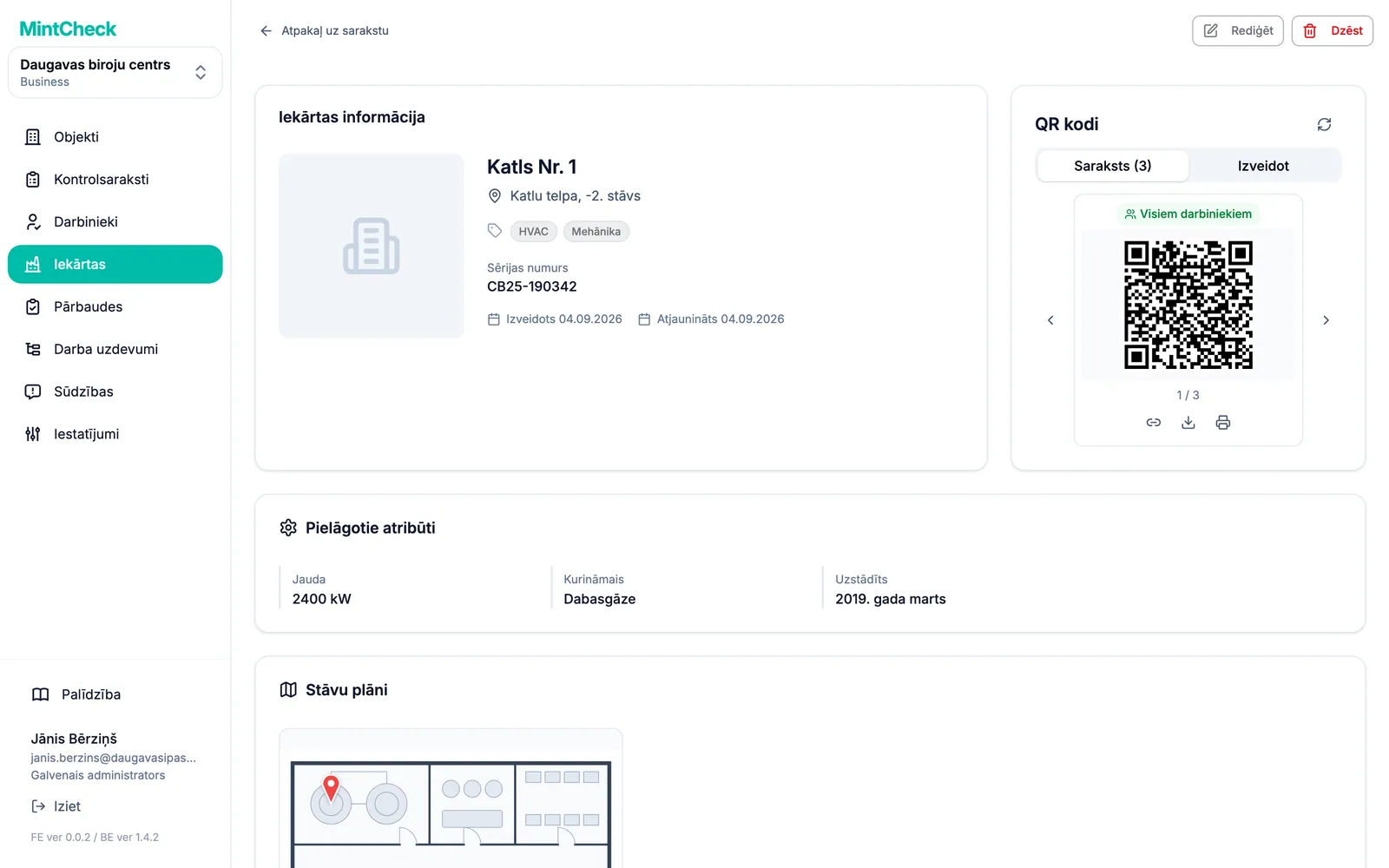
Iekārtas informācijas lapa
Noklikšķiniet uz iekārtas sarakstā, lai atvērtu tās informācijas lapu. Šeit vienuviet redzat visu par iekārtu:
- Iekārtas informācija: nosaukums, atrašanās vieta, fotoattēls un iekārtas QR kodi. Skatiet QR kodi.
- Stāvu plāni: stāvu plāni ar marķieriem. Noklikšķiniet uz plāna, lai to redzētu pilnā izmērā.
- Saistītie kontrolsaraksti un Ieplānotās pārbaudes.
- Pārbaužu vēsture: visas šai iekārtai veiktās pārbaudes. Noklikšķiniet uz pārbaudes, lai redzētu atbildes un fotoattēlus.
- Žurnāls: tiek rādīts tikai tad, ja piesaistīts žurnāls.
- Iekārtas uzdevumi: Gaidošie darba uzdevumi, Tūlītējie darba uzdevumi, Nokavētie darba uzdevumi un Pabeigtie darba uzdevumi. Lai lejupielādētu pabeigtos uzdevumus, izmantojiet pogu Eksportēt uz Excel. Skatiet Darba uzdevumi.
- Sūdzību kastes iestatījumi un Publiskā žurnāla piekļuve. Skatiet Sūdzību kaste.
Lai mainītu iekārtu, augšdaļā noklikšķiniet uz pogas Rediģēt. Atveras tā pati veidlapa ar pašreizējām vērtībām.
Plāna limiti un tikai lasāmas iekārtas
Blakus lapas virsrakstam redzat, cik iekārtu izmantojat, piemēram, „12 / 30 iekārtas“. Tuvojoties limitam, skaitītājs kļūst dzeltens, bet, sasniedzot limitu, — sarkans. Kad limits sasniegts, poga Pievienot iekārtu veidlapas vietā atver jaunināšanas paziņojumu.
Ja jūsu organizācijai ir vairāk iekārtu, nekā atļauj plāns, dažas iekārtas kļūst tikai lasāmas. Paziņojums saraksta augšdaļā norāda, cik to ir. Nekas netiek dzēsts. Plāna jaunināšana tās atbloķē uzreiz. Lai salīdzinātu plānus, noklikšķiniet uz pogas Skatīt plānus. Limiti un cenas ir aprakstīti sadaļā Plāni un norēķini.
Iekārtu dzēšana
Vienu iekārtu varat izdzēst tās informācijas lapā ar pogu Dzēst. Lai izdzēstu vairākas uzreiz:
- Iekārtu sarakstā atzīmējiet iekārtu izvēles rūtiņas.
- Joslā virs saraksta noklikšķiniet uz pogas Dzēst.
- Apstiprinājuma logā pārbaudiet skaitu un noklikšķiniet uz pogas Dzēst.