작업자
작업자를 한 명씩 또는 엑셀로 등록하고, 업무 태그를 쓰고, 이력을 남긴 채 비활성화하세요.
작업자는 누구인가요
작업자는 미화, 설비, 보안 담당처럼 현장에서 실제로 일하는 사람이에요. 작업자는 이 관리자 콘솔을 쓰지 않아요. 휴대폰으로 관리 대상 QR 코드를 스캔하고, 체크리스트를 작성하고, 작업을 완료해요. 자세한 내용은 작업자 앱 문서를 확인하세요.
작업자가 로그인하려면 먼저 여기서 등록해야 해요. 등록한 뒤에는 작업자가 마친 모든 체크와 작업이 그 사람 이름으로 기록돼요.
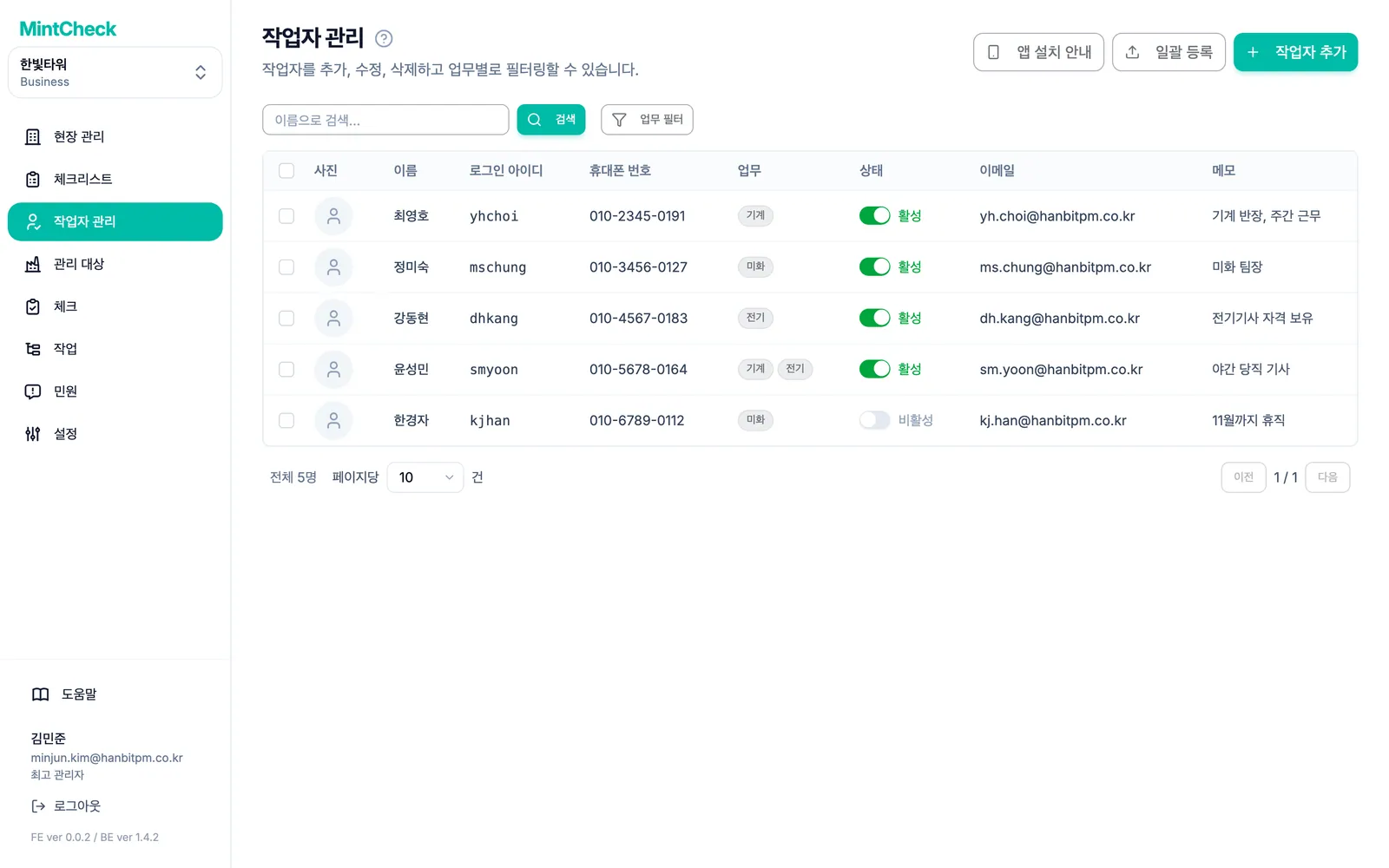
사이드바에서 작업자 관리 메뉴를 열면 현재 현장의 작업자가 보여요. 이름으로 검색하거나, 업무 필터 버튼으로 특정 업무 태그를 가진 작업자만 볼 수 있어요.
작업자 추가하기
- 작업자 관리 메뉴에서 작업자 추가 버튼을 누르세요.
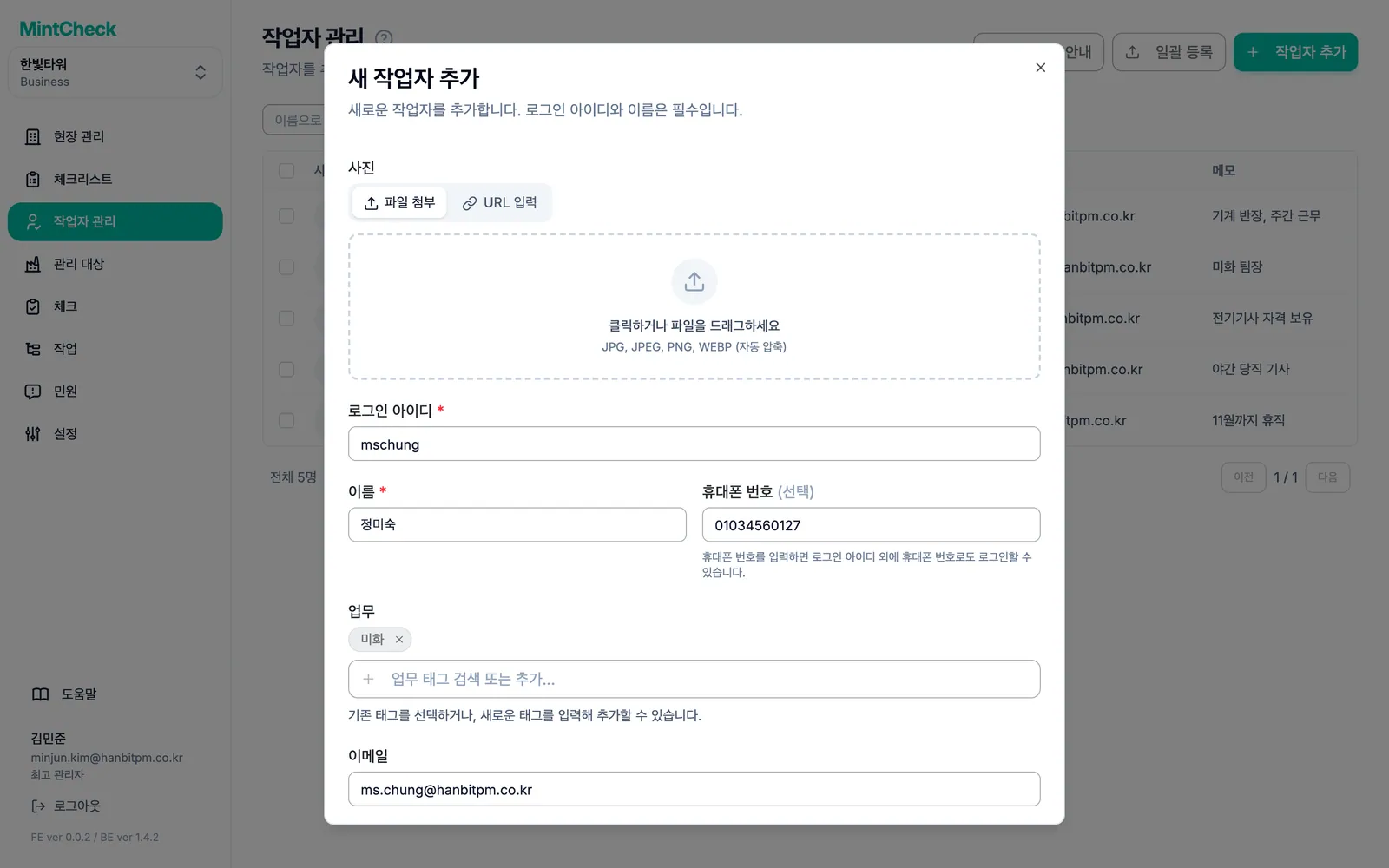
- 입력 화면을 채우세요.
- 사진: 선택 항목이에요. 기록에서 사람을 알아보기 쉬워져요.
- 로그인 아이디(필수): 4~30자로 입력하세요. 영문, 숫자,
._-를 쓸 수 있어요. 예:kim.jh. 나중에 바꿀 수 없어요. - 이름(필수)
- 휴대폰 번호: 선택 항목이에요. 공백이나 하이픈 없이 숫자만 입력하세요. 입력하면 작업자가 로그인 아이디 대신 이 번호로도 로그인할 수 있어요.
- 업무: "미화", "전기" 같은 업무 태그예요. 기존 태그를 고르거나 새 태그를 입력하세요.
- 이메일, 메모: 선택 항목이에요.
- 추가 버튼을 누르세요.
- 작업자에게 로그인 아이디나 휴대폰 번호를 알려 주세요. 처음 QR 코드를 스캔할 때 필요해요.
나중에 작업자 정보를 바꾸려면 목록에서 작업자 줄을 누르세요. 작업자 수정 창이 열리면 필요한 내용을 바꾸고 수정 버튼을 누르세요.
엑셀로 여러 명 한 번에 등록하기
직원이 많다면 엑셀 파일로 한 번에 등록하세요.
- 작업자 관리 메뉴에서 일괄 등록 버튼을 누르세요.
- 양식 다운로드 버튼을 누르세요. 엑셀 파일이 내려받아져요.
- 작업자 한 명당 한 줄씩 채우세요. 이름과 휴대폰 번호는 필수예요. 업무 태그는
미화, 위생처럼 쉼표로 구분해 적으세요. 이메일과 메모는 선택이에요. - 파일을 저장하고, MintCheck로 돌아와 업로드하세요(xlsx 또는 xls).
- MintCheck가 모든 줄을 확인하고 결과를 보여 줘요. 문제가 있는 줄에는 이유가 표시돼요. 필요하면 파일을 고쳐 다시 업로드하세요.
- 등록 버튼을 눌러 작업자를 추가하세요.
엑셀로 등록하면 작업자의 휴대폰 번호가 로그인 아이디로도 쓰여요.
작업자에게 앱 설치 안내하기
작업자는 MintCheck 앱을 써요. 로그인이 유지되고, 앱에서 바로 QR을 스캔하고, 작업 알림을 받을 수 있어요. 설치 링크를 보내 작업자가 빠르게 앱을 받게 하세요. 앱을 설치하기 전에는 휴대폰 브라우저에서도 일할 수 있어요.
- 작업자 관리 메뉴에서 앱 설치 안내 버튼을 누르세요.
- 작업자 앱 설치 안내 창이 열리고 QR 코드와 짧은 링크가 보여요. 이 링크는 아이폰에서는 App Store, 안드로이드 휴대폰에서는 Google Play를 열어요.
- 팀에 맞는 방법으로 공유하세요.
- 화면의 QR 코드를 작업자가 스캔하게 하세요. 인쇄하려면 QR 코드 아래 다운로드 버튼을 눌러 이미지로 저장하세요.
- 링크만 보내려면 링크 복사 버튼을 누르세요.
- 안내 메시지 복사 버튼을 누르면 링크와 로그인 방법이 담긴 짧은 안내 메시지가 복사돼요. 문자나 단체 대화방에 붙여 넣으세요.
작업자는 앱을 설치한 뒤 앱을 열고 작업자 로그인 QR이나 관리 대상 QR을 스캔하세요. 로그인은 지금과 같은 로그인 아이디나 휴대폰 번호로 해요. 자세한 내용은 작업자 앱 문서를 확인하세요.
업무 태그
업무 태그는 "미화", "보안", "전기"처럼 작업자가 맡은 일을 나타내요. 작업자 한 명에게 태그를 여러 개 붙일 수 있어요.
태그는 두 가지로 쓸모가 있어요.
- 사람 찾기: 작업자 목록을 태그로 걸러서 예를 들어 미화 담당자만 볼 수 있어요.
- 그룹에 작업 맡기기: 지원하는 요금제에서는 태그에 작업을 할당할 수 있어요. 그 태그를 가진 모든 사람에게 작업이 보이고, 그중 누구든 완료할 수 있어요. 자세한 내용은 작업, 요금제와 결제 문서를 확인하세요.
태그 이름은 짧고 일관되게 지으세요. "미화"와 "미화원"은 서로 다른 태그로 취급돼요.
작업자 비활성화하기
작업자는 MintCheck에서 완전히 지워지지 않아요. 퇴사하거나 더 이상 현장에서 일하지 않는 사람은 비활성 상태로 바꾸세요. 로그인은 할 수 없지만, 지난 체크와 작업 기록은 모두 그대로 남아요.
방법은 두 가지예요.
- 목록의 상태 열에서 스위치를 끄세요. 비활성화 상태로 표시돼요.
- 또는 작업자를 한 명 이상 선택하고 목록 위의 삭제 버튼을 누른 다음 확인하세요. 선택한 작업자가 비활성화 상태로 바뀌어요.
다시 함께 일하게 되면 스위치를 다시 켜세요. 작업자가 활성화 상태가 되고, 같은 로그인 아이디로 로그인할 수 있어요.