작업자 앱
작업자가 휴대폰으로 로그인하고, 체크하고, 작업을 완료하고, 홈 화면을 쓰는 방법이에요.
시작하기 전에
이 페이지는 작업자를 위한 안내예요. 관리자가 인쇄해 주거나 링크로 보내 줄 수 있어요.
MintCheck를 쓰면 내 휴대폰으로 체크를 기록하고 작업을 마무리할 수 있어요. 비밀번호는 필요 없어요. 다음만 있으면 돼요.
- 카메라가 있고 인터넷에 연결된 휴대폰
- 관리자가 등록해 준 로그인 아이디나 휴대폰 번호
모든 일은 QR 코드에서 시작해요. 관리 대상에 붙은 QR 코드에 휴대폰 카메라를 대고, 나타나는 링크를 누르세요.
로그인하기
- 휴대폰 카메라로 관리 대상의 QR 코드를 스캔하세요.
- 작업자 인증 화면이 열려요. 아이디 탭이나 휴대폰 번호 탭을 고르세요.
- 로그인 아이디를 입력하거나, 휴대폰 번호를 숫자만 입력하세요.
- 확인 버튼을 누르세요.
한 번 로그인하면 관리 대상을 옮겨 다니는 동안 로그인이 유지돼요. 다음 QR 코드를 스캔하면 바로 그 관리 대상 화면으로 이동해요.
다른 로그인 방법도 있어요.
- 개인 QR 코드: 관리자가 내 이름이 적힌 QR 코드를 줄 수 있어요. 스캔하면 자동으로 로그인돼요. 다른 사람과 공유하지 마세요.
- 작업자 로그인 QR: 현장의 로그인 안내문을 스캔하면 관리 대상 앞에 가지 않아도 로그인하고 홈 화면을 열 수 있어요. 자세한 내용은 작업자 로그인 QR 문서를 확인하세요.
MintCheck 앱 설치하기
휴대폰에 MintCheck 앱을 설치하세요. 설치하기 전에도 휴대폰 브라우저에서 같은 일을 할 수 있지만, 앱을 쓰면 더 편하게 일할 수 있어요.
- 로그인은 한 번만: 처음 한 번 로그인하면 앱을 닫거나 휴대폰을 다시 켜도 로그인이 유지돼요.
- 작업이 배정되면 알림: 관리자가 나 또는 내 업무 태그에 작업을 배정하면 바로 휴대폰으로 알림이 와요. 시작 시간이 정해진 작업은 시작 30분 전에도 알려 줘요.
- 체크 일정 알림: 앱에서 체크리스트를 한 번 작성하면, 그다음부터 그 체크리스트의 체크 예정 30분 전에 알림이 와요. 체크리스트별 알림은 알림 설정 화면에서 켜거나 끌 수 있어요.
휴대폰에서 mintcheck.today/app 을 여세요. 아이폰은 App Store, 안드로이드 휴대폰은 Google Play로 연결돼요. 스토어에서 MintCheck를 검색해 설치해도 돼요. 휴대폰 브라우저의 관리 대상 화면에서 로그인했다면 그 화면의 안내에서 앱 설치 버튼을 눌러도 돼요. 앱을 열고 위와 같은 방법으로 로그인하세요. 앱이 알림 권한을 물어보면 허용을 눌러 주세요. 허용하지 않으면 알림을 받을 수 없어요.
관리 대상 화면
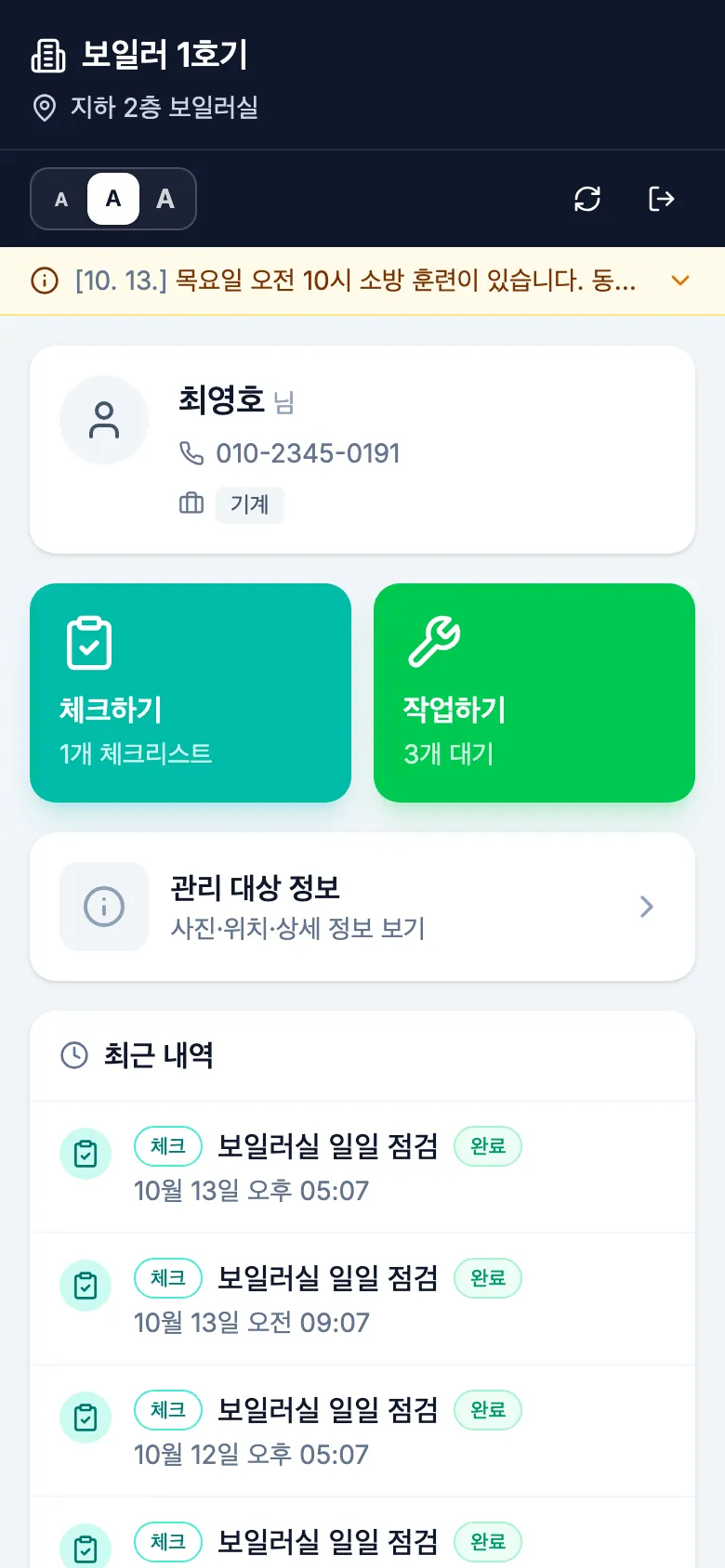
로그인하면 관리 대상 화면이 보여요. 맨 위에는 관리 대상 이름과 위치가 있고, 그 아래에 큰 버튼 두 개가 있어요.
- 체크하기: 이 관리 대상의 체크리스트를 작성해요. 버튼에 지금 작성할 수 있는 체크리스트 수가 표시돼요.
- 작업하기: 이 관리 대상의 작업을 확인하고 완료해요.
그 아래 관리 대상 정보 카드를 누르면 관리자가 입력한 관리 대상 정보를 볼 수 있어요(아래 참고). 더 아래의 최근 내역 영역에는 최근에 한 일이 나와요. 항목을 누르면 다시 열 수 있어요.
위쪽 작은 막대에 있는 A 버튼 세 개로 글자 크기를 줄이거나 키울 수 있어요. 고른 크기는 휴대폰에 저장돼요. 화면 새로고침 버튼과 로그아웃 버튼도 있어요.
관리 대상 정보 보기
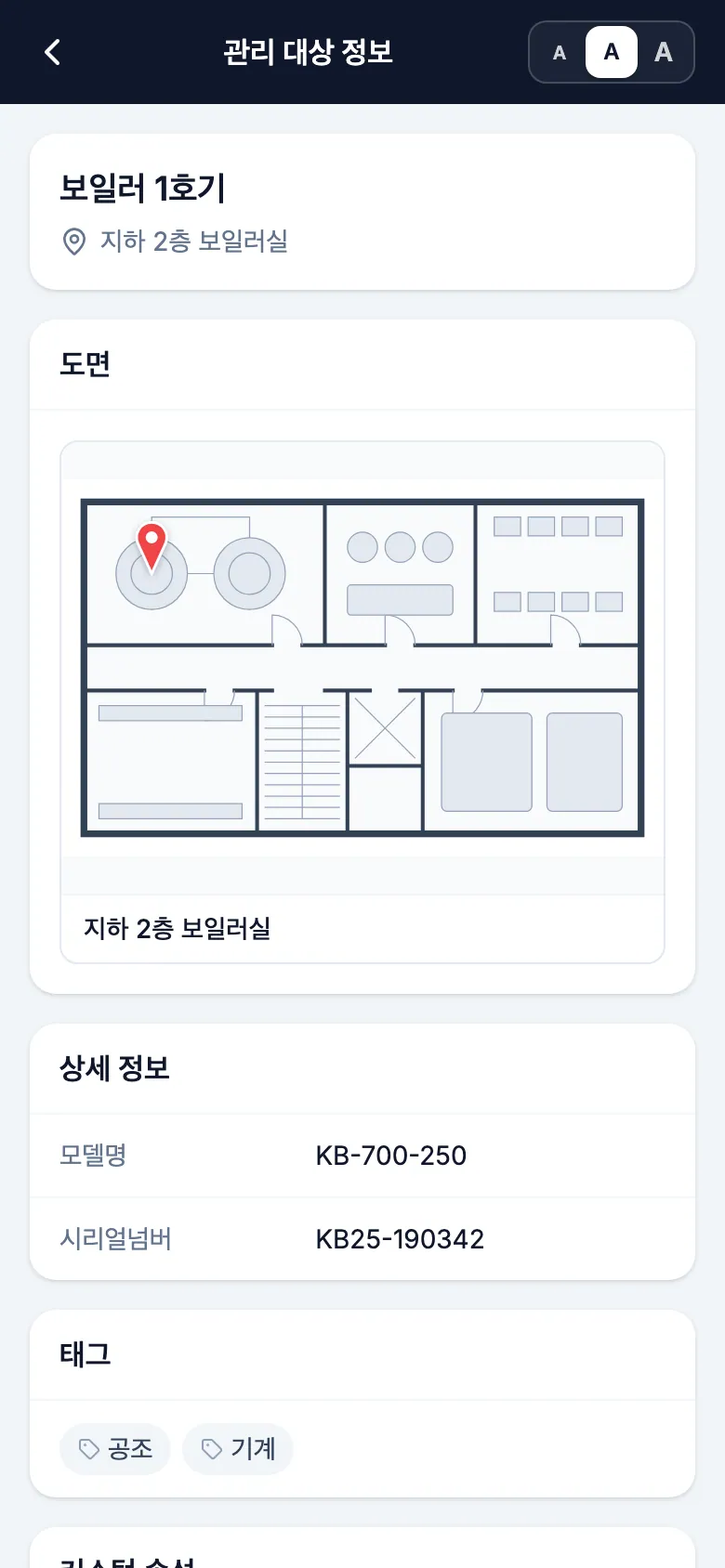
관리 대상 정보 카드를 누르면 관리자가 입력한 사진과 위치, 모델명·시리얼넘버 같은 상세 정보, 태그, 커스텀 속성이 한 화면에 나와요. 관리자가 도면을 올렸다면 관리 대상 위치가 마커로 표시된 도면도 함께 보여요. 관리 대상을 찾기 어려울 때 도면을 확인하세요.
사진이나 도면을 누르면 화면 가득 크게 열려요. 두 손가락으로 벌리거나 두 번 눌러 확대하고, 끌어서 옮겨 볼 수 있어요. 다 봤다면 ✕ 버튼을 눌러 닫으세요. 관리 대상 화면으로 돌아가려면 왼쪽 위의 뒤로 버튼을 누르세요.
체크하기
- 체크하기 버튼을 누르세요.
- 작성할 체크리스트를 누르세요. 이 관리 대상의 체크리스트가 오늘 시간대, 이미 완료한 수와 함께 보여요.
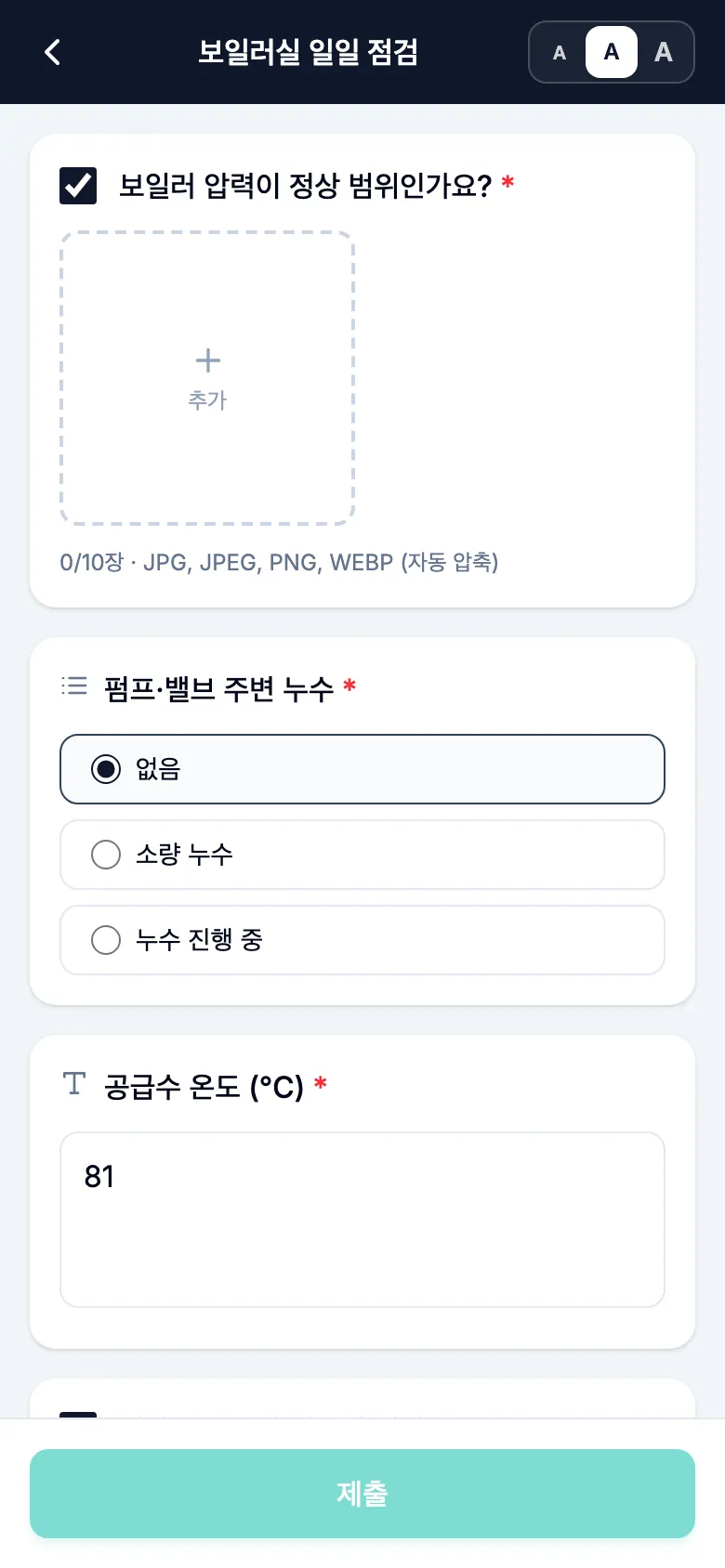
- 항목마다 답하세요. 항목에 따라 체크, 짧은 글, 선택, 사진을 요청해요. 사진이 필수인 항목은 사진을 추가해야 제출할 수 있어요.
- 맨 아래에서 전체 체크 결과를 정상 또는 이상 중에서 고르세요.
- 이상을 골랐다면 이상 내용 항목에 문제를 적어 주세요. 사진도 추가할 수 있어요.
- 제출 버튼을 누르세요.
체크리스트가 오늘 예정에 없으면 오늘은 예정일이 아닙니다 안내가 나와요. 계속하려면 그래도 점검 기록하기, 나가려면 돌아가기 버튼을 누르세요. 이렇게 기록한 체크는 이력에 저장되지만, 오늘 예정된 체크 수에는 포함되지 않아요.
오늘 시간대를 모두 마친 체크리스트라면, 누가 했는지에 따라 보이는 화면이 달라요.
- 내가 했고 결과가 정상이었다면: 이전 답변이 열려요. 고친 다음 수정 버튼을 누르세요.
- 다른 작업자가 했다면: 그 기록은 고칠 수 없어요. 완료되었다는 안내만 보여요.
- 이상이 보고됐고 아직 고쳐지지 않았다면: 재체크 화면으로 열려요(아래 참고).
수리 후 다시 체크하기
보고된 문제를 고쳤다면 관리 대상을 다시 체크해서 관리자에게 정상으로 돌아왔다고 알려 주세요. 이것을 재체크라고 해요. 문제를 보고한 사람이 아니어도 어떤 작업자든 할 수 있어요.
- 관리 대상의 QR 코드를 스캔하고 같은 체크리스트를 여세요.
- 아직 고쳐지지 않은 이상이 있으면 이전 날짜에 보고된 이상이라도 MintCheck가 알려 줘요. 안내에는 언제 보고됐는지와 어떤 문제였는지가 나와요. 오늘 시간대가 아직 남아 있다면 재체크로 진행 버튼을 누르세요. 모두 마쳤다면 재체크 화면이 바로 열려요.
- 항목에 다시 답하고 결과를 고르세요.
- 재체크 제출 버튼을 누르세요.
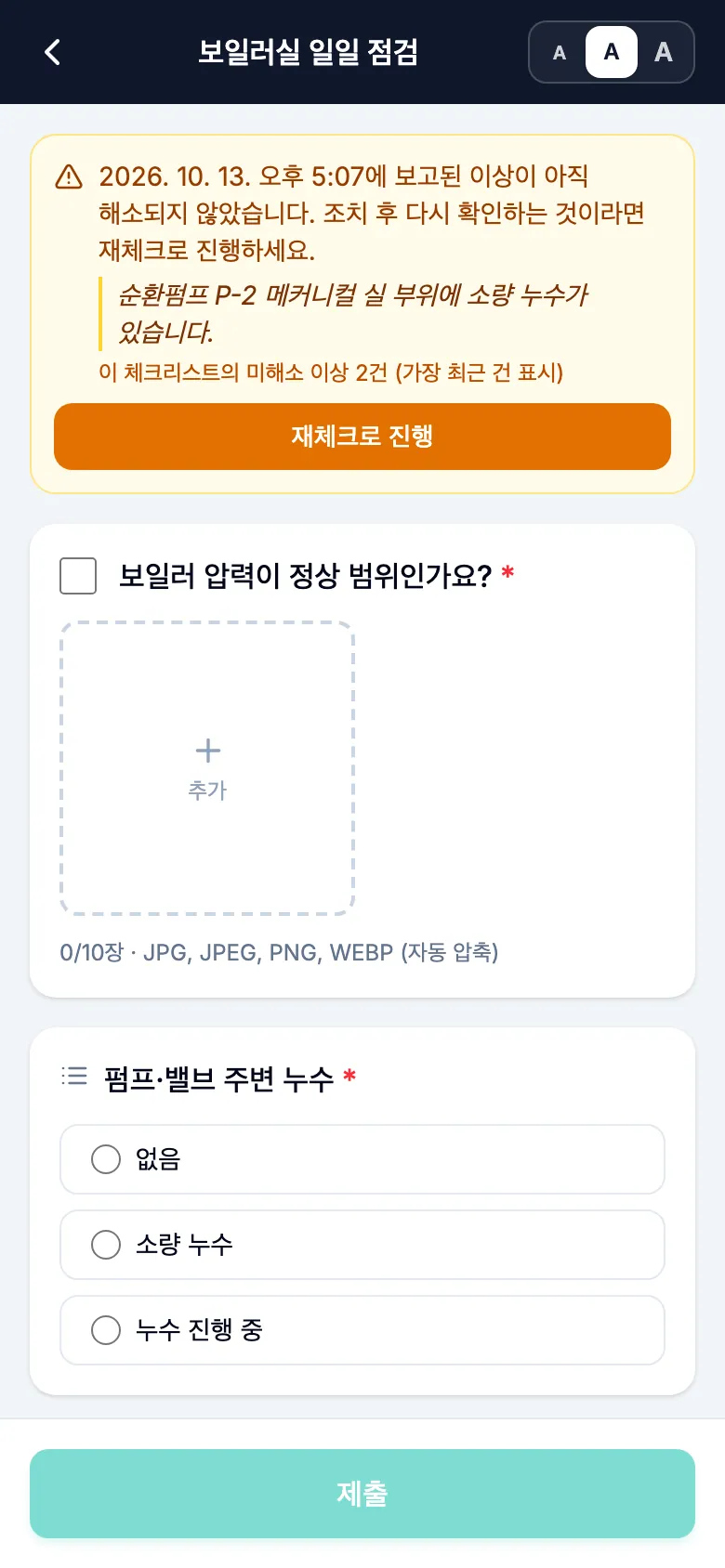
재체크는 새 기록으로 저장돼요. 원래 이상 보고와 사진은 그대로 남아요. 같은 체크리스트에 고쳐지지 않은 이상이 여러 건이면 MintCheck가 가장 최근 것을 먼저 보여 줘요. 재체크를 잘못 열었다면 새 체크로 진행 버튼을 눌러 일반 체크로 돌아가세요.
재체크를 꼭 따로 하지 않아도 돼요. 그 관리 대상에서 같은 체크리스트의 다음 예정 체크 결과가 정상이면, MintCheck가 이전 이상도 고쳐진 것으로 표시해요. 이미 제출한 이상 보고를 수정해서 정상으로 바꿀 수는 없지만, 설명과 사진은 고칠 수 있어요.
작업 완료하기
- 작업하기 버튼을 누르세요.
- 나 또는 내 업무 태그에 배정된 작업이 내게 할당된 작업 영역에 먼저 나와요. 그 아래에 이 관리 대상의 다른 작업이 이어져요. 시간이 지난 작업에는 기한 초과 표시가 붙어요.
- 작업을 누르면 자세한 내용과 관리자가 붙인 사진을 볼 수 있어요.
- 필요하면 완료 메모 (선택) 항목을 적고 완료 사진 (선택) 항목에 사진을 추가하세요.
- 작업 완료 버튼을 누르세요.
완료한 작업은 나중에 다시 열어 메모나 사진을 바꿀 수 있어요.
홈 화면
홈 화면에서는 관리 대상을 스캔하지 않고도 내 일을 확인할 수 있어요. 작업자 로그인 QR로 로그인하거나, MintCheck 앱의 관리 대상 화면에서 집 모양 버튼을 누르면 열려요.
- 내 작업: 나 또는 내 업무 태그에 배정된 작업이에요. 누르면 바로 완료할 수 있어요.
- 내 이력: 내가 완료한 체크와 작업이 최신순으로 나와요. 로그북 기록은 정상이나 이상 결과 대신 로그북 배지가 보여요.
- QR 스캔: 다음 관리 대상을 스캔해요. 휴대폰 브라우저에서는 카메라 앱을 대신 쓰세요.
- 종 모양 버튼을 누르면 알림 설정 화면이 열려요. MintCheck 앱에서는 체크 예정 30분 전에 알림을 받을 수 있어요. 체크리스트는 한 번 작성한 뒤부터 여기에 나타나요.
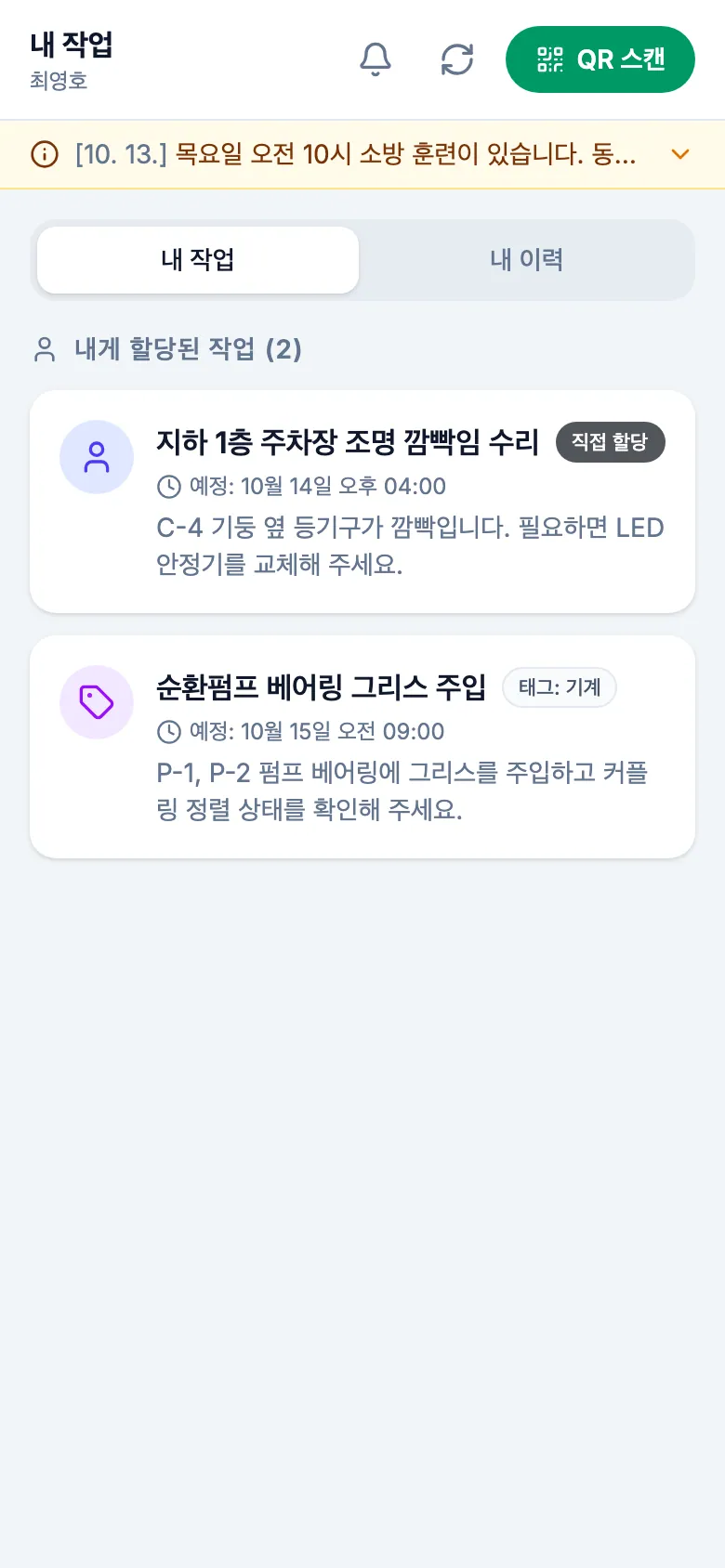
내 작업 탭에 작업이 하나도 없다면, 현장에서 작업 배정 기능을 쓰지 않는 것일 수 있어요. 그럴 때는 관리 대상 QR 코드를 스캔해서 일하면 돼요.