작업자 로그인 QR
QR 코드 하나를 인쇄하거나 공유해서, 작업자가 관리 대상을 스캔하지 않고도 현장에 로그인하게 하세요.
작업자 로그인 QR은 언제 쓰나요
작업자는 보통 관리 대상의 QR 코드를 스캔해서 로그인해요. 그런데 관리 대상 앞에 가기 전에 로그인해야 할 때도 있어요. 예를 들어 근무를 시작하면서 오늘 할 작업을 먼저 확인하고 싶을 때나, MintCheck 앱을 처음 설치했을 때요.
이럴 때 작업자 로그인 QR을 쓰세요. 현장 전체에 하나뿐인 QR 코드예요. 작업자가 휴대폰으로 스캔하고 로그인하면, 작업과 이력이 있는 작업자 앱 홈 화면으로 바로 이동해요. 관리 대상 QR은 필요 없어요.
이럴 때 유용해요.
- 새 작업자가 처음 로그인할 때
- 작업자가 순회를 나가기 전에 내 작업 화면을 확인하고 싶을 때
- 출입구, 직원 휴게실, 경비실에 로그인 안내문을 하나만 붙이고 싶을 때
QR 열기, 인쇄하기, 공유하기
- 현장 대시보드를 여세요. 현장 관리 메뉴에서 현장 카드를 누르거나, 사이드바에서 현장을 바꾸면 돼요.
- 오른쪽 위의 작업자 로그인 QR 버튼을 누르세요. QR 코드가 있는 창이 열려요.
- QR 코드 아래의 현장 이름을 확인하세요. 작업자가 소속된 현장이어야 해요.
- 원하는 방법을 고르세요.
- 인쇄 버튼을 누르면 현장 이름과 QR 코드가 담긴 페이지를 인쇄할 수 있어요.
- 다운로드 버튼을 누르면 QR 코드를 이미지로 저장할 수 있어요. 메시지로 보내거나 직접 만든 안내문에 넣어도 돼요.
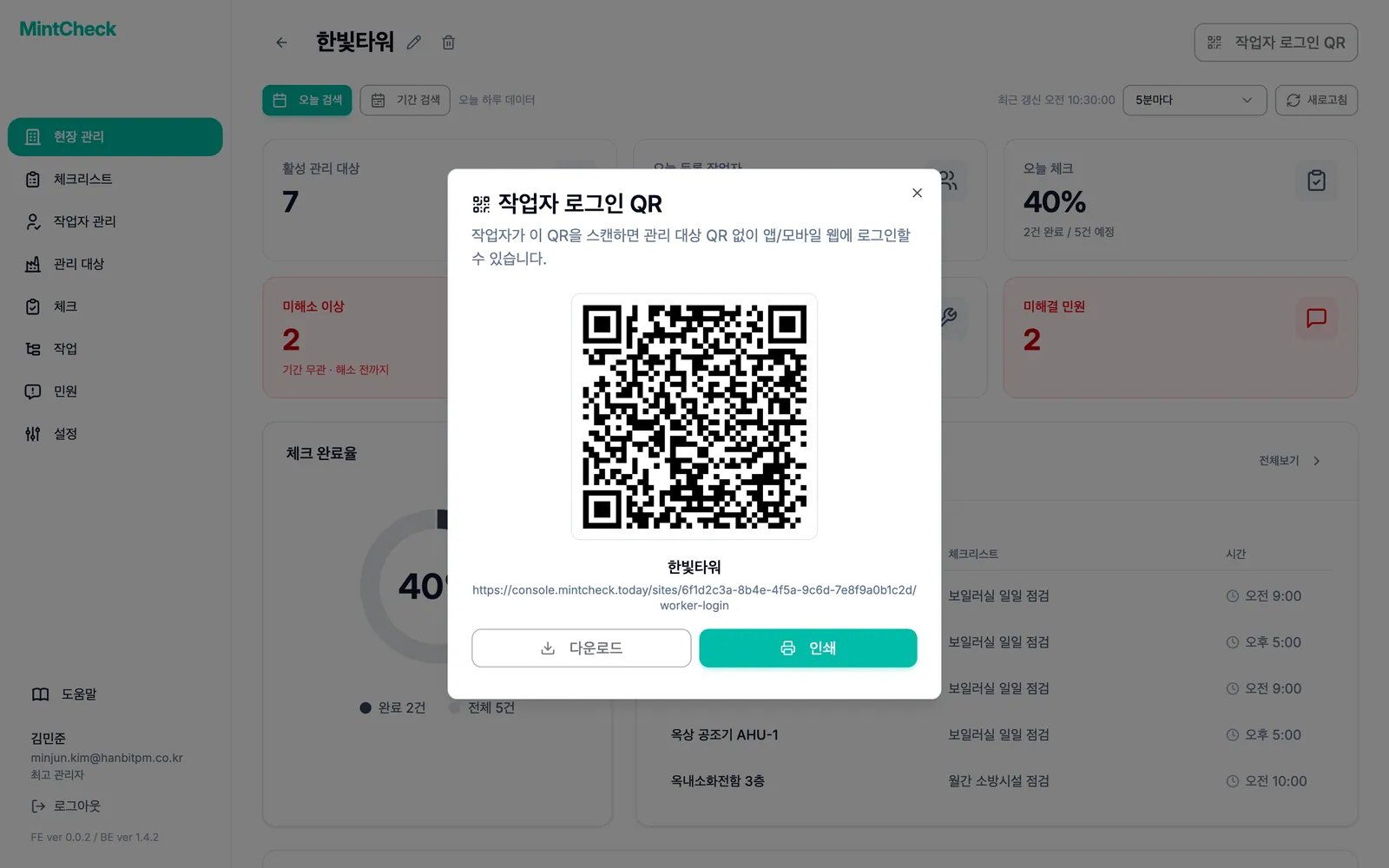
현장 이름 아래에는 QR 코드의 웹 주소도 표시돼요. 주소를 복사해 작업자에게 보내면, 작업자는 스캔하지 않고 휴대폰에서 바로 열 수 있어요.
작업자가 로그인하는 방법
- 작업자가 휴대폰 카메라나 MintCheck 앱으로 QR 코드를 스캔해요.
- 맨 위에 현장 이름이 적힌 로그인 화면이 열려요.
- 아이디 탭이나 휴대폰 번호 탭을 골라요.
- 관리자가 등록한 그대로 로그인 아이디 또는 휴대폰 번호 항목을 입력하고 확인 버튼을 눌러요.
- 작업자 앱의 내 작업 화면이 열려요.
이 현장에 등록된 작업자만 로그인할 수 있어요. 정보가 맞지 않으면 관리자에게 문의하라는 안내가 보여요. 비활성화한 작업자는 로그인할 수 없어요. 작업자 등록 방법은 작업자, 로그인한 뒤 작업자가 할 수 있는 일은 작업자 앱 문서를 확인하세요.
로그인은 현장 하나에만 적용돼요
현장마다 작업자 로그인 QR이 따로 있어요. 이 QR로 로그인한 작업자는 그 현장에만 로그인돼요.
같은 작업자가 다른 현장의 관리 대상 QR을 스캔하면 기존 로그인을 그대로 쓰지 않아요. 다른 현장의 QR 코드라는 안내와 함께 그 현장의 작업자로 다시 로그인하라고 요청해요. 새로 로그인하면 이전 로그인은 대체돼요. 이렇게 해서 각 현장의 체크리스트와 작업은 그 현장 작업자에게만 보여요.
같은 현장의 다른 관리 대상 QR을 스캔할 때는 다시 로그인하지 않아도 돼요.
작업자 로그인 QR과 관리 대상 QR 비교
| QR 코드 | 찾는 곳 | 하는 일 |
|---|---|---|
| 작업자 로그인 QR | 현장 대시보드 | 작업자를 현장에 로그인시키고 작업자 앱 홈 화면을 열어요. |
| 관리 대상 QR | 각 관리 대상의 상세 페이지 | 그 관리 대상의 체크리스트와 작업을 열어요. 필요하면 로그인을 요청해요. |
관리 대상 QR 코드 인쇄 방법은 QR 코드 문서를 확인하세요.