민원
관리 대상 QR 코드로 들어온 민원을 확인하고, 접수부터 해결까지 처리하세요.
민원은 어디서 들어오나요
방문객은 관리 대상에 붙은 민원 QR 코드를 스캔해서 문제를 알려 줄 수 있어요. 예를 들어 화장실 핸드 드라이어가 고장 났을 때요. 문제를 적고 사진을 3장까지 붙여 제출하면, 그 현장의 관리자에게 MintCheck로 민원이 들어와요.
새 민원이 들어올 때, 그리고 민원 상태가 바뀔 때마다 MintCheck가 그 현장의 관리자와 최고 관리자에게 이메일을 보내요. 이메일은 조직의 언어로 작성되고, 시간은 조직의 시간대로 표시돼요. 둘 다 설정 → 일반 탭에서 설정해요.
민원함은 관리 대상마다 켜요. 설정 방법과 QR 코드 인쇄 방법은 민원함 문서를 확인하세요.
사이드바에서 민원 메뉴를 열면 지금 보고 있는 현장의 민원이 모두 보여요.
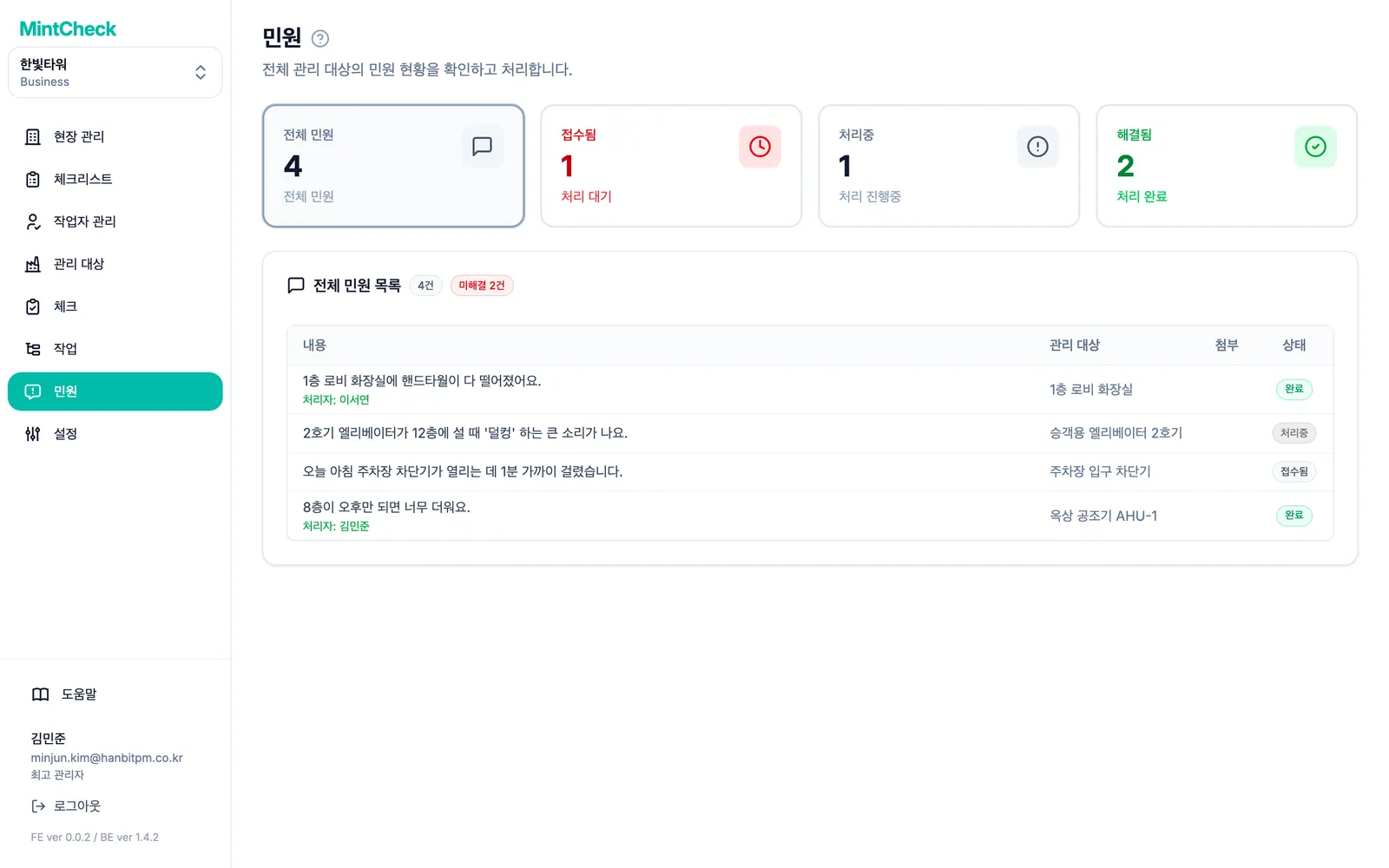
민원 목록 보기
페이지 위쪽에 카드 4개가 있어요. 카드를 누르면 목록이 해당 상태로 걸러져요.
- 전체 민원: 현장의 모든 민원이에요.
- 접수됨: 아직 아무도 맡지 않은 새 민원이에요.
- 처리중: 누군가 처리하고 있는 민원이에요.
- 해결됨: 처리가 끝난 민원이에요.
각 줄에는 내용, 민원이 들어온 관리 대상, 첨부 사진 수, 상태가 표시돼요. 목록 제목 옆 배지에는 아직 해결되지 않은 민원 수가 나와요.
민원 상태
민원은 항상 다음 순서대로 세 가지 상태를 거쳐요.
- 접수됨: 민원이 도착한 상태예요. 모든 민원은 여기서 시작해요.
- 처리중: 누군가 맡아서 처리하는 상태예요. 처리하면서 메모를 남길 수 있어요.
- 완료: 문제를 해결했거나 처리를 마친 상태예요.
가운데 단계를 건너뛰고 새 민원을 바로 해결 처리할 수도 있어요.
민원 확인하고 처리하기
줄을 누르면 민원 상세 창이 열려요.
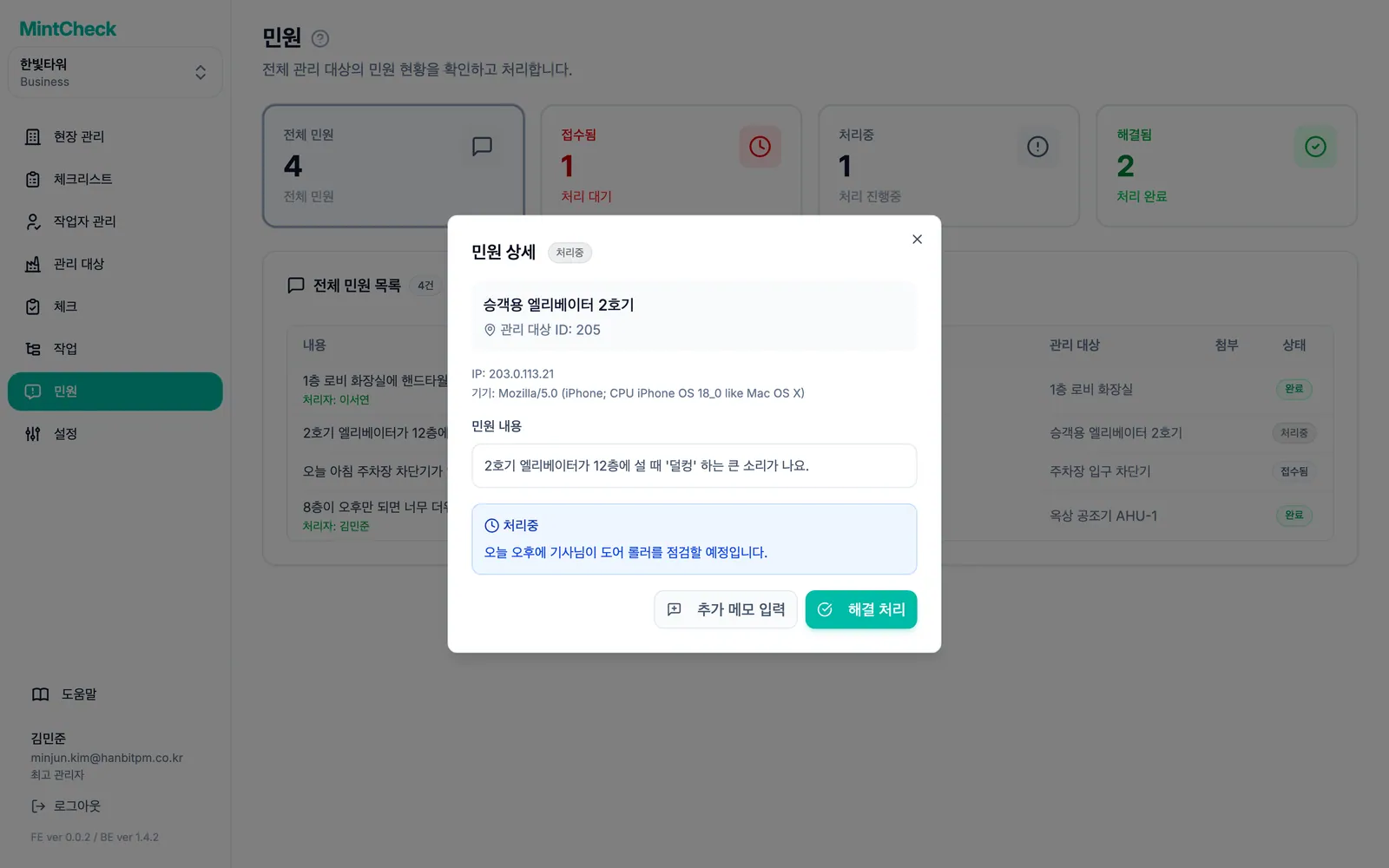
창에서 관리 대상, 민원 내용, 첨부 사진을 확인할 수 있어요. 사진을 누르면 크게 볼 수 있어요. 민원인이 전화번호나 이메일을 남겼다면 민원인 연락처 영역에 표시돼요. 복사해 두었다가 처리 결과를 알려 줄 때 쓰세요.
민원 처리를 시작하려면 이렇게 하세요.
- 처리중으로 변경 버튼을 누르세요.
- 필요하면 처리 메모 항목에 담당자나 방문 예정 시간 같은 내용을 적으세요.
- 처리중으로 변경 버튼을 누르세요.
처리 중인 민원은 추가 메모 입력 버튼으로 진행 상황을 더 기록할 수 있어요. 새 메모는 이전 메모 뒤에 이어서 쌓이고, 이전 메모는 수정할 수 없어요.
민원을 마무리하려면 이렇게 하세요.
- 해결 처리 버튼을 누르세요.
- 필요하면 처리 내용 (선택) 항목에 "부품 교체 완료"처럼 처리 내용을 적으세요.
- 해결 완료 버튼을 누르세요.
이제 상세 창에서 누가 민원을 처리했는지와 기록된 메모를 볼 수 있어요.
인증 민원과 익명 민원
민원함은 두 가지 방식 중 하나로 동작해요. 관리 대상의 민원함 설정에서 고를 수 있어요.
- 익명(기본값): 누구나 이름을 밝히지 않고 민원을 보낼 수 있어요. 연락처는 선택 사항이라, 답변을 받고 싶은 사람만 전화번호나 이메일을 남겨요.
- 본인 인증 사용: 민원인이 먼저 이메일 주소를 입력해야 해요. MintCheck가 6자리 인증번호를 이메일로 보내고, 민원인은 10분 안에 입력해야 해요. 인증을 마쳐야 민원을 보낼 수 있어요. 스팸을 줄이고 싶거나 답변할 방법이 꼭 필요할 때 쓰세요.
어느 방식이든 민원은 같은 목록으로 들어오고, 처리 방법도 같아요. 인증 민원은 보통 민원인 연락처 영역에 민원인이 인증한 이메일 주소가 표시돼요.