현장과 현장 대시보드
현장을 추가하거나 이름을 고치거나 삭제하고, 현장별 대시보드를 보고, 기간을 바꾸고, 현장을 전환하는 방법을 알아보세요.
현장이란
현장은 건물, 캠퍼스, 매장처럼 관리하는 장소 하나를 말해요. MintCheck에서는 관리 대상, 체크리스트, 작업자, 체크, 작업, 민원이 모두 현장에 속해요. 다른 현장으로 바꾸면 모든 메뉴에 그 현장의 데이터가 보여요.
사이드바에서 현장 관리 메뉴를 열면 현장 대시보드 화면이 나와요. 현장마다 카드가 하나씩 있어서 모든 현장을 한눈에 비교할 수 있어요.
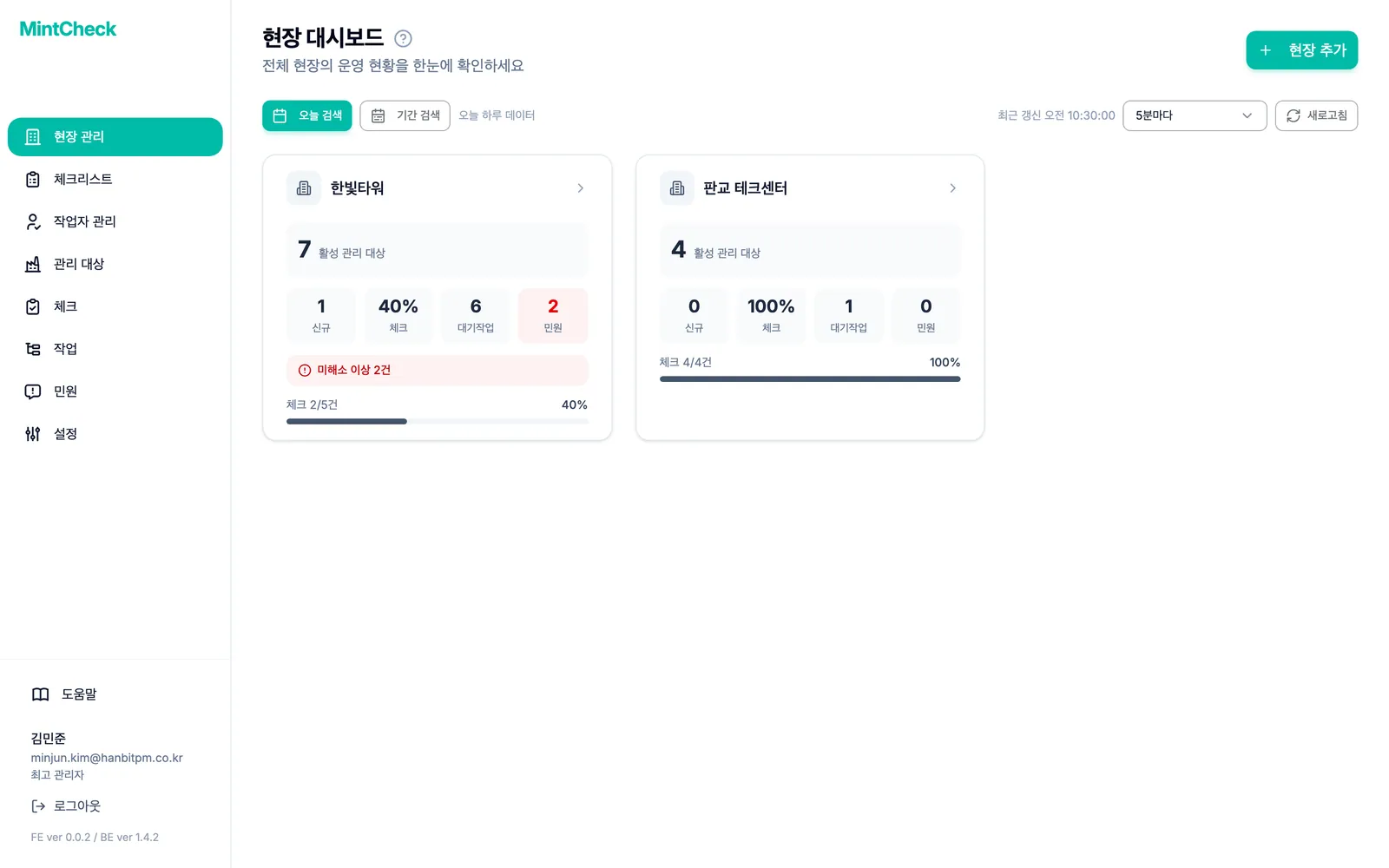
각 카드에는 현장 이름과 선택한 기간의 숫자 5개가 표시돼요.
- 활성 관리 대상: 현장에서 사용 중인 관리 대상 수예요.
- 작업자: 등록된 작업자 수예요. 오늘 하루만 볼 때는 신규로 바뀌고, 오늘 추가된 작업자 수를 보여 줘요.
- 체크: 예정된 체크 대비 완료한 체크 수예요. 예: 4/6
- 대기작업: 아직 끝나지 않은 작업이에요.
- 민원: 방문객에게 받은 민원이에요.
아직 해소되지 않은 체크 이상이 있는 현장은 카드에 그 건수도 표시돼요. 어느 현장을 먼저 챙겨야 하는지 한눈에 알 수 있어요.
카드를 누르면 그 현장의 대시보드가 열려요.
현장 추가하기
현장은 최고 관리자만 추가할 수 있어요. 일반 관리자에게는 배정받은 현장만 보여요.
- 사이드바에서 현장 관리 메뉴를 누르세요.
- 오른쪽 위의 현장 추가 버튼을 누르세요. 작은 창이 열려요.
- 현장 이름 항목에 이름을 입력하세요.
- 추가 버튼을 누르세요. 새 현장이 목록에 카드로 나타나요.
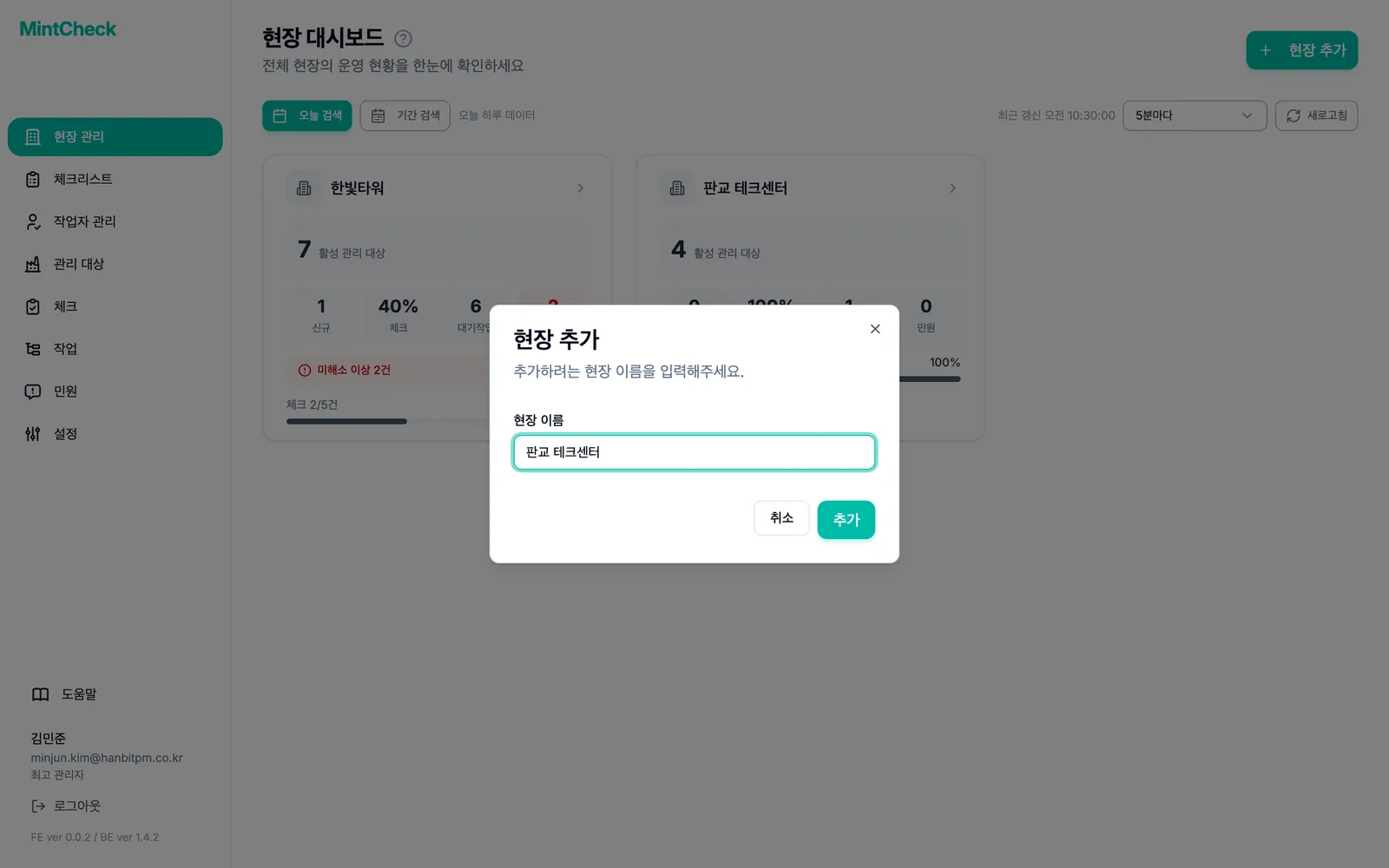
현장 이름은 조직 안에서 겹치면 안 돼요. 이미 쓰고 있는 이름이면 다른 이름을 입력하라는 안내가 보여요.
현장을 추가한 다음에는 보통 체크리스트를 만들고, 관리 대상을 등록하고, 작업자를 추가해요. 빠른 시작 문서에서 순서대로 따라 할 수 있어요.
현장 이름 바꾸기
현장 이름을 잘못 입력했거나 장소 이름이 바뀌었다면 이름을 바꿀 수 있어요. 현장 이름은 최고 관리자만 바꿀 수 있어요.
- 사이드바에서 현장 관리 메뉴를 누르세요.
- 이름을 바꿀 현장의 카드를 누르세요. 현장 대시보드가 열려요.
- 위쪽 현장 이름 옆의 연필 버튼을 누르세요. 지금 이름이 입력된 현장 이름 변경 창이 열려요.
- 현장 이름 항목에서 이름을 고치세요.
- 저장 버튼을 누르세요. 사이드바, 현장 목록, 대시보드에 새 이름이 바로 보여요.
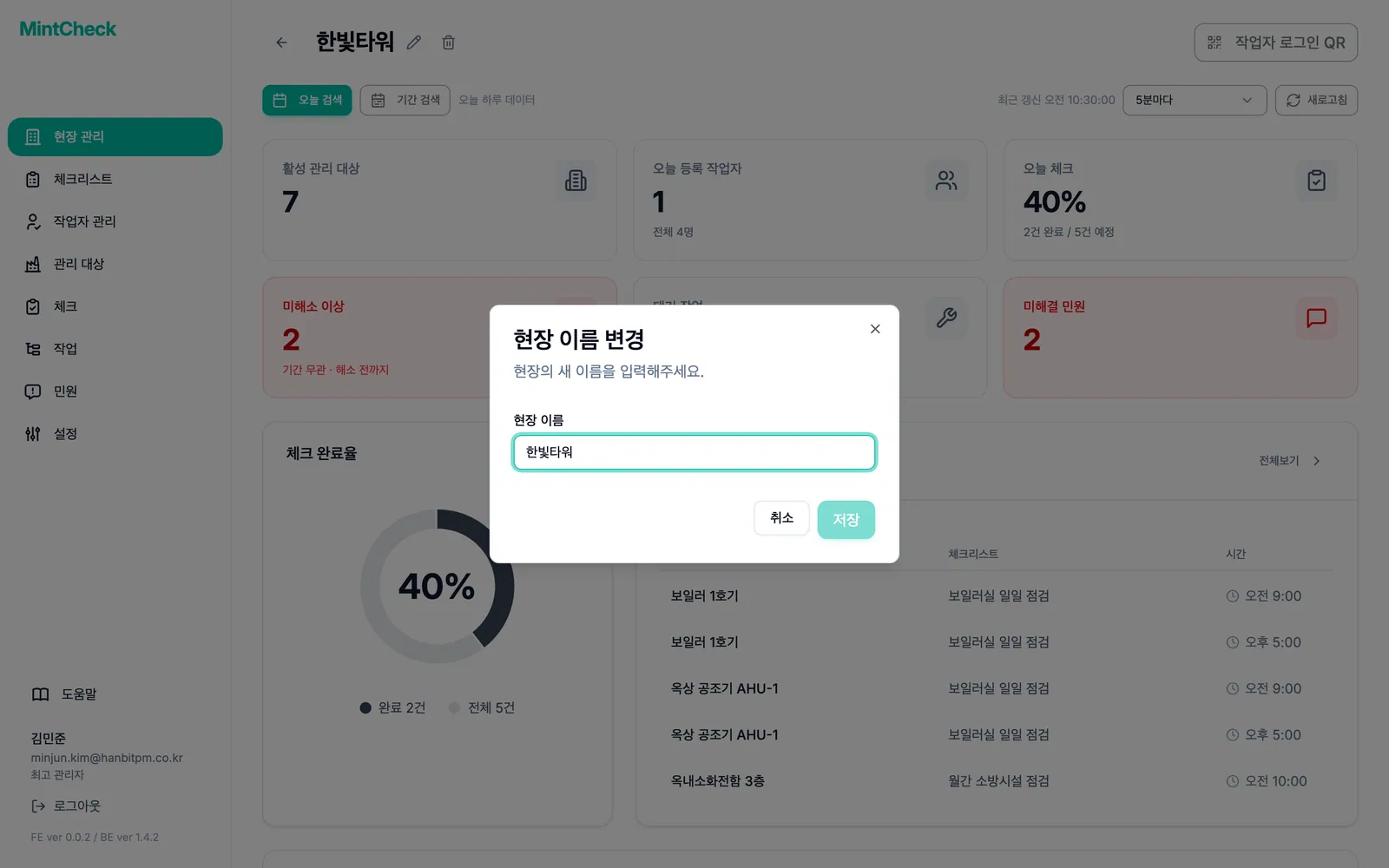
창이 열리면 이름 전체가 선택돼 있어서, 바로 입력하면 이름이 통째로 바뀌어요. 몇 글자만 고치려면 먼저 고칠 위치를 누르세요. 이름을 고치기 전에는 저장 버튼을 누를 수 없어요. 새 이름도 현장을 추가할 때처럼 조직 안에서 겹치면 안 돼요.
이름을 바꿔도 바뀌는 건 이름뿐이에요. 관리 대상, 체크리스트, 작업자, 기록은 그대로 남고, QR 코드도 모두 그대로 쓸 수 있어요. 다만 전에 인쇄한 작업자 로그인 QR 페이지에는 예전 이름이 적혀 있어요. 새 이름이 보이게 하려면 다시 인쇄하세요. 자세한 내용은 작업자 로그인 QR 문서를 확인하세요.
현장 삭제하기
더 이상 쓰지 않는 현장은 삭제할 수 있어요. 현장 수를 줄일 때도 현장을 삭제해요. 예를 들어 현장을 더 적게 허용하는 요금제로 바꾸려면 현장을 먼저 줄여야 해요. 현장은 최고 관리자만 삭제할 수 있어요.
현장은 비어 있을 때만 삭제할 수 있어요. 먼저 현장에 남아 있는 것을 모두 삭제하세요.
- 관리 대상: 관리 대상 페이지에서 그 현장의 관리 대상을 모두 삭제하세요.
- 일반 관리자: 관리자 탭에서 그 현장에 배정된 일반 관리자를 모두 삭제하세요.
그다음 현장을 삭제하세요.
- 사이드바에서 현장 관리 메뉴를 누르세요.
- 삭제할 현장의 카드를 누르세요. 현장 대시보드가 열려요.
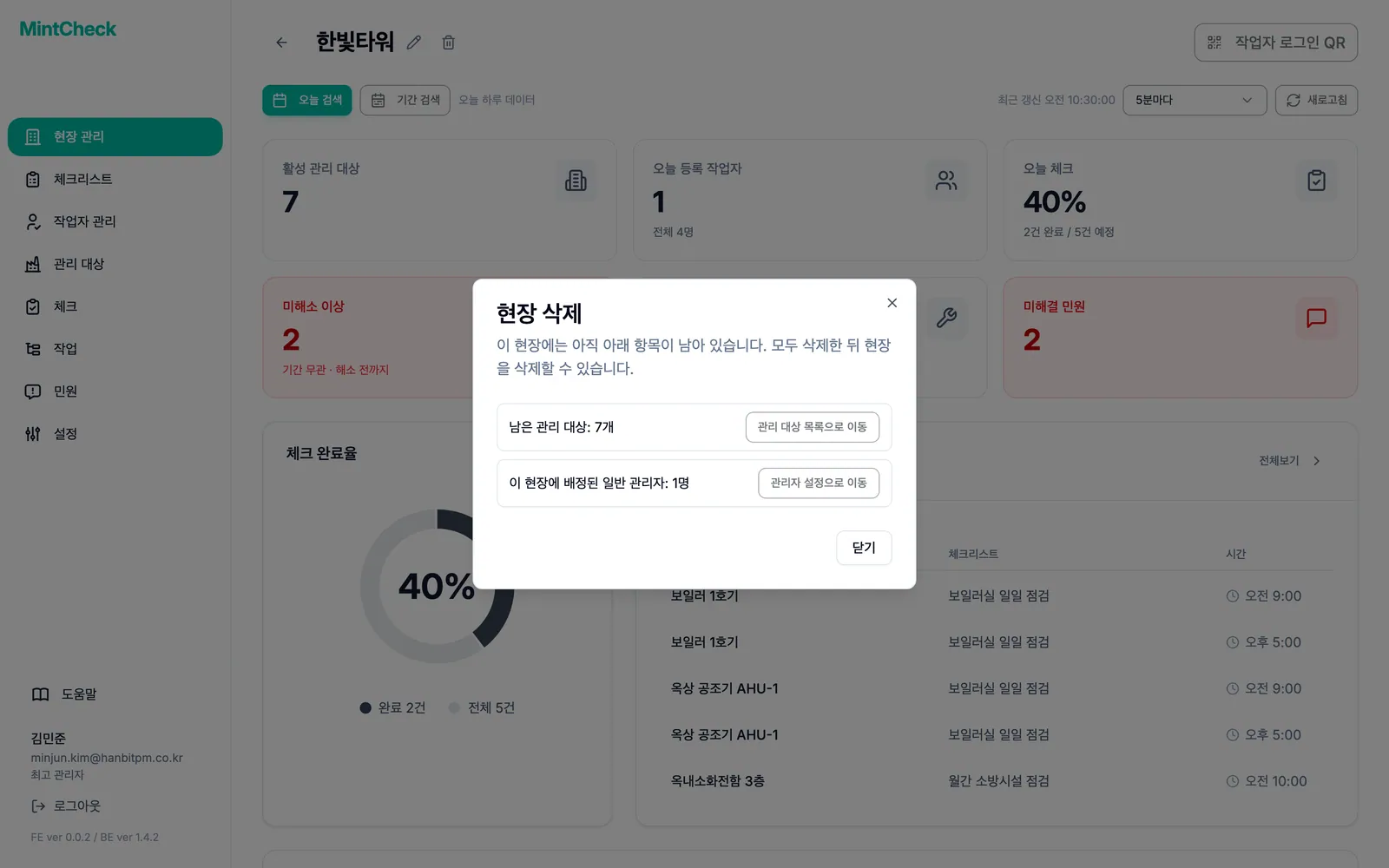
- 위쪽 현장 이름 옆의 휴지통 버튼을 누르세요. 현장 삭제 창이 열려요.
- 현장에 관리 대상이나 일반 관리자가 남아 있으면, 창에 남은 개수와 각 페이지로 가는 버튼이 보여요. 모두 삭제한 뒤 다시 시도하세요.
- 현장이 비어 있으면 안내를 확인하고 현장 삭제 버튼을 누르세요.
현장 대시보드 보기
현장 대시보드에서는 현장 하나의 현황을 볼 수 있어요. 현장 카드를 누르면 열리고, 일반 관리자가 로그인하면 가장 먼저 보이는 화면이기도 해요.
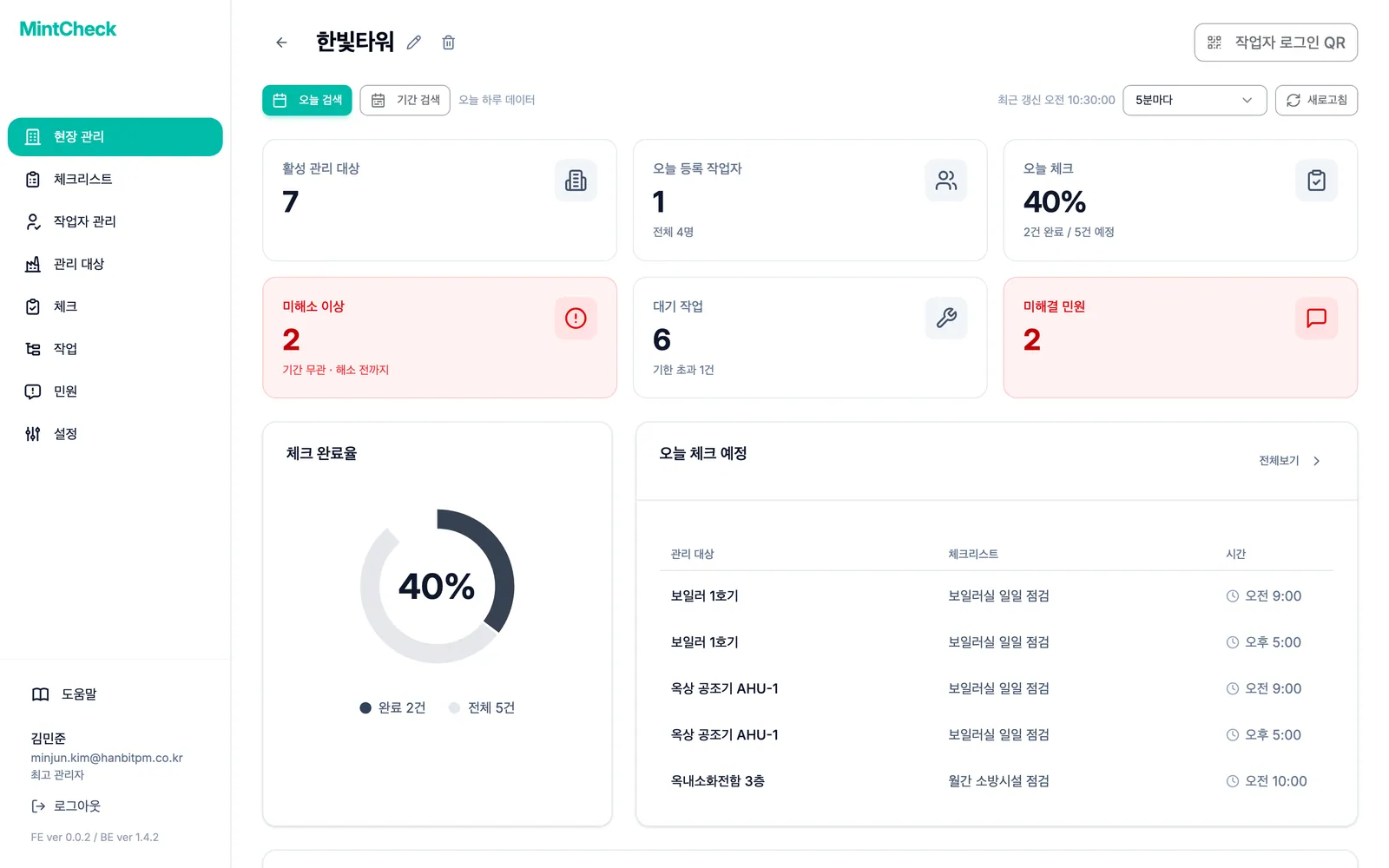
위쪽 카드에서 주요 숫자를 확인할 수 있어요. 카드를 누르면 해당 페이지로 이동해요.
- 활성 관리 대상: 사용 중인 관리 대상이에요.
- 오늘 등록 작업자: 오늘 추가된 작업자예요. 아래 작은 글씨로 전체 작업자 수가 나와요.
- 오늘 체크: 완료율(%)과 그 아래에 예정된 체크 중 몇 건을 완료했는지 보여 줘요.
- 대기 작업: 아직 남아 있는 작업이에요. 기한이 지난 작업이 있으면 몇 건이 기한을 넘겼는지도 보여 줘요.
- 미해결 민원: 아직 해결되지 않은 민원이에요. 하나라도 있으면 카드가 빨간색으로 바뀌어요.
- 미해소 이상: 체크에서 발견됐지만 아직 해소되지 않은 이상이에요. 오늘 것만이 아니라 처음부터 쌓인 건수예요. 하나라도 있으면 카드가 빨간색으로 바뀌어요. 카드를 누르면 체크 기록에서 그 이상을 볼 수 있어요.
카드 아래에서 더 자세한 내용을 볼 수 있어요.
- 체크 완료율: 전체 예정 대비 완료한 체크를 원형 차트로 보여 줘요.
- 오늘 체크 예정: 오늘 체크할 관리 대상과 체크리스트를 시간과 함께 보여 줘요.
- 오늘 체크 현황: 작업자가 이미 제출한 체크를 작업자, 시간, 결과와 함께 보여 줘요. 작은 아이콘으로 재체크, 첨부 사진, 이미 해소된 이상을 표시해요. 자세한 내용은 체크 기록 문서를 확인하세요.
- 작업 현황: 남은 작업을 정상과 기한 초과로 나눠 원형 차트로 보여 줘요.
- 대기 작업 목록: 남은 작업 목록이에요. 전체 작업 목록을 보려면 전체보기 버튼을 누르세요.
- 현장 민원: 최근 민원이에요. 민원이 있을 때만 보여요.
예정 건수를 세는 방법
예정 건수는 체크리스트 개수가 아니에요. MintCheck는 체크리스트의 시간대 하나를 연결된 관리 대상마다 한 번씩 세요. 예를 들어 하루 두 번(9:00, 18:00) 체크하는 체크리스트를 관리 대상 3개에 연결했다면, 오늘 체크 예정은 2 × 3 = 6건이에요. 시간을 정하지 않은 체크리스트는 체크하는 날마다 한 번으로 세요. 로그북 체크리스트는 일정이 없어서 세지 않아요. 수리 후에 한 재체크도 세지 않으니, 재체크로 완료율이 올라가지는 않아요. 더 알아보려면 체크리스트 문서를 확인하세요.
기간 바꾸기와 새로고침
두 대시보드 모두 기본으로 오늘 데이터를 보여 줘요. 카드 위 막대에서 기간을 바꿀 수 있어요.
- 기간 검색 버튼을 누르세요.
- 시작일과 종료일을 고르세요.
- 검색 버튼을 누르세요. 이제 그 기간의 합계가 표시돼요.
- 오늘로 돌아가려면 오늘 검색 버튼을 누르세요.
기간을 고르면 예정 체크와 완료 체크를 하루일 때와 같은 방법으로 세고, 기간 안의 날마다 더해요. 예를 들어 하루 두 번 체크하는 체크리스트를 관리 대상 3개에 연결했다면 하루 예정이 6건이니, 일주일이면 42건이에요. 재체크와 로그북 기록은 세지 않고, 이상이 있는 체크도 완료로 세요.
대시보드는 자동으로 새로고침돼요. 새로고침 간격 메뉴에서 1분마다부터 30분마다까지 고르거나 갱신 안 함 옵션을 고를 수 있어요. 바로 업데이트하려면 새로고침 버튼을 누르세요. 모든 시간은 내 기기의 시간대로 표시돼요.
현장 바꾸기
지금 보고 있는 현장 이름은 사이드바 맨 위에 표시돼요.
- 사이드바 맨 위의 현장 이름을 누르세요. 현장 목록이 열려요.
- 작업할 현장을 누르세요. 현장이 바뀌었다는 짧은 안내가 보여요.
- 페이지가 다시 불러와지고, 모든 메뉴에 새 현장의 데이터가 보여요.
최고 관리자에게는 이 목록 맨 아래에 현장 관리 항목도 보여요. 누르면 현장 대시보드가 열려요. 현장 하나만 관리하는 일반 관리자에게는 목록 없이 현장 이름만 보여요. 일반 관리자에게 현장을 배정하려면 관리자 문서를 확인하세요.