작업
일회성 작업을 만들어 관리 대상, 작업자, 태그에 할당하고 완료될 때까지 관리하세요.
작업이란
작업은 정기 체크리스트에 들어 있지 않은 일회성 업무예요. 예를 들어 "공조기 2호기 필터 교체"나 "로비 고장 난 조명 수리" 같은 일이에요. 관리자가 작업을 만들면 작업자가 휴대폰에서 확인하고, 메모와 사진을 남겨 완료 처리해요.
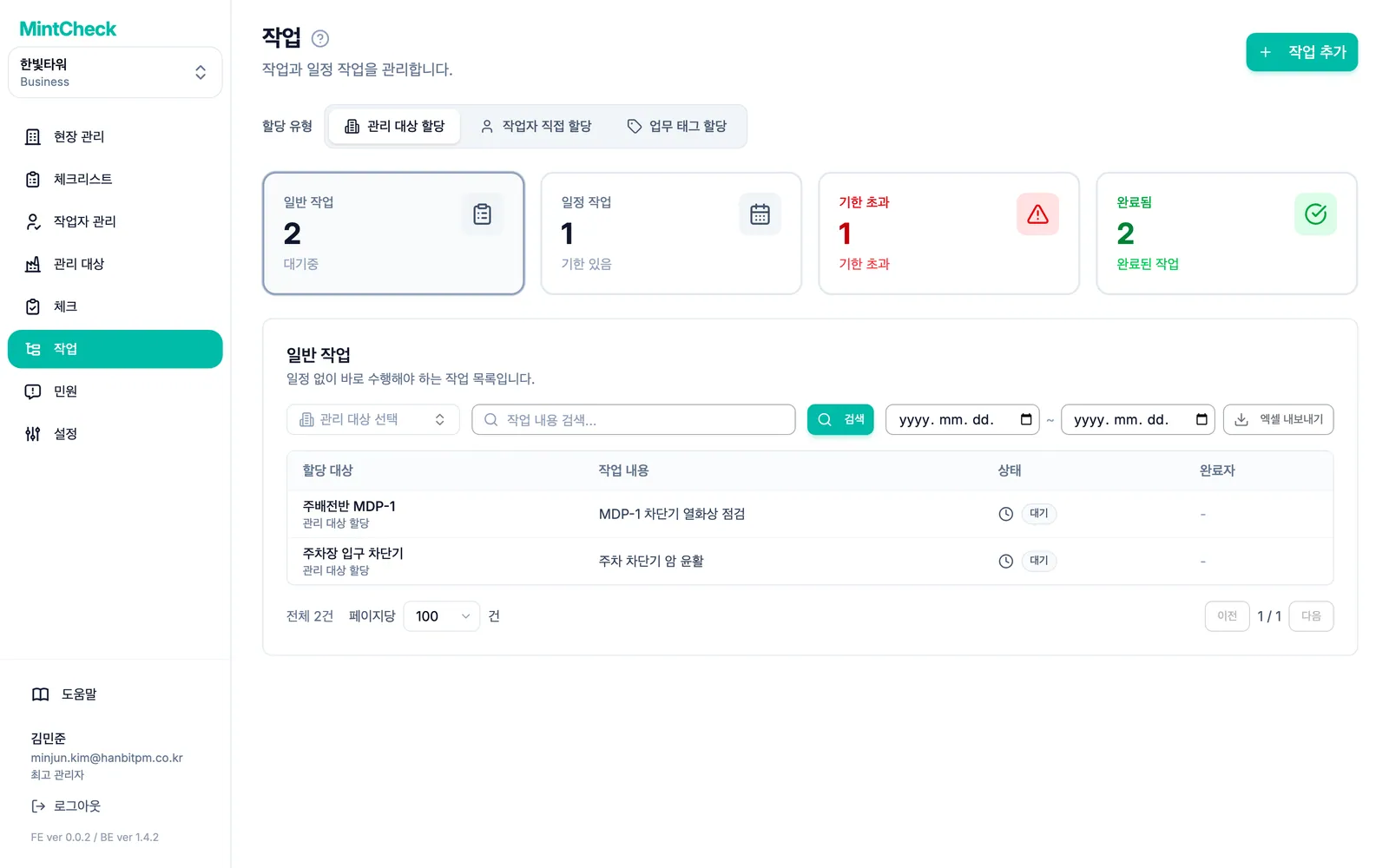
사이드바에서 작업 메뉴를 열면 지금 보고 있는 현장의 작업이 모두 보여요.
작업 만들기
- 오른쪽 위의 작업 추가 버튼을 누르세요.
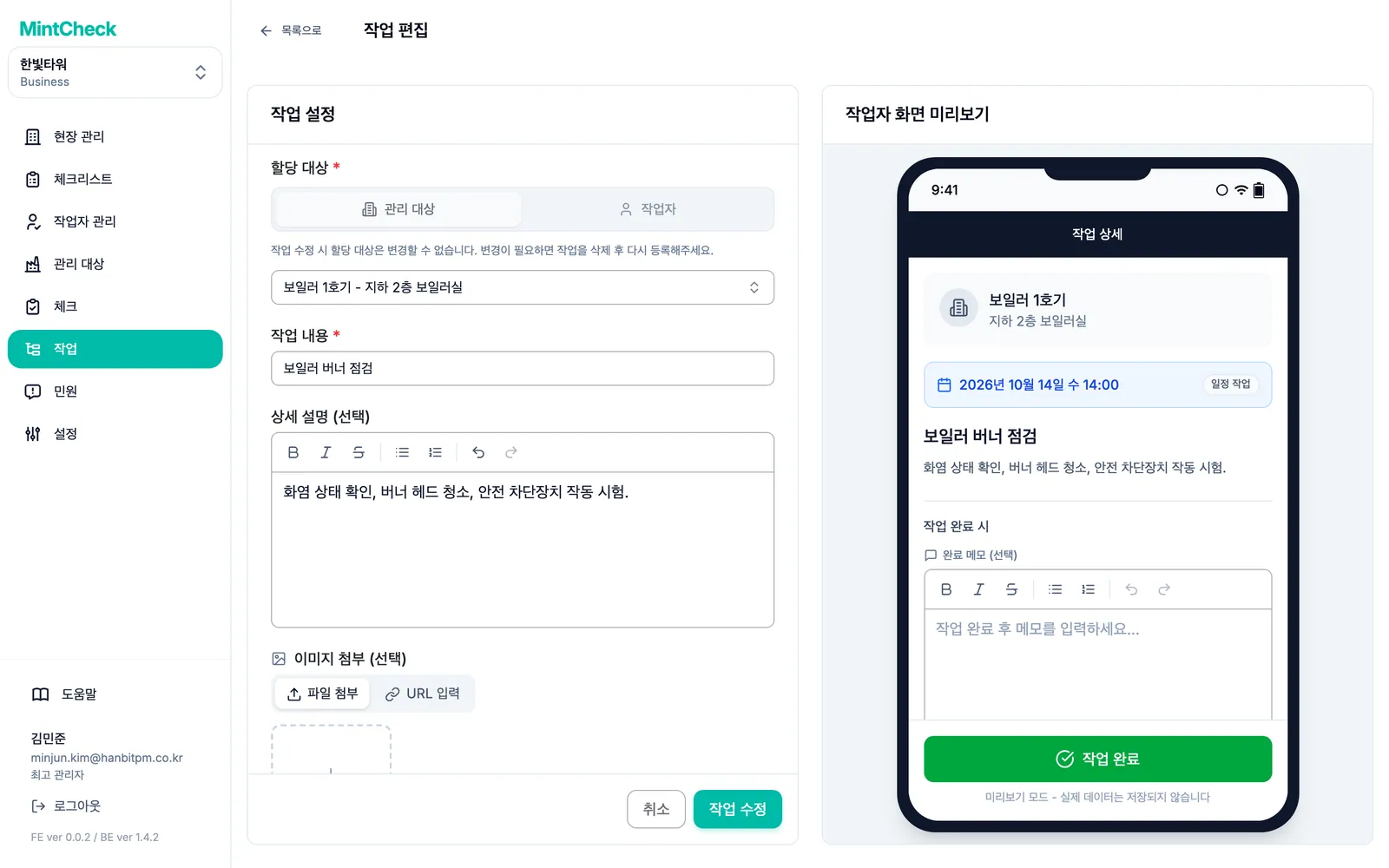
- 할당 대상 항목에서 관리 대상 또는 작업자 중 누구에게 맡길지 고르세요. 각 방식은 다음 섹션에서 설명해요.
- 목록에서 관리 대상, 작업자, 태그를 고르세요. 입력해서 검색할 수도 있어요.
- 작업 내용 항목을 입력하세요. 작업자가 가장 먼저 보는 짧은 문구예요.
- 필요하면 상세 설명 (선택), 이미지 첨부 (선택) 항목으로 작업 내용을 자세히 알려 주세요.
- 정해진 날에 해야 하는 작업이라면 일정 설정 옵션을 켜고 날짜 항목을 고르세요. 시간 (선택) 항목은 선택이에요.
- 작업 추가 버튼을 누르세요. 작업이 목록에 바로 나타나요.
입력 화면 옆 미리보기에서 작업자 휴대폰에 보일 모습을 확인할 수 있어요.
일정이 없는 작업은 가능한 한 빨리 처리해야 하는 일반 작업이에요. 일정이 있는 작업에는 기한이 있고, 기한까지 완료하지 않으면 기한 초과가 돼요.
작업 맡길 대상 고르기
작업을 맡기는 방법은 세 가지예요.
- 관리 대상에 할당: 관리 대상 항목을 고르세요. 그 관리 대상의 QR 코드를 스캔한 작업자라면 누구나 작업을 볼 수 있어요. 가장 간단한 방식이고 모든 요금제에서 쓸 수 있어요.
- 작업자 한 명에게 할당: 작업자 항목을 고른 다음 작업자 직접 선택 항목을 고르세요. 그 작업자에게만 작업이 보여요.
- 업무 태그에 할당: 작업자 항목을 고른 다음 업무 태그로 선택 항목을 고르세요. 그 태그를 가진 모든 사람에게 작업이 보이고, 그중 누구든 완료할 수 있어요. 태그는 작업자마다 설정해요. 자세한 내용은 작업자 문서를 확인하세요.
요금제에 따라 쓸 수 있는 방식이 달라요.
| 할당 대상 | 무료, 종량제 | 종량제 + 직접 지정 애드온 | Business, Master |
|---|---|---|---|
| 관리 대상 | 가능 | 가능 | 가능 |
| 작업자 한 명 | 불가 | 가능 | 가능 |
| 업무 태그 | 불가 | 불가 | 가능 |
요금제에 포함되지 않은 방식에는 자물쇠 아이콘이 표시돼요. 누르면 무엇이 필요한지 알려 주는 업그레이드 안내 창이 열려요. 최고 관리자는 요금제 보기 버튼을 눌러 요금제를 확인하거나, 조직에서 아직 쓰지 않았다면 Business 무료 체험을 시작할 수 있어요. 일반 관리자에게는 최고 관리자에게 문의하라는 안내가 보여요. 요금은 요금제와 결제 문서를 확인하세요.
작업 찾기와 필터
목록 위의 할당 유형 전환 버튼으로 볼 작업 종류를 고를 수 있어요. 관리 대상 할당, 작업자 직접 할당, 업무 태그 할당 중에서 고르세요.
그 아래 카드 4개는 작업을 상태별로 나눠 보여 줘요. 카드를 누르면 해당 목록이 보여요.
- 일반 작업: 일정이 없는 남은 작업이에요.
- 일정 작업: 기한이 아직 지나지 않은 남은 작업이에요.
- 기한 초과: 기한이 지난 남은 작업이에요. 며칠 늦었는지 함께 표시돼요.
- 완료됨: 완료된 작업이에요.
목록을 좁히려면 작업 이름 일부를 입력하고 검색 버튼을 누르세요. 관리 대상 보기에서는 관리 대상 하나를 골라 볼 수도 있어요. 필터를 지우려면 초기화 버튼을 누르세요.
시작일과 종료일을 골라 기간을 정할 수도 있어요. 목록은 바로 바뀌어요. 기간의 기준 날짜는 연 카드에 따라 달라요.
- 일반 작업: 작업을 만든 날짜
- 일정 작업, 기한 초과: 기한 날짜
- 완료됨: 작업을 완료한 날짜
작업 내보내기와 관리
엑셀 내보내기 버튼을 누르면 지금 보고 있는 작업을 엑셀 파일로 내려받을 수 있어요. 파일에는 고른 카드, 할당 유형, 필터가 반영되고, 모든 페이지의 작업이 들어가요. 완료된 작업은 누가 완료했는지와 완료 메모도 함께 담겨요.
작업을 누르면 작업 상세 창이 열려요. 여기서 다음 작업을 할 수 있어요.
- 수정: 내용, 사진, 일정을 바꿔요.
- 완료 처리: 관리자가 직접 작업을 마무리해요. 작업자가 아니라 관리자 이름으로 완료 기록이 남아요.
- 대기 상태로 되돌리기: 완료된 작업을 다시 열어요. 완료 메모와 사진은 남지 않아요.
- 삭제: 작업을 삭제해요. 삭제한 작업은 복구할 수 없어요.
작업자에게 작업이 보이는 방식
작업자는 휴대폰의 MintCheck 작업자 화면에서 작업을 확인해요.
- 관리 대상 작업은 작업자가 관리 대상의 QR 코드를 스캔했을 때, 그 관리 대상의 체크리스트와 함께 보여요.
- 작업자나 태그에 할당한 작업은 작업자의 내 작업 탭에 보이고, 현장의 어느 관리 대상을 스캔해도 함께 보여요.
작업자는 작업을 열고, 필요하면 메모와 사진을 남긴 다음 작업 완료 버튼을 눌러요. 그러면 관리자 목록에서 작업이 완료됨 카드로 옮겨져요. 작업자 쪽 화면은 작업자 앱 문서를 확인하세요.