관리자
현장별 일반 관리자를 추가하고, 상태와 비밀번호를 관리하고, 접근 범위를 확인하세요.
최고 관리자와 일반 관리자
MintCheck의 관리자는 두 종류예요.
- 최고 관리자: 조직 전체를 관리해요. 처음 가입한 사람이 첫 번째 최고 관리자가 돼요. 모든 현장을 볼 수 있고, 현장과 관리자를 추가하고, 요금제와 결제를 관리해요.
- 일반 관리자: 현장 하나를 맡는 관리자예요. 담당 현장의 체크리스트, 관리 대상, 작업자, 체크, 작업, 민원만 다뤄요.
현장마다 담당자가 따로 있다면 일반 관리자를 활용하세요. 예를 들어 건물별 관리 책임자에게 그 건물 전용 계정을 만들어 줄 수 있어요.
관리자를 추가하거나 변경하는 일은 최고 관리자만 할 수 있어요. 설정 → 관리자에서 관리하세요. 관리자를 추가하려면 현장이 하나 이상 있어야 해요.
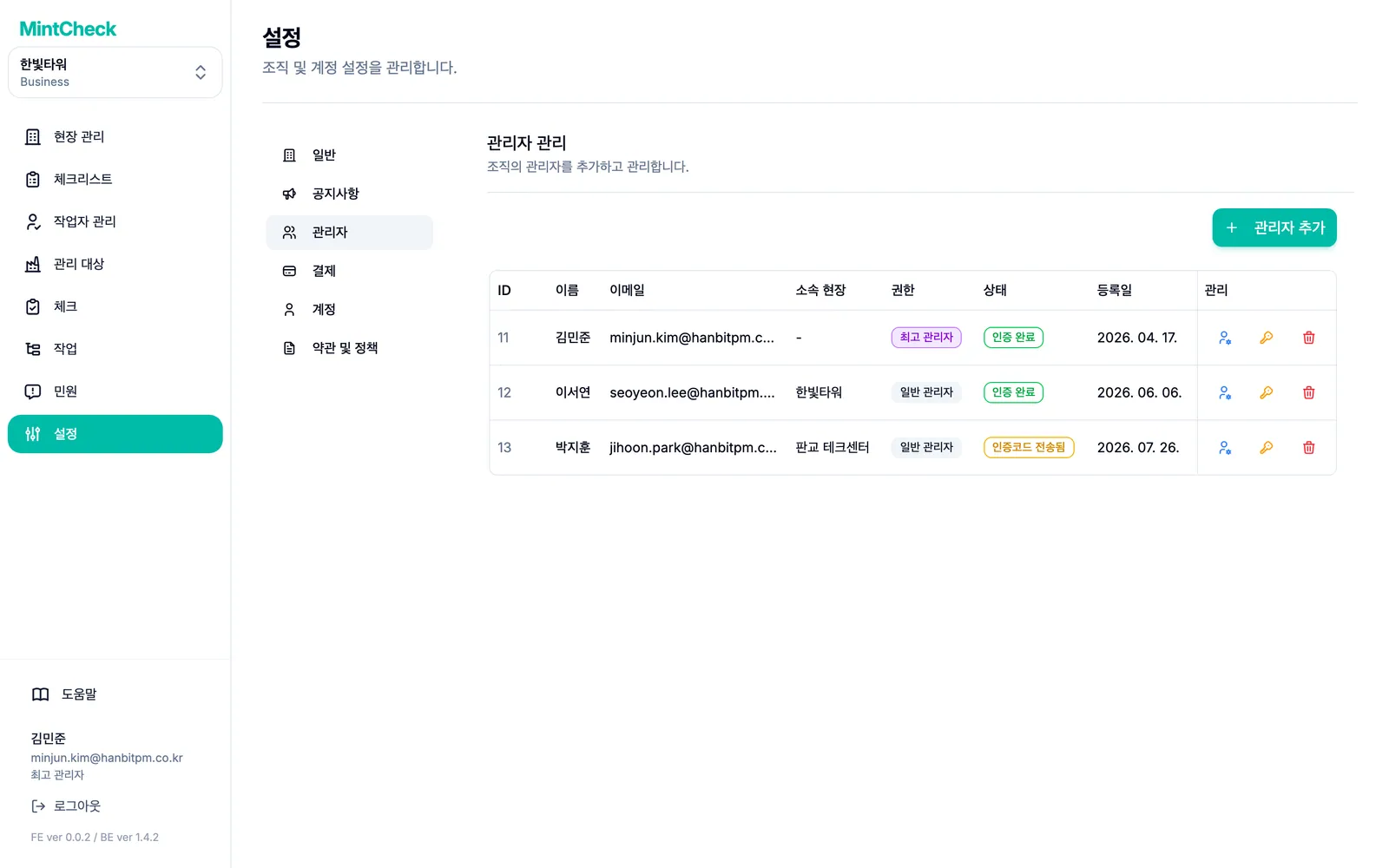
관리자 추가하기
- 설정 → 관리자 탭으로 이동하세요.
- 관리자 추가 버튼을 누르세요. 입력 창이 열려요.
- 추가할 사람의 이름 항목과 이메일 항목을 입력하세요.
- 임시 비밀번호 항목에 비밀번호를 정해 주세요. 영문과 숫자를 섞어 8자 이상이어야 해요.
- 이 사람이 맡을 현장을 소속 현장 항목에서 고르세요.
- 초대 발송 버튼을 누르세요.
MintCheck가 입력한 이메일 주소로 인증 링크를 보내요. 새 관리자는 목록에 이메일 인증 대기 상태로 표시돼요.
정해 둔 비밀번호는 직접 만나서 알려 주거나, 안전한 다른 경로로 전달하세요.
새 관리자가 할 일
새 관리자는 두 가지만 하면 돼요.
- MintCheck에서 온 이메일을 열고 인증 링크를 누르세요.
- 자신의 이메일 주소와 전달받은 비밀번호로 MintCheck에 로그인하세요.
인증을 마치면 인증 완료 상태로 바뀌어요. 비밀번호는 언제든 설정 → 계정에서 직접 바꿀 수 있어요.
관리자 관리하기
목록의 각 줄에는 관리자의 이름, 이메일, 소속 현장, 권한, 상태 정보가 나와요. 관리 열의 아이콘으로 다음 작업을 할 수 있어요.
- 상태 변경: 변경할 상태 항목에서 상태를 고르세요. 잠시 로그인을 막고 싶다면 비활성 상태로 바꾸면 돼요. 여기서 권한도 바꿀 수 있어요. 예를 들어 일반 관리자를 최고 관리자로 올릴 수 있어요.
- 비밀번호 변경: 비밀번호를 잊은 관리자에게 새 비밀번호를 설정해 줘요. 새 비밀번호는 직접 알려 주세요.
- 관리자 삭제: 관리자 목록에서 해당 사람을 삭제해요.
일반 관리자가 할 수 있는 일과 없는 일
일반 관리자도 같은 MintCheck 관리자 콘솔에 로그인하지만, 볼 수 있는 범위가 좁아요.
- 배정받은 현장만 보여요. 다른 현장은 보이지 않아요.
- 그 현장의 체크리스트, 관리 대상, 작업자, 작업, 체크, 민원을 관리할 수 있어요.
- 현장을 추가할 수 없어요.
- 요금제, 결제 카드, 청구서를 보거나 바꿀 수 없어요.
- 설정에서는 계정 탭만 보이고, 자신의 비밀번호만 바꿀 수 있어요.
일반 관리자가 더 높은 요금제가 필요한 기능을 쓰려고 하면, MintCheck가 최고 관리자에게 문의하라고 안내해요. 요금제와 결제, 설정 문서도 함께 확인하세요.