QR 코드
QR 코드의 종류를 알아보고, 관리 대상 라벨을 내려받고 인쇄해서 붙여 보세요.
QR 코드가 중요한 이유
MintCheck에서 QR 코드는 관리 대상으로 들어가는 문이에요. 작업자는 QR 코드를 스캔해 체크리스트를 작성하거나 작업을 마무리하고, 방문객은 앱을 설치하지 않고 스캔해서 문제를 알려요. 누구도 웹 주소를 입력할 필요가 없어요. MintCheck 앱이나 휴대폰 카메라로 바로 열려요.
QR 코드는 MintCheck가 만들어 드려요. 관리자는 인쇄해서 잘 보이는 곳에 붙이기만 하면 돼요.
QR 코드의 종류
QR 코드마다 보는 사람과 열리는 화면이 달라요. 필요한 것만 붙이세요.
| QR 코드 | 찾는 곳 | 스캔하는 사람 | 열리는 화면 |
|---|---|---|---|
| 관리 대상 QR(전체 작업자용) | 관리 대상 상세 페이지의 QR 코드 | 등록된 모든 작업자 | 작업자가 로그인한 뒤 이 관리 대상의 작업자 화면 |
| 작업자 개인 QR | 관리 대상 상세 페이지의 만들기 탭 | 지정된 작업자 한 명 | 같은 화면. 그 작업자로 이미 로그인된 상태 |
| 민원 접수 QR 코드 | 민원함을 켠 뒤 관리 대상 상세 페이지 | 방문객, 입주사 직원 등 누구나 | 사진과 함께 민원을 보내는 화면 |
| 공개 로그북 QR | 누구나 작성 가능 설정을 켰을 때 관리 대상 상세 페이지 | 누구나 | 로그인 없이 로그북 체크리스트만 |
| 작업자 로그인 QR | 현장 대시보드 | 현장 작업자 | 작업자 로그인 후 작업자 앱 홈 |
민원 QR은 민원함, 로그북 QR은 로그북, 작업자 로그인 QR은 작업자 로그인 QR 문서를 확인하세요.
관리 대상 QR 코드 찾기, 내려받기, 인쇄하기
- 관리 대상 메뉴를 열고 관리 대상을 누르세요.
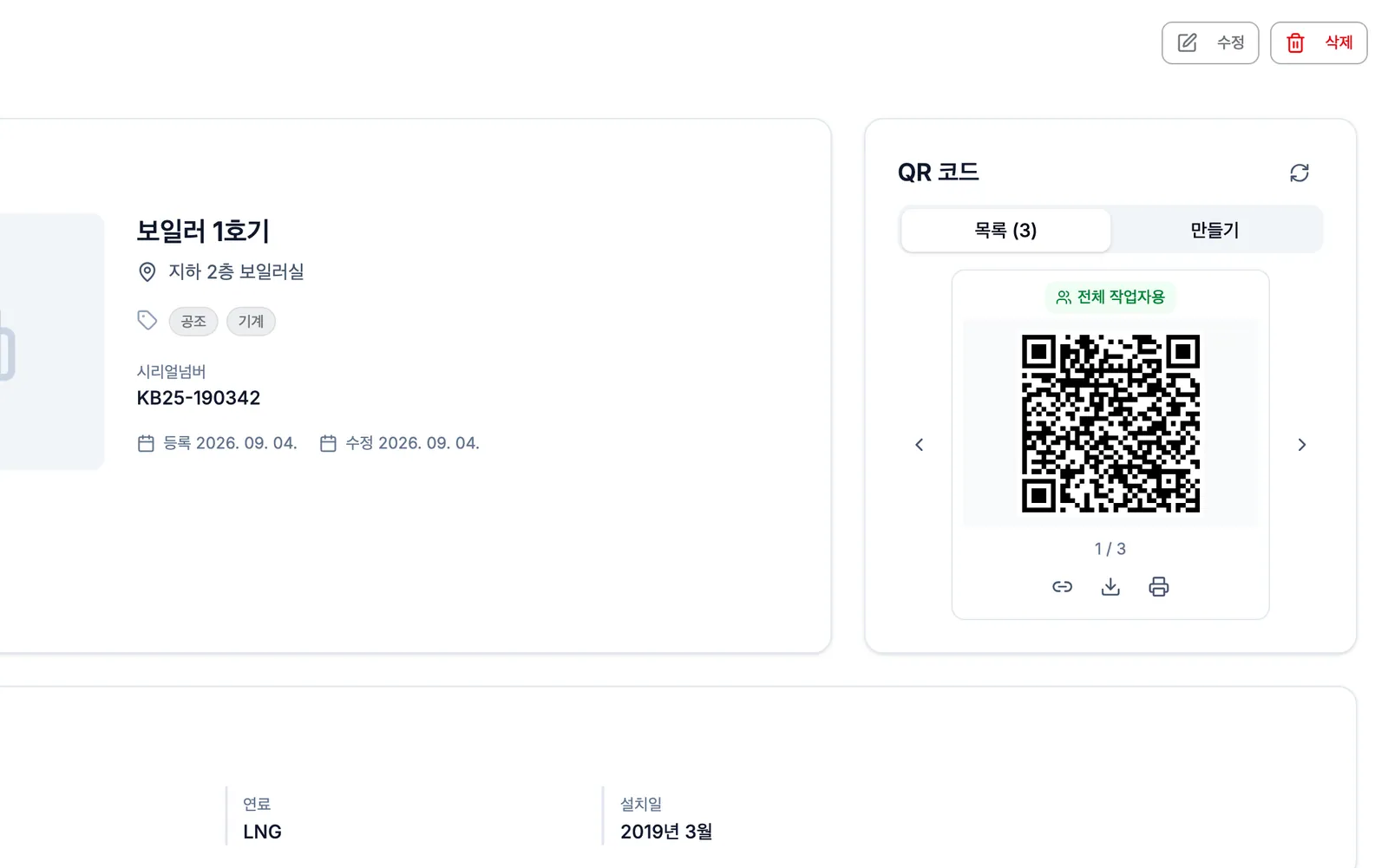
- 관리 대상 정보 카드에서 QR 코드 영역을 찾으세요.
- 목록 탭에서 화살표로 이 관리 대상의 QR 코드를 넘겨 볼 수 있어요. 이름표에는 전체 작업자용 또는 작업자 이름이 표시돼요.
- QR 코드 아래 버튼을 쓰세요.
- 다운로드: QR 코드를 이미지로 저장해요.
- 인쇄: 관리 대상 이름과 위치가 함께 들어간 인쇄 화면을 열어요.
- 링크 버튼: 웹 주소를 복사해요. 메시지로 보낼 때 편해요.
작업자 개인 QR을 만들려면 이렇게 하세요.
- 만들기 탭을 누르세요.
- 작업자 선택 버튼을 누르고 작업자를 고르세요.
- 새 QR 코드가 작업자 이름과 함께 목록 탭에 나타나요.
작업자 개인 QR을 없애려면 목록 탭에서 해당 QR을 띄우고 삭제 버튼을 누르세요. 전체 작업자용 관리 대상 QR은 삭제할 수 없어요.
QR 코드 한 번에 인쇄하기
새 현장을 준비할 때는 보통 모든 관리 대상의 QR 코드가 필요해요. 한 번에 모두 인쇄할 수 있어요.
- 관리 대상 메뉴를 여세요.
- 인쇄할 관리 대상을 고르세요.
- 일부만 인쇄하려면 체크박스를 선택하고 QR 인쇄 버튼을 누르세요.
- 목록의 모든 관리 대상을 인쇄하려면 아무것도 선택하지 않고 QR 전체 인쇄 버튼을 누르세요. 지금 적용된 검색어와 태그 필터가 모든 페이지에 걸쳐 반영돼요.
- QR 코드 인쇄 창에서 용지 크기(A4, A5, Letter)와 한 줄당 QR 개수(1~4개)를 고르세요.
- 미리보기 화면을 확인하세요. 라벨마다 QR 코드, 관리 대상 이름, 위치가 들어가요.
- 인쇄 버튼을 누르세요.
이 라벨에는 전체 작업자용 관리 대상 QR이 들어가요. 민원 QR과 로그북 QR은 관리 대상 상세 페이지에서 하나씩 인쇄하세요.
QR 라벨 붙이는 요령
- 휴대폰을 가까이 대기 쉬운 가슴 높이에 붙이세요.
- 관리 대상 바로 위나 바로 옆에 붙여서 어느 관리 대상의 QR인지 헷갈리지 않게 하세요.
- 굴곡지거나 더럽거나 반짝이는 표면은 피하세요. 빛이 반사되면 카메라가 코드를 읽지 못할 수 있어요.
- 실외나 물기가 있는 곳에는 방수 라벨지나 코팅한 종이를 쓰세요.
- 작업자용 QR과 민원 QR은 떨어뜨려 붙이세요. 방문객에게는 민원 QR만 보여야 해요.
- 라벨을 붙인 뒤에는 내 휴대폰으로 한 번 스캔해서 맞는 관리 대상이 열리는지 확인하세요.