민원함
방문객이 QR 코드로 문제를 알리게 하고, 이메일 인증 옵션과 민원이 도착하는 곳을 알아보세요.
민원함은 어떤 기능인가요
민원함을 쓰면 계정이 없는 누구나 관리 대상의 문제를 알려 줄 수 있어요. 방문객이 관리 대상 옆에 붙은 민원 QR 코드를 스캔하고, 무엇이 문제인지 적고, 사진을 붙여 보내면 돼요. 접수된 민원은 MintCheck에서 받아 처리할 수 있어요.
화장실, 엘리베이터, 로비, 주차장처럼 많은 사람이 매일 쓰는 곳에 특히 유용해요. 현장에 있는 사람이 직원보다 먼저 문제를 발견하는 경우가 많거든요.
민원함은 관리 대상마다 따로 켜요.
민원함 켜기
- 관리 대상 메뉴를 열고 관리 대상을 누르세요.
- 아래로 내려 민원함 설정 영역을 찾으세요.
- 민원함 사용 스위치를 켜세요. 설정은 바로 저장돼요.
- 설정 옆에 민원 접수 QR 코드가 나타나요. 내려받거나 인쇄해서 관리 대상 근처에 붙여 두세요. 자세한 내용은 QR 코드 문서를 확인하세요.
- 필요하면 안내 문구 항목에 짧은 안내를 적고 안내 문구 저장 버튼을 누르세요. 방문객은 이 문구를 민원 작성 화면 맨 위에서 보게 돼요. 예: "화장실 청소나 수리가 필요하면 알려 주세요."
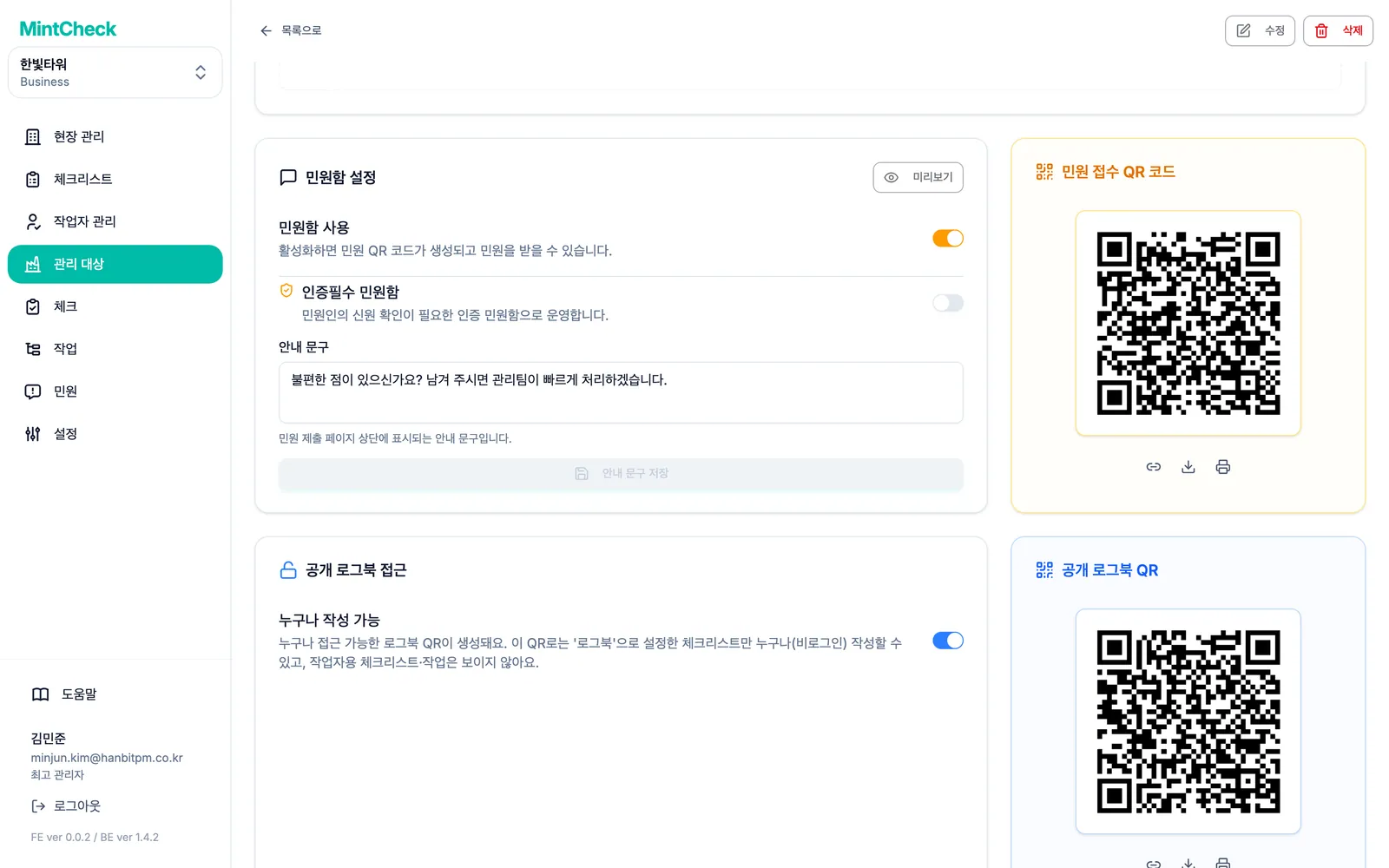
민원을 그만 받으려면 민원함 사용 스위치를 끄세요. 이후 QR 코드를 스캔한 방문객에게는 이 관리 대상이 민원을 받지 않는다는 안내가 보여요.
이메일 인증 요구하기
기본 설정에서는 방문객이 본인 확인 없이 민원을 보낼 수 있어요. 장난 민원이나 같은 민원이 반복해서 들어온다면 이메일 인증을 요구할 수 있어요.
- 민원함 설정 영역에서 민원함이 켜져 있는지 확인하세요.
- 인증필수 민원함 스위치를 켜세요.
이제부터 방문객은 이메일 주소를 입력하고 인증번호 받기 버튼을 눌러야 해요. MintCheck가 6자리 인증번호를 이메일로 보내면, 방문객이 번호를 입력하고 인증 확인 버튼을 눌러요. 인증을 마쳐야 민원을 보낼 수 있어요.
방문객에게 보이는 화면
방문객이 민원 QR 코드를 스캔하면 휴대폰에 간단한 입력 화면이 열려요.
- 맨 위에 관리 대상 이름과 안내 문구가 보여요.
- 민원 내용: 문제를 설명하는 입력란이에요. 필수 항목이에요.
- 사진 첨부: 휴대폰 카메라로 찍은 사진을 3장까지 붙일 수 있어요.
- 다음 중 하나가 보여요.
- 인증을 끈 경우: 선택 입력인 연락처 칸이 보여요. 답변을 받고 싶은 방문객은 이메일이나 전화번호를 남길 수 있어요.
- 인증을 켠 경우: 본인 인증 영역이 보이고, 위에서 설명한 이메일 인증 단계를 거쳐요.
- 민원 접수하기 버튼. 전송하면 접수 완료 화면이 보이고, 다른 민원을 이어서 보낼 수도 있어요.
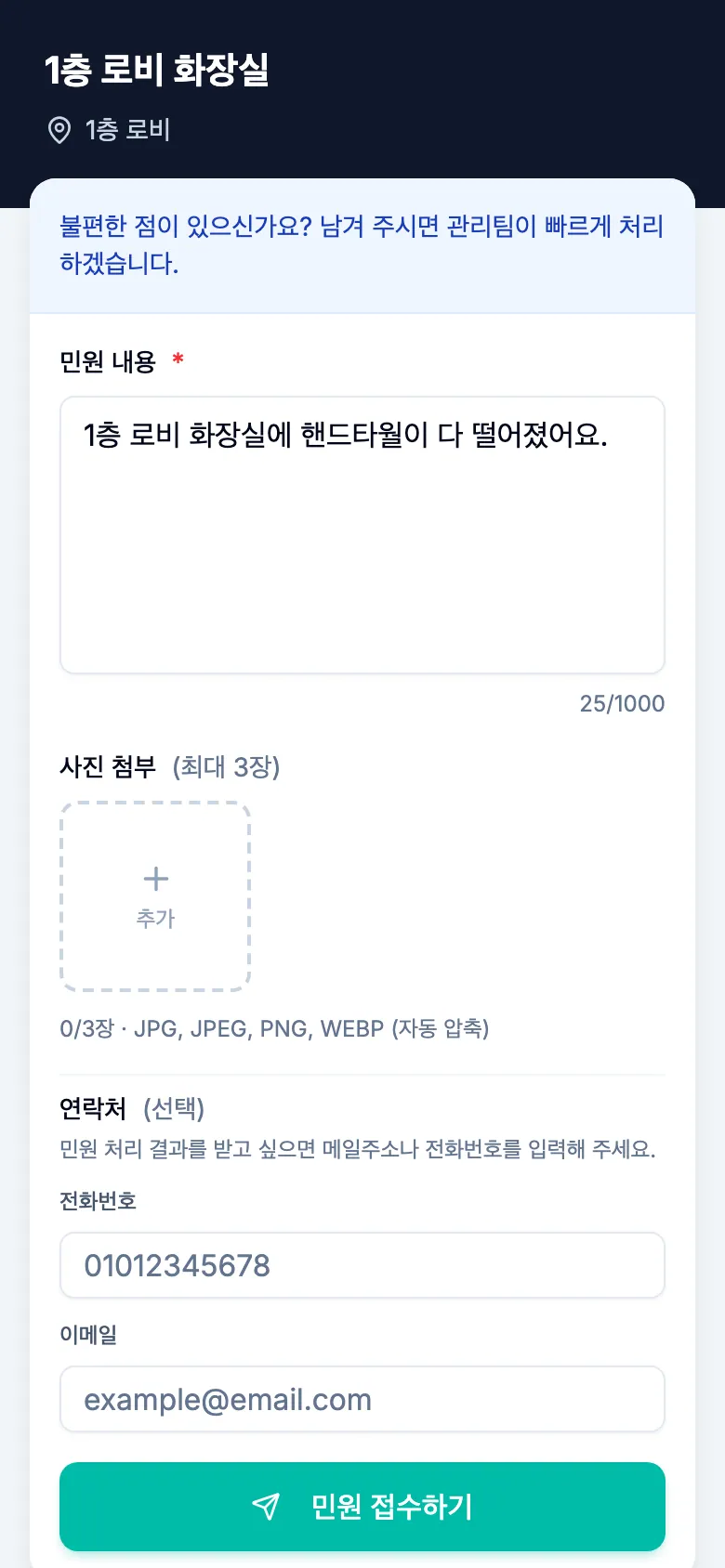
방문객은 로그인하거나 앱을 설치할 필요가 없어요. 화면은 방문객 휴대폰의 언어로 표시돼요.
민원이 도착하는 곳
새 민원은 두 곳에서 확인할 수 있어요.
- 사이드바의 민원 메뉴: 현장의 모든 관리 대상에서 들어온 민원을 모아 보여 줘요. 처리하고 마무리하는 방법은 민원 문서를 확인하세요.
- 관리 대상 상세 페이지 맨 아래의 민원 목록: 이 관리 대상에 들어온 민원만 보여 줘요.
방문객이 이메일 주소를 남겼다면 민원 상세에서 확인하고 처리 결과를 알려 줄 수 있어요.