로그북과 공개 작성
로그북 체크리스트로 언제든 기록을 남기고, 공개 QR로 누구나 작성하게 하세요.
로그북과 일정이 있는 체크리스트
대부분의 체크리스트는 일정에 따라 작성해요. 소화기는 한 달에 한 번, 화장실은 하루에 두 번 체크하는 식이에요. MintCheck는 이런 체크를 체크 예정으로 세고, 얼마나 완료됐는지 보여 줘요.
일정과 상관없는 기록도 있어요. 방문객이 건물에 들어올 때, 차량이 나갈 때, 열쇠를 내줄 때, 냉장고 온도를 잴 때처럼 일이 생길 때마다 쓰는 기록이에요. 이럴 때 로그북을 쓰세요.
로그북은 로그북 (공개 작성용) 옵션을 켠 체크리스트예요. 차이점은 다음과 같아요.
| 일정이 있는 체크리스트 | 로그북 | |
|---|---|---|
| 일정 | 매일, 매주, 매월, 매년 | 없음. 언제든 작성 |
| 작성 횟수 | 시간대마다 한 번 | 필요한 만큼 여러 번 |
| 체크 예정 건수에 포함 | 예 | 아니요 |
| 작성할 수 있는 사람 | 등록된 작업자 | 등록된 작업자. 관리 대상에서 공개 작성을 허용하면 누구나 |
로그북 만들기
- 사이드바에서 체크리스트 메뉴를 누르고 체크리스트 추가 버튼을 누르세요.
- 로그북 분류에서 출입, 청소, 온도, 순찰, 열쇠, 차량 기록 같은 템플릿을 고르세요. 로그북 템플릿은 로그북 (공개 작성용) 옵션이 이미 켜져 있어요. 빈 체크리스트 항목으로 시작해서 직접 켜도 돼요.
- 이름과 항목을 확인하세요. 항목은 다른 체크리스트와 똑같이 체크, 객관식, 텍스트, 사진을 쓸 수 있어요.
- 저장 버튼을 누르세요.
로그북 (공개 작성용) 옵션을 켜면 일정 설정이 숨겨지고, 편집 화면에 다음 안내가 보여요. 로그북은 정해진 일정 없이 언제든 작성합니다.
그다음 다른 체크리스트처럼 로그북을 작성할 관리 대상에 연결하세요. 예를 들어 출입 기록 로그북은 "정문" 관리 대상에 연결하면 돼요. 연결 방법은 체크리스트 문서를 확인하세요.
누구나 로그북을 작성하게 하기
기본적으로 관리 대상은 등록된 작업자만 스캔할 수 있어요. 방문객이나 택배 기사는 스캔할 수 없어요. 작업자가 아닌 사람도 기록을 남겨야 한다면 관리 대상의 공개 작성을 켜세요.
- 사이드바에서 관리 대상 메뉴를 누르고 관리 대상을 여세요.
- 공개 로그북 접근 카드를 찾으세요.
- 스위치를 켜세요. 카드가 누구나 작성 가능 상태로 바뀌어요.
- 옆에 공개 로그북 QR 카드가 나타나요.
- 인쇄 버튼으로 인쇄하거나, 다운로드 버튼으로 저장하거나, 링크 복사 버튼으로 링크를 보내세요.
- 인쇄한 QR 코드를 입구처럼 사람들이 기록을 남길 곳에 붙이세요.
관리 대상 수정 화면의 공개 로그북 접근 영역에서도 같은 설정을 할 수 있어요.
공개 로그북 QR을 스캔하면 누구나 관리 대상 이름이 적힌 간단한 화면을 열 수 있어요. 항목을 채우고 제출 버튼을 누르면 돼요. 로그인은 필요 없어요. 제출한 뒤에는 기록 추가하기 버튼을 눌러 다음 기록을 이어서 쓸 수 있어요.
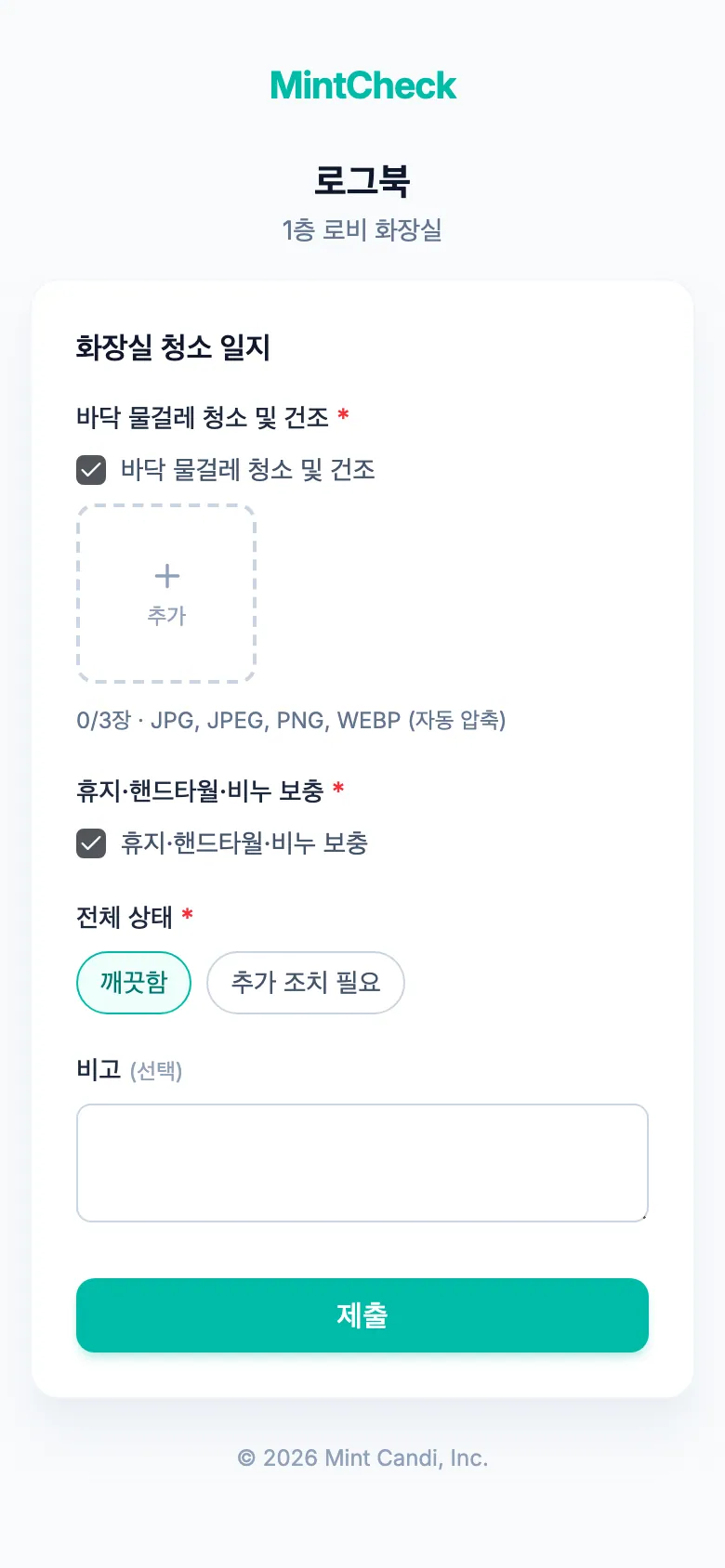
공개 작성을 끄려면 스위치를 끄세요. 카드가 등록된 작업자만 상태로 바뀌고, 공개 로그북 QR은 더 이상 작동하지 않아요. 등록된 작업자는 관리 대상의 일반 QR 코드를 스캔해서 계속 로그북을 작성할 수 있어요. 그 화면에서 로그북 체크리스트에는 로그북 배지가 붙어 있어요.
기록을 확인하는 곳
로그북 기록은 바로 저장돼요. 두 곳에서 확인할 수 있어요.
- 관리 대상 상세: 관리 대상을 여세요. 로그북 영역에 그 관리 대상의 모든 기록이 최신순으로 나와요. 이 영역은 관리 대상에 로그북이 연결된 경우에만 보여요.
- 체크: 체크 메뉴에 로그북 기록이 체크 기록과 함께 나와요. 정상/이상 결과 대신 로그북 배지가 붙어요. 여기서 엑셀로 내보낼 수도 있어요.
등록된 작업자가 쓴 기록에는 작업자 이름이 표시되고, 공개 QR로 쓴 기록에는 익명으로 표시돼요. 시간은 내 기기의 시간대로 표시돼요.
기록 검토에 대해 더 알아보려면 체크 기록 문서를 확인하세요.