체크리스트
템플릿으로 체크리스트를 만들고, 항목과 일정을 설정하고, 관리 대상에 연결해 관리하세요.
체크리스트란
체크리스트는 작업자가 체크할 때 답하는 질문 목록이에요. "압력계 정상인가요?", "분전반 사진 찍기" 같은 항목이 들어가요. 언제, 얼마나 자주 체크해야 하는지 정하는 일정도 체크리스트에 함께 담겨요.
체크리스트는 한 번 만들어 두고 여러 관리 대상에 연결해서 써요. 작업자가 관리 대상의 QR 코드를 스캔하면 그 관리 대상에 연결된 체크리스트가 보여요. 체크리스트 하나를 여러 관리 대상에 쓸 수도 있어요. 예를 들어 "소화기" 체크리스트 하나를 건물 안 모든 소화기에 연결할 수 있어요.
사이드바에서 체크리스트 메뉴를 열면 현재 현장의 체크리스트가 모두 보여요.
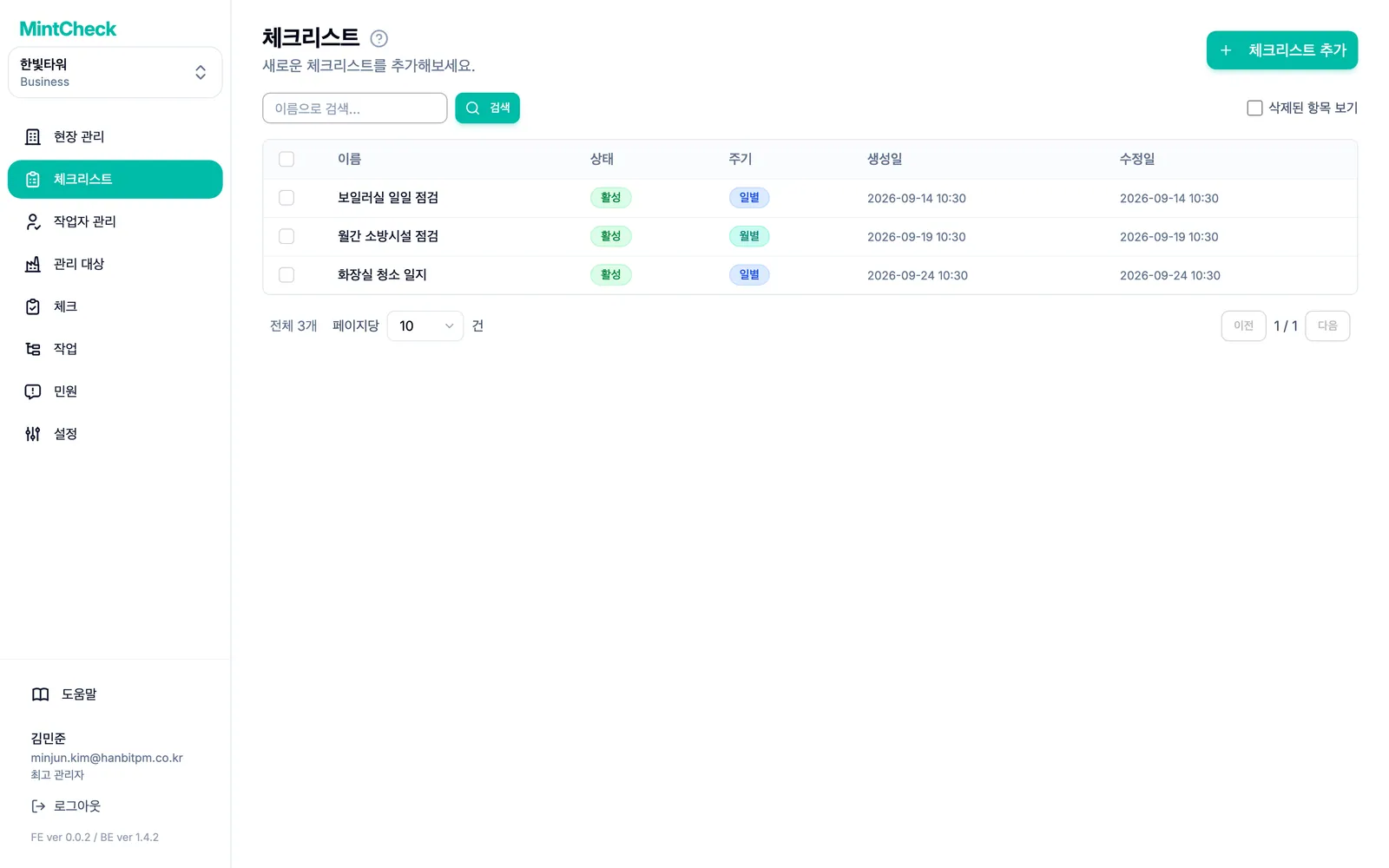
목록에서 체크리스트마다 상태와 주기를 확인할 수 있어요. 줄을 누르면 체크리스트를 열어 수정할 수 있어요.
체크리스트 만들기
- 사이드바에서 체크리스트 메뉴를 누르세요.
- 체크리스트 추가 버튼을 누르세요. 체크리스트 추가 페이지가 열려요.
- 시작 방법을 고르세요.
- 소화기, 엘리베이터, 화장실 같은 템플릿을 누르면 이름, 항목, 일정이 미리 채워져요.
- 빈 화면에서 시작하려면 빈 체크리스트 항목을 누르세요.
- 체크리스트 이름 항목을 확인하세요. 한 현장 안에서 이름이 겹치면 안 돼요.
- 아래 설명대로 일정과 항목을 설정하세요.
- 저장 버튼을 누르세요.
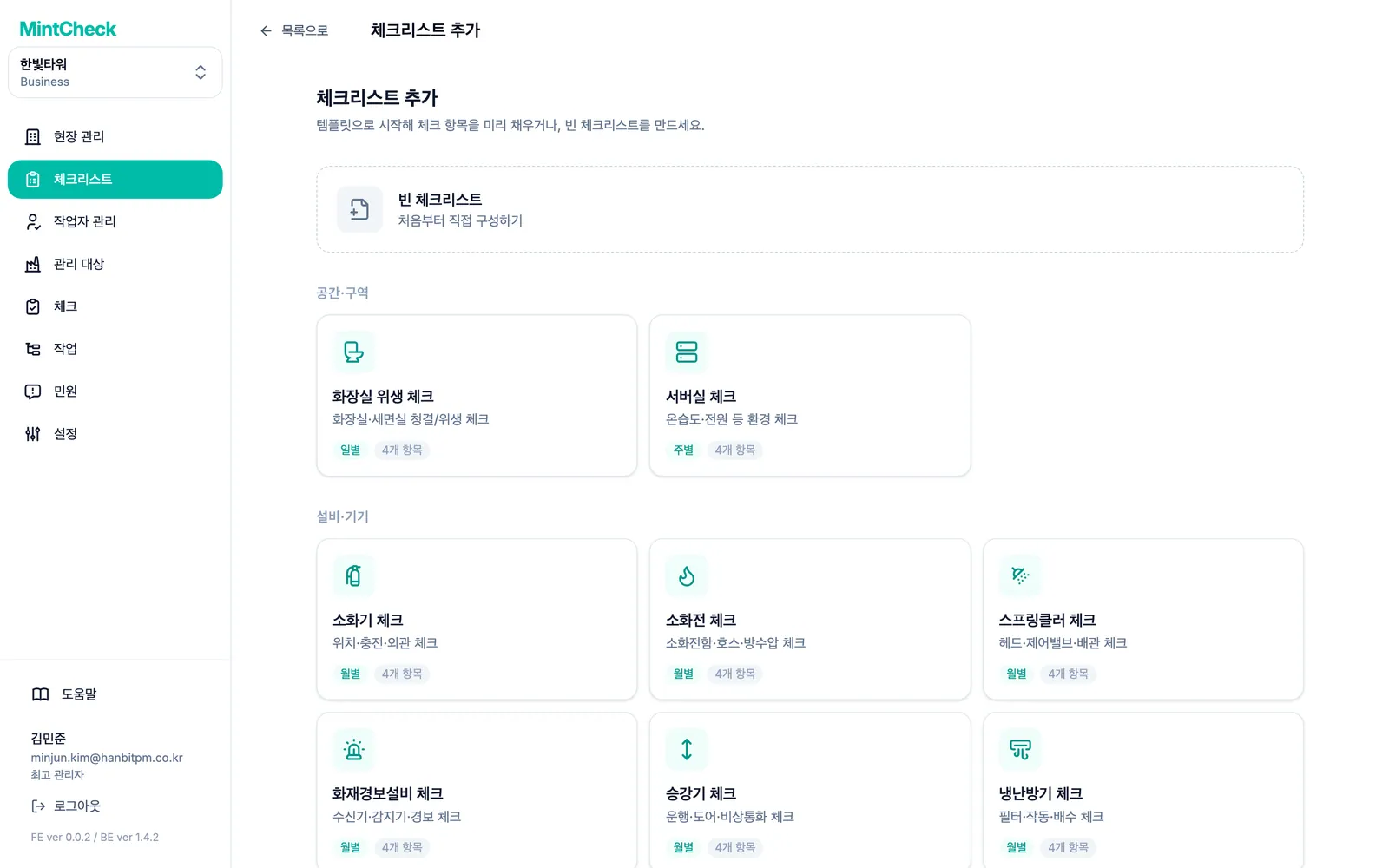
템플릿은 설비·기기, 로그북처럼 분류별로 묶여 있어요. 템플릿이 채워 준 내용은 저장하기 전에 모두 바꿀 수 있어요.
체크 항목 추가하기
체크리스트에는 항목이 하나 이상 있어야 해요. 체크 항목 영역에서 질문마다 새로운 항목 추가 버튼을 누르고 유형을 고르세요.
| 유형 | 작업자가 하는 일 |
|---|---|
| 체크 | 확인했다는 표시로 체크해요. 예: "누수 없음" |
| 객관식 | 미리 정해 둔 답 중에서 골라요. 예: 정상 / 충전 필요 / 교체 |
| 텍스트 | 짧은 메모나 측정값을 입력해요. |
| 이미지 | 사진을 찍거나 첨부해요. |
항목마다 다음 옵션도 설정할 수 있어요.
- 필수로 답변: 이 항목에 답하지 않으면 제출할 수 없어요.
- 작업자가 사진을 첨부할 수 있습니다: 작업자가 증빙 사진을 이 항목에 첨부할 수 있어요. 이미지 항목은 원래 사진을 받기 때문에 이 옵션이 보이지 않아요.
- 객관식 항목: 옵션 추가 버튼으로 답을 추가하세요. 여러 개를 고를 수 있게 하려면 복수 답변 허용 옵션을 켜세요.
항목 왼쪽의 손잡이를 끌면 순서를 바꿀 수 있어요. 유형과 제목이 모두 같은 항목은 두 개 이상 만들 수 없어요.
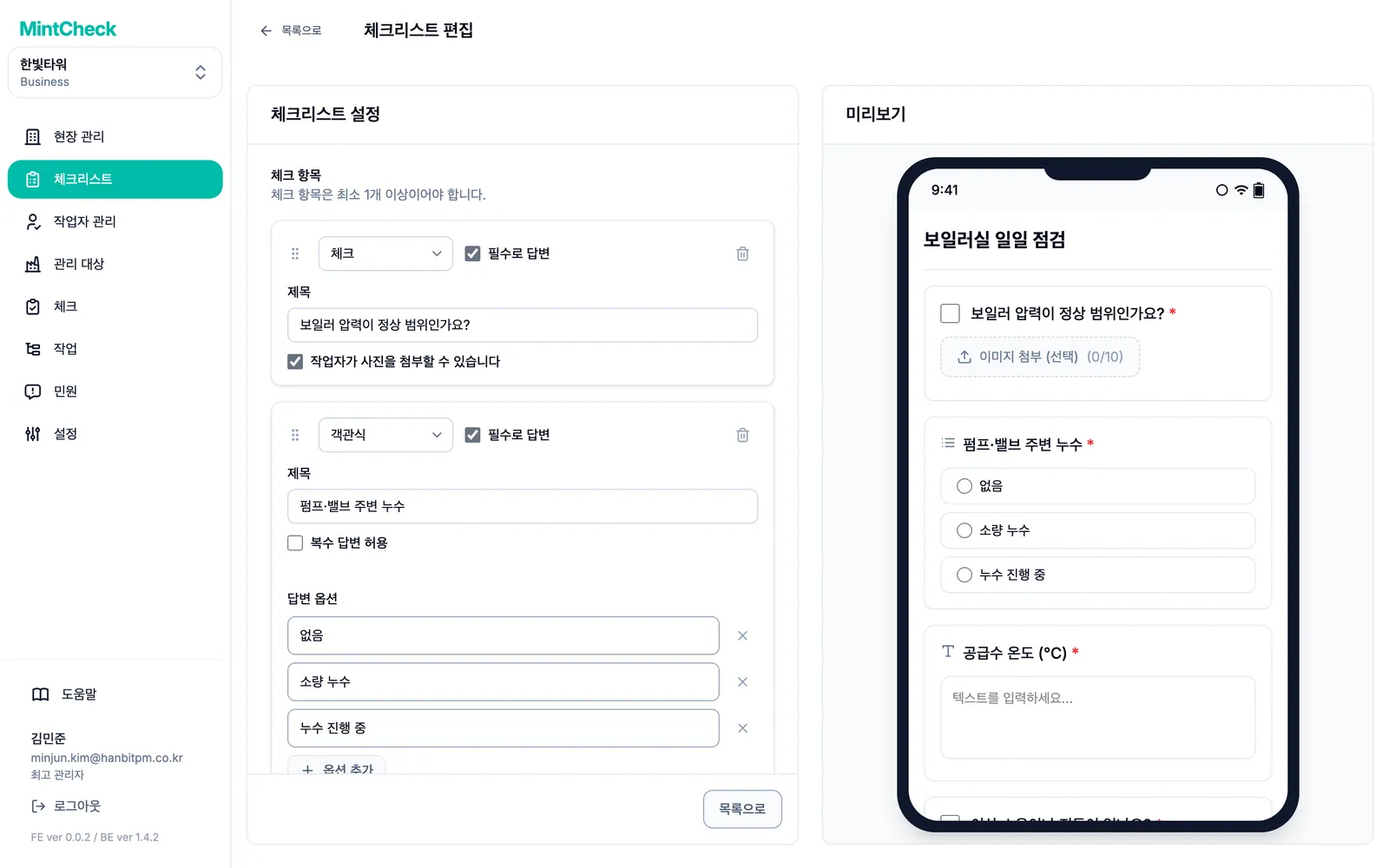
오른쪽 미리보기 화면에서 작업자 휴대폰에 보일 모습을 미리 확인할 수 있어요. 입력하는 대로 바로 반영되고, 미리보기에서는 아무것도 제출되지 않아요.
일정 설정하기
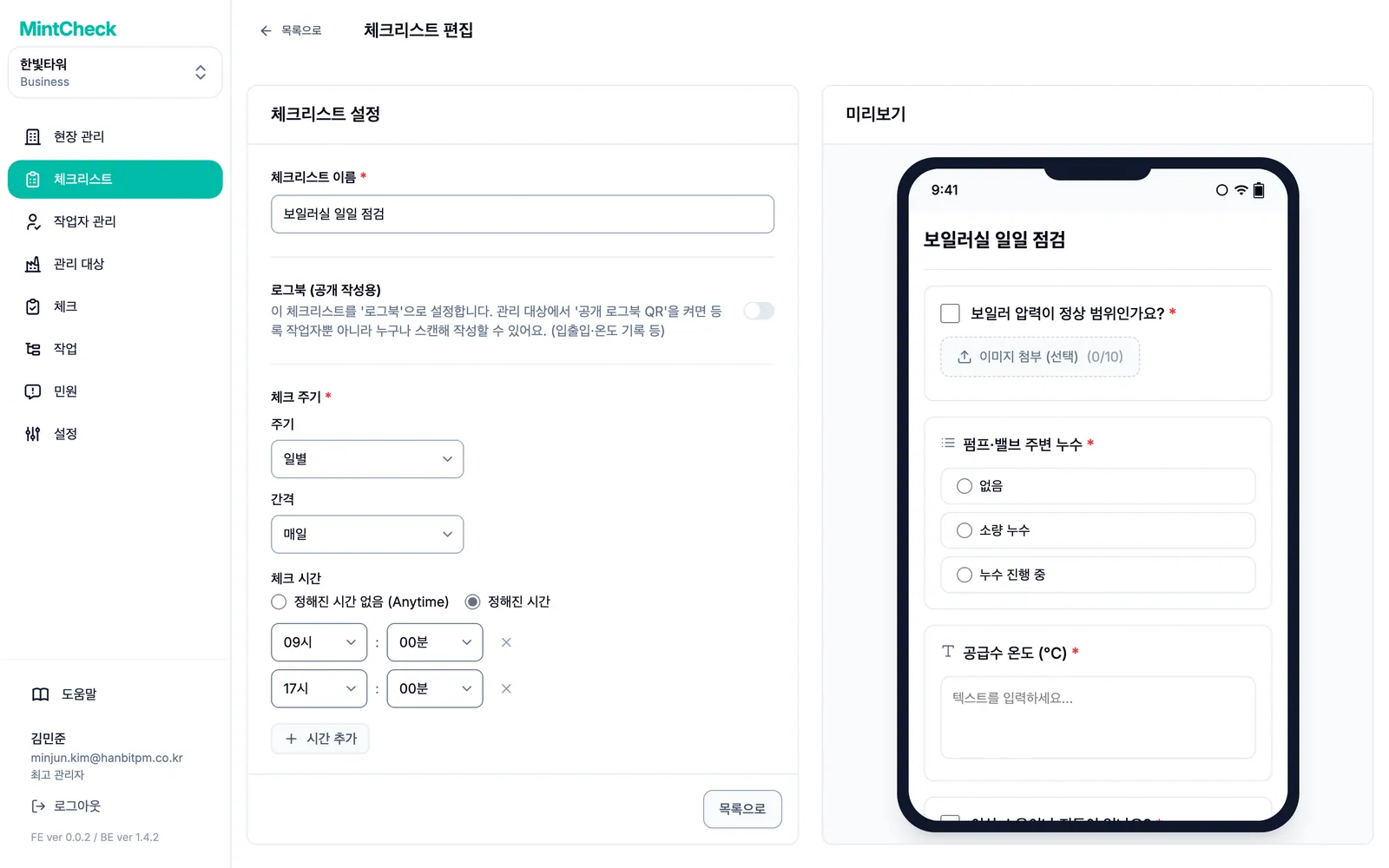
체크 주기 영역에서 주기를 고르세요.
- 매일: 매일 체크해요. 간격 설정으로 며칠에 한 번씩 체크하게 할 수도 있어요.
- 매주: 요일 선택 항목에서 요일을 골라요. 예: 월요일, 목요일
- 매월: 날짜로 선택(예: 1일과 15일, 또는 매월 마지막날) 또는 요일로 선택(예: 첫째 주 월요일) 중에서 골라요.
- 매년: 월 선택 항목에서 월을 고른 다음, 그 달의 날짜나 요일을 골라요.
그다음 체크 시간을 설정하세요.
- 정해진 시간 없음 (Anytime): 체크하는 날이라면 언제든 체크할 수 있어요.
- 정해진 시간: 시간 추가 버튼으로 시간을 하나 이상 추가하세요. 시간마다 체크가 따로 잡혀요. 예를 들어 9:00와 18:00를 넣으면 하루 두 번 순회하게 돼요. 같은 시간은 두 번 추가할 수 없어요.
체크 예정 건수를 세는 방법
대시보드는 체크리스트의 시간대 하나를 연결된 관리 대상마다 한 번씩 세요. 하루 두 번 체크하는 체크리스트를 관리 대상 3개에 연결했다면, 그날 체크 예정은 2 × 3 = 6건이에요. **정해진 시간 없음 (Anytime)**으로 설정한 체크리스트는 체크하는 날마다 한 번으로 세요. 관리 대상에 연결되지 않은 체크리스트는 전혀 세지 않아요. 대시보드 보는 법은 현장 문서를 확인하세요.
일정과 상관없이 일이 생길 때마다 작성해야 하는 체크리스트라면 로그북 (공개 작성용) 옵션을 켜세요. 자세한 내용은 로그북 문서를 확인하세요.
체크리스트를 관리 대상에 연결하기
체크리스트는 관리 대상에 연결해야 쓸 수 있어요. 연결은 관리 대상 쪽에서 해요.
- 관리 대상 메뉴에서 관리 대상을 열거나 새 관리 대상을 추가하세요.
- 체크리스트 연결 영역에서 연결할 체크리스트 목록을 여세요.
- 체크리스트를 하나 이상 고르고 관리 대상을 저장하세요.
관리 대상 목록에서 관리 대상마다 연결된 체크리스트 수를 확인할 수 있어요. 관리 대상 입력 화면 전체 설명은 관리 대상 문서를 확인하세요.
체크리스트 수정, 복제, 삭제하기
- 수정: 목록에서 체크리스트를 누르세요. 이름이나 일정을 바꿨다면 설정 수정 버튼을, 항목을 바꿨다면 항목 수정 버튼을 누르세요. 바뀐 내용은 앞으로 할 체크부터 적용돼요.
- 복제: 체크리스트를 하나 이상 선택하고 복제 버튼을 누르세요. 조금만 다른 체크리스트를 만들 때 편해요.
- 일시 중지: 최고 관리자는 체크리스트를 선택하고 상태 변경 버튼으로 대기 상태로 바꿀 수 있어요. 활성 상태인 체크리스트만 일정이 잡히고 건수에 포함돼요.
- 삭제: 체크리스트를 선택하고 삭제 버튼을 누르세요.