빠른 시작
현장, 체크리스트, 관리 대상, 작업자를 만들고 약 10분 만에 첫 체크를 완료해 보세요.
시작하기 전에
이 안내를 따라 하면 빈 계정에서 첫 체크를 완료하기까지 약 10분이면 충분해요. 현장, 체크리스트, 관리 대상, 작업자를 하나씩 만들고, 내 휴대폰으로 테스트 스캔까지 해 볼 거예요.
준비물은 다음과 같아요.
- 최고 관리자 계정(가입할 때 만든 계정)
- 테스트 스캔에 쓸 카메라가 있는 휴대폰
1단계: 현장과 체크리스트 만들기
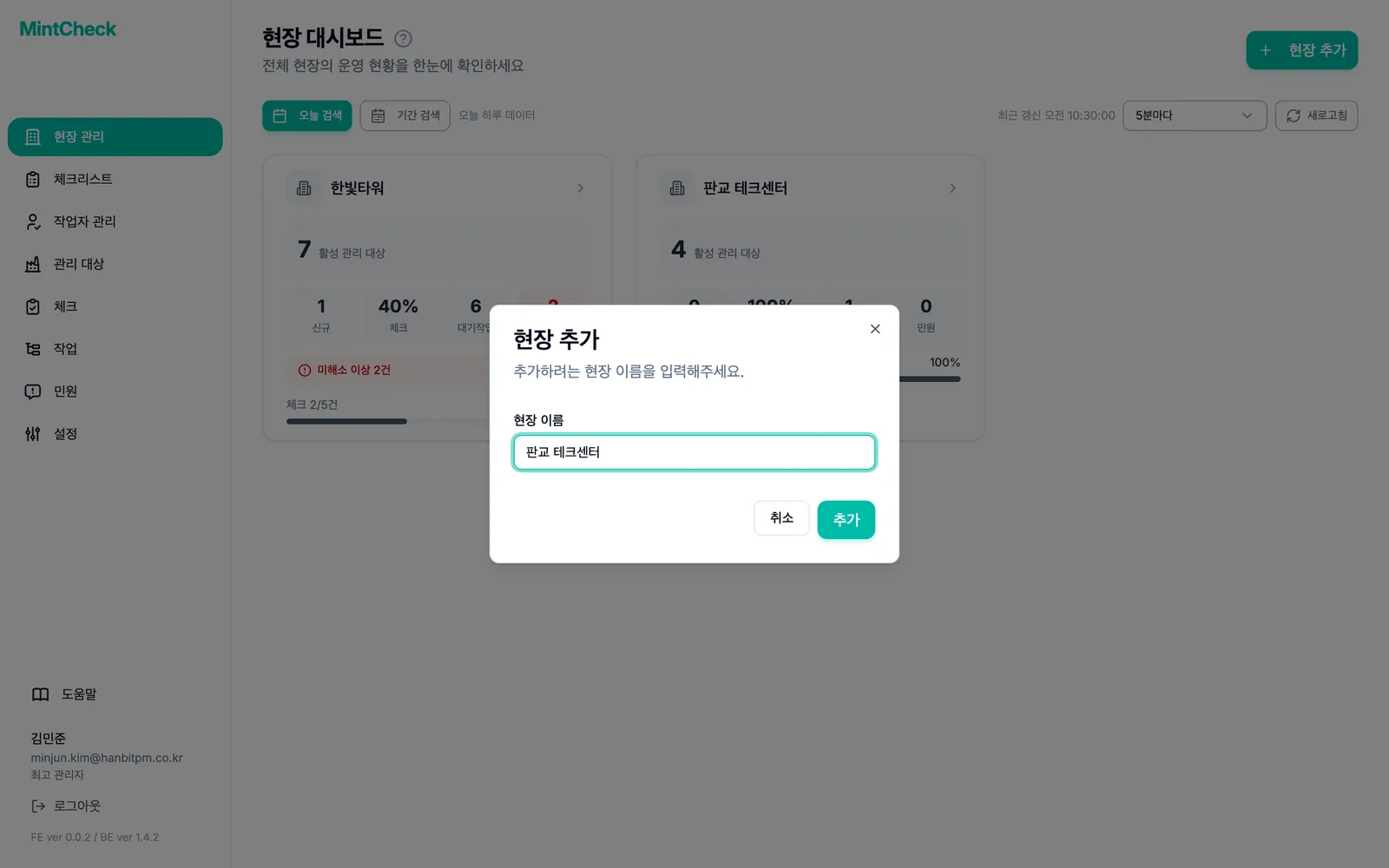
현장은 관리하는 건물이나 장소예요. 앞으로 만드는 모든 것은 현장에 속해요.
- 사이드바에서 현장 관리 메뉴를 누르세요.
- 현장 추가 버튼을 누르세요.
- 현장 이름 항목을 입력하고 추가 버튼을 누르세요.
- 사이드바 맨 위의 현장 선택 메뉴에 새 현장이 선택되어 있는지 확인하세요.
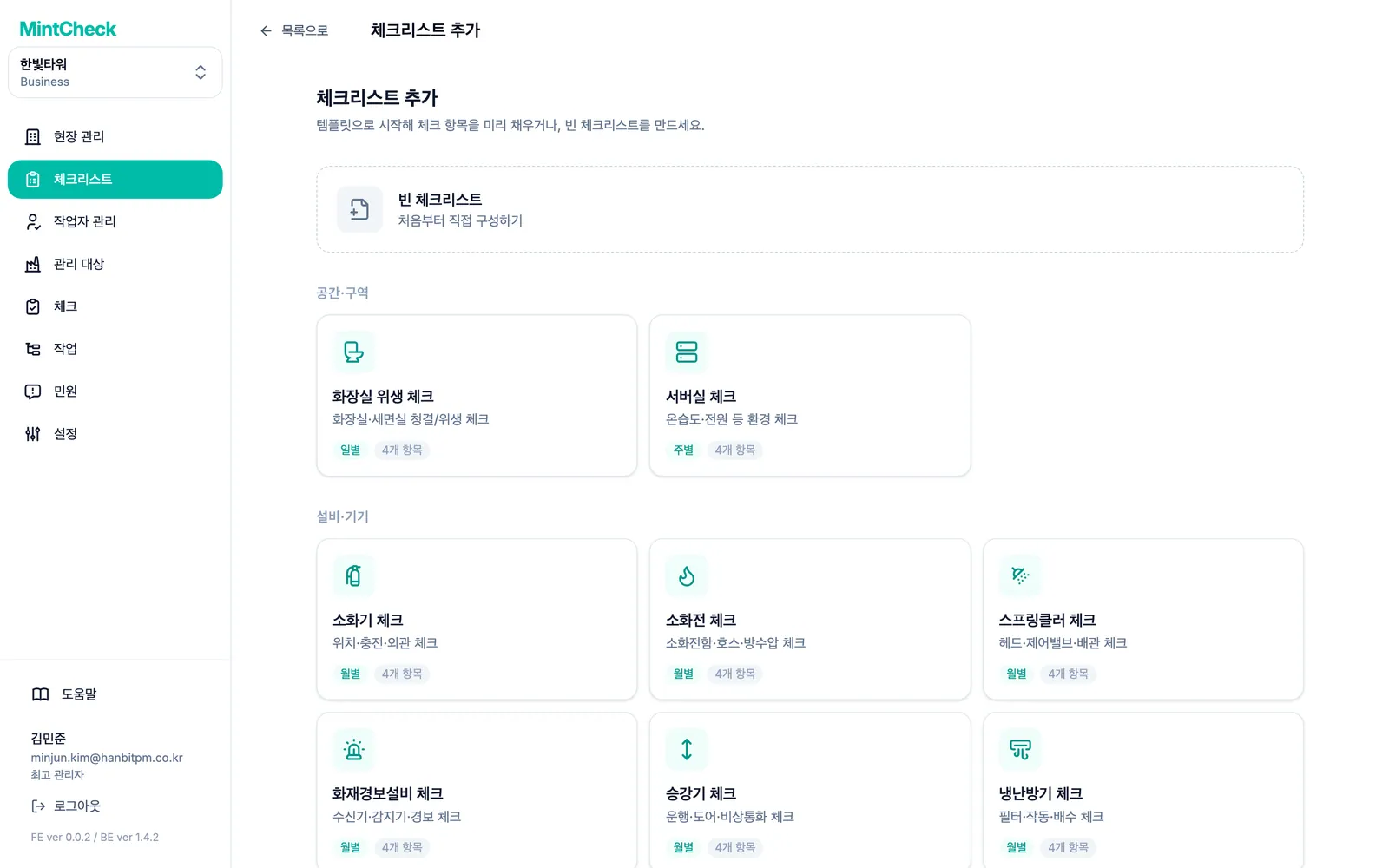
다음으로 작업자가 작성할 체크리스트를 만들어요.
- 사이드바에서 체크리스트 메뉴를 누르세요.
- 체크리스트 추가 버튼을 누르세요.
- 설비에 맞는 템플릿을 고르세요. 체크 항목이 미리 채워져요. 맞는 템플릿이 없다면 빈 체크리스트 항목을 고르세요.
- "매일 09:00"처럼 일정을 설정하세요. 필요하면 항목도 고치세요.
- 저장 버튼을 누르세요.
2단계: 관리 대상과 작업자 추가하기
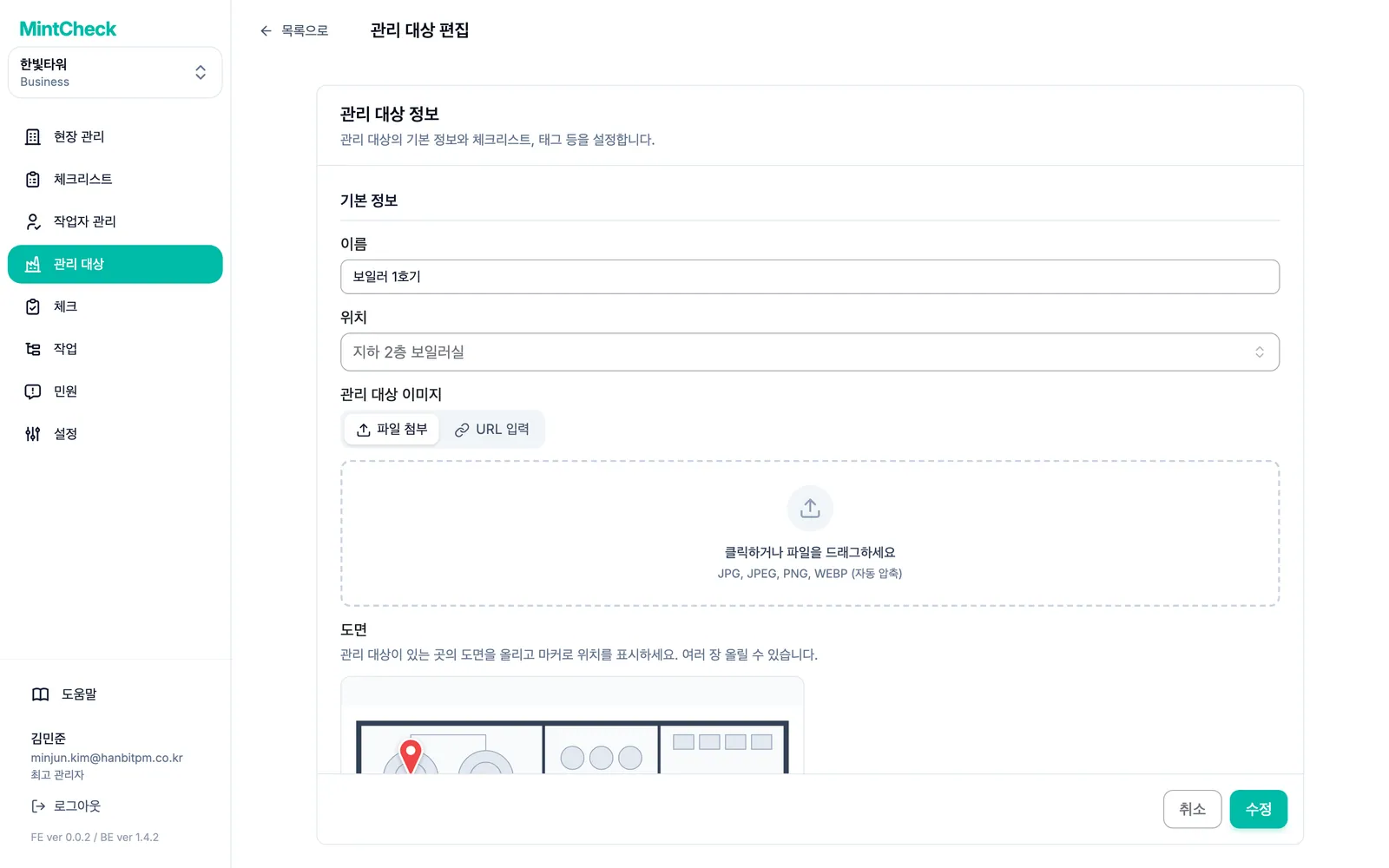
관리 대상은 펌프나 소화기처럼 체크하는 대상이에요. 관리 대상에 체크리스트를 연결하면 무엇을 언제 체크할지 MintCheck가 알게 돼요.
- 사이드바에서 관리 대상 메뉴를 누르세요.
- 관리 대상 추가 버튼을 누르세요.
- 템플릿이나 직접 만들기 항목을 고르세요.
- 이름 항목을 입력하세요.
- 연결할 체크리스트 항목에서 1단계에서 만든 체크리스트를 고르세요.
- 저장 버튼을 누르세요. MintCheck가 관리 대상의 QR 코드를 만들어요.
이제 체크할 사람을 추가해요. 테스트라면 나 자신을 추가해도 돼요.
- 사이드바에서 작업자 관리 메뉴를 누르세요.
- 작업자 추가 버튼을 누르세요.
- 로그인 아이디와 이름을 입력하세요. 휴대폰 번호는 선택 항목이지만, 입력하면 작업자가 휴대폰 번호로도 로그인할 수 있어요.
- 추가 버튼을 누르세요.
3단계: QR 코드 인쇄하고 테스트 스캔하기
- 사이드바에서 관리 대상 메뉴를 누르세요.
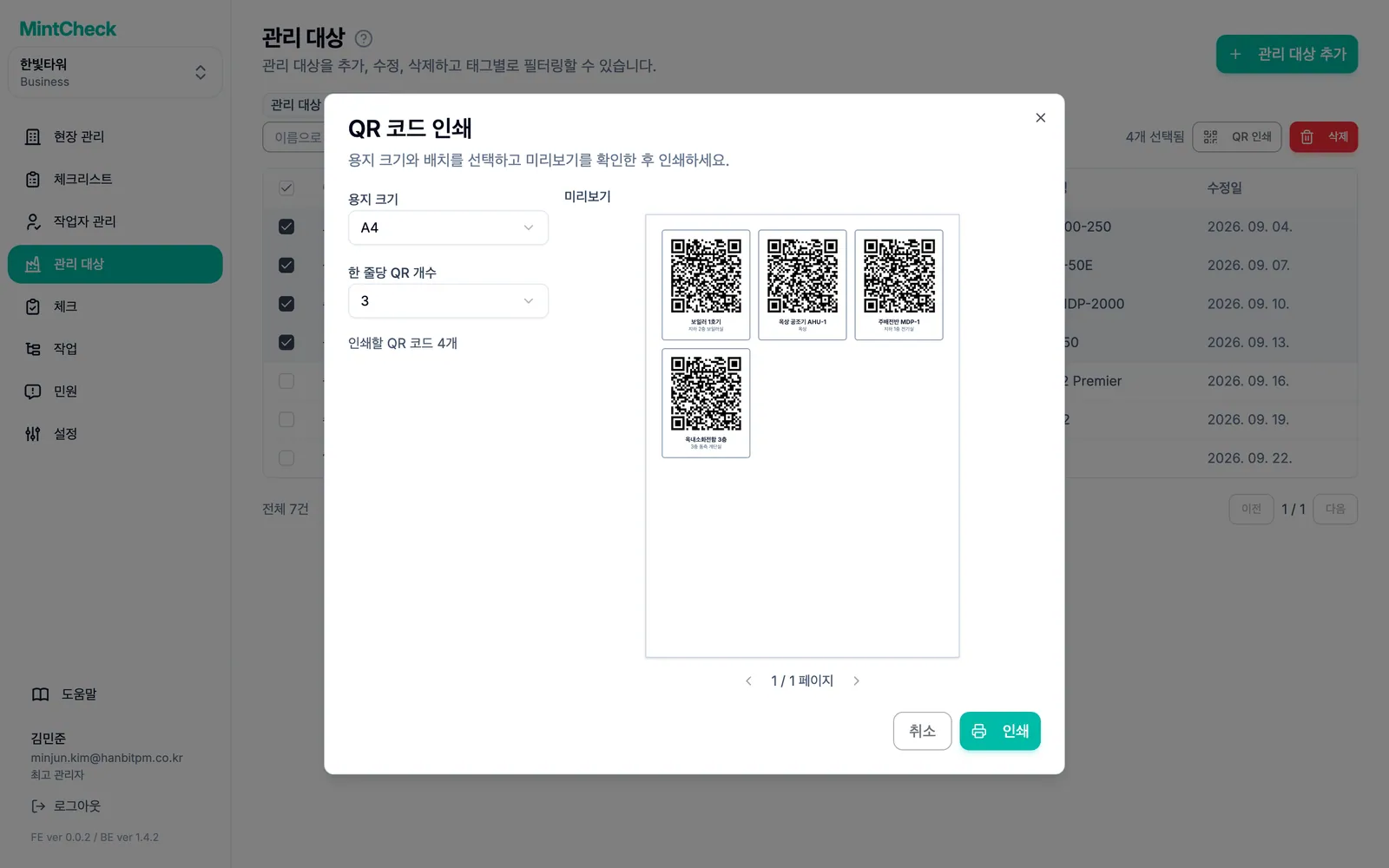
- 관리 대상의 체크박스를 선택하고 QR 인쇄 버튼을 누르세요.
- 미리보기를 확인하고 인쇄하세요. 작업자 손이 닿는 곳에 QR 코드를 붙이세요.
이제 작업자처럼 테스트해 보세요.
- 휴대폰 카메라 앱으로 QR 코드를 스캔하고 링크를 여세요.
- 작업자의 로그인 아이디나 휴대폰 번호로 로그인하세요.
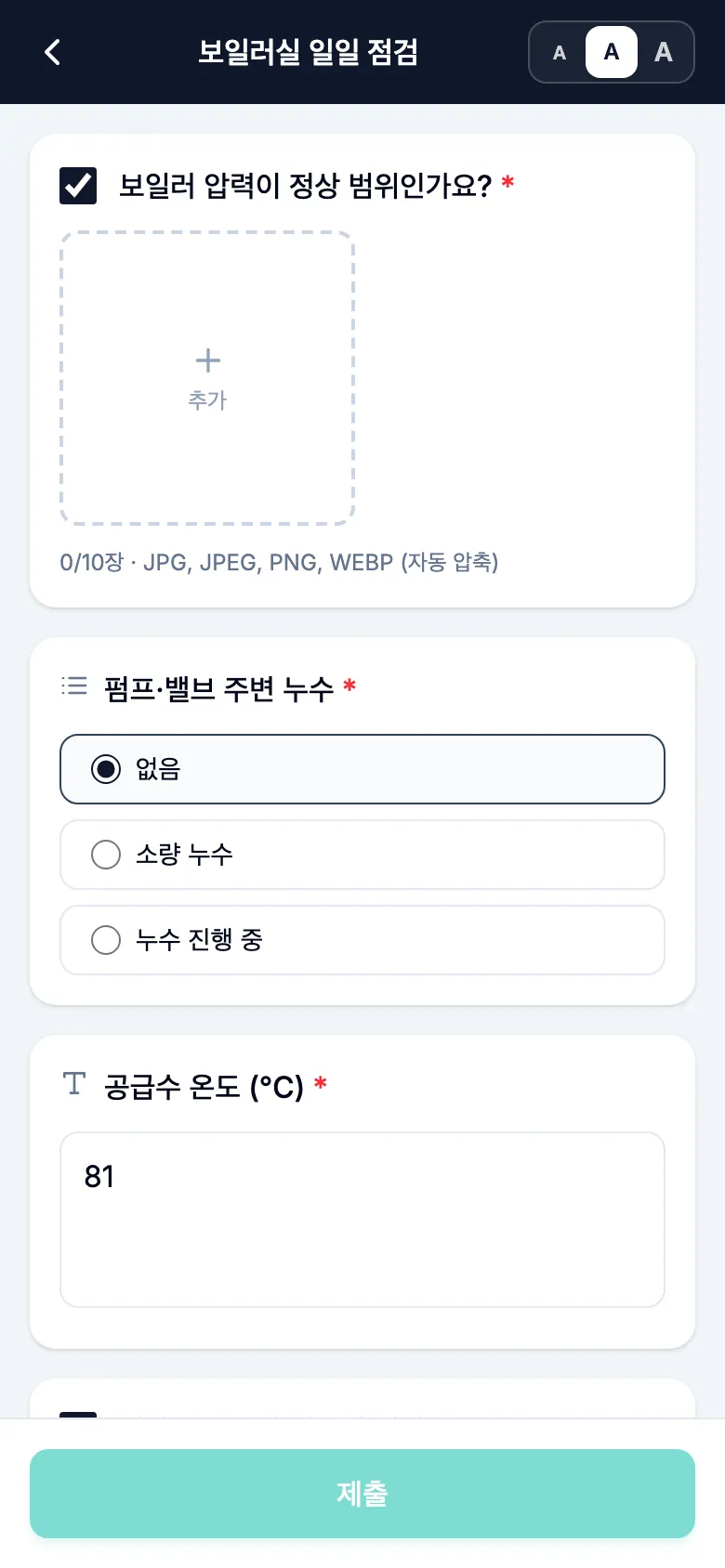
- 체크하기 버튼을 누르고 체크리스트를 고르세요.
- 항목마다 답하고 전체 결과를 고른 다음 제출 버튼을 누르세요.
4단계: 결과 확인하기
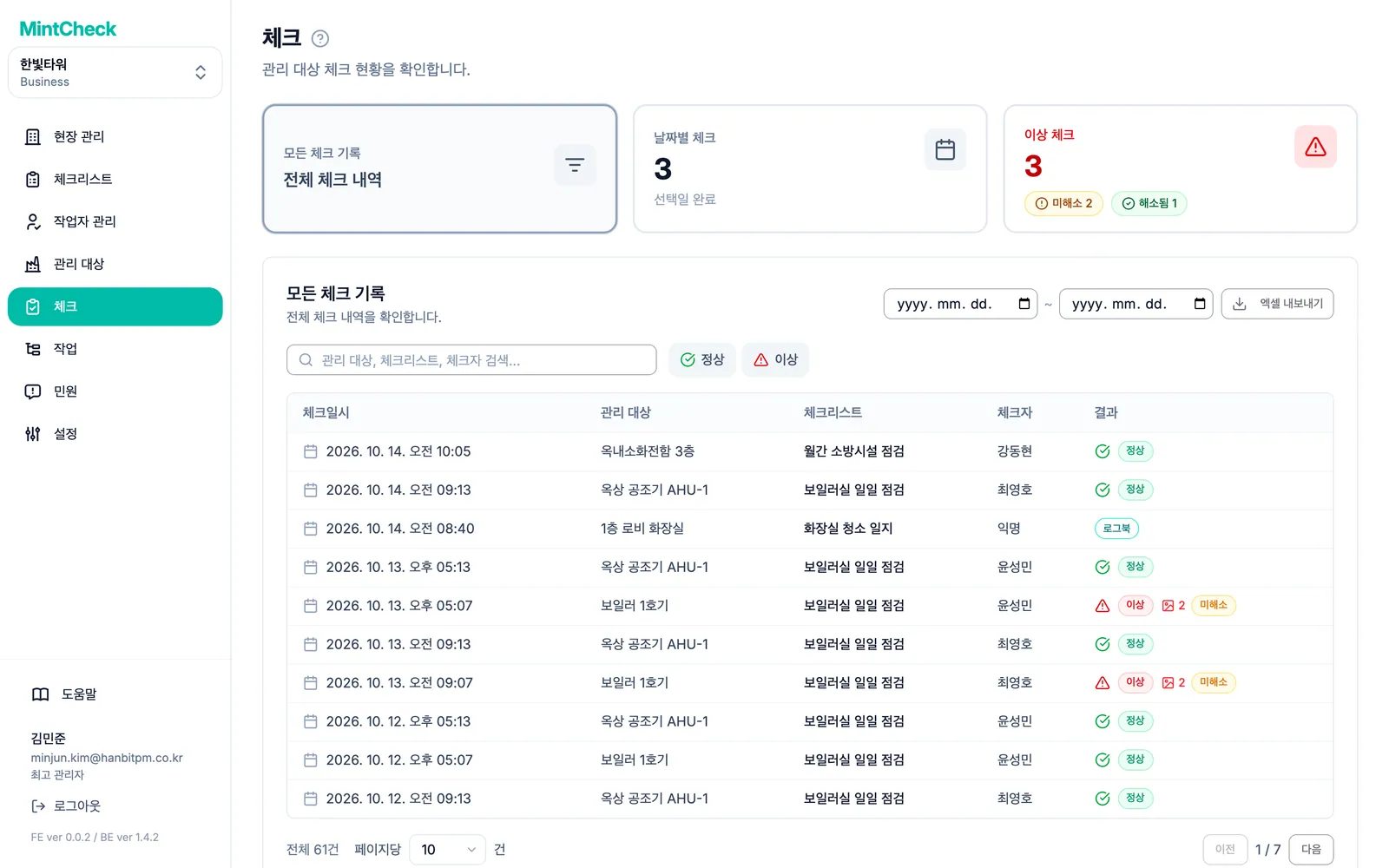
- 관리자 콘솔 사이드바에서 체크 메뉴를 누르세요.
- 모든 체크 기록 화면에 방금 한 테스트 체크가 시간, 작업자, 결과와 함께 보여요.
- 작업자가 문제를 보고했다면 이상 체크 화면에도 나타나요.