Pekerja
Daftarkan pekerja satu per satu atau dari Excel, gunakan tag tugas, dan nonaktifkan pekerja tanpa kehilangan riwayat.
Siapa pekerja itu
Pekerja adalah orang yang melakukan pekerjaan di lapangan: petugas kebersihan, teknisi, petugas keamanan, dan sebagainya. Mereka tidak menggunakan konsol admin ini. Mereka menggunakan ponsel untuk memindai kode QR fasilitas, menjalankan daftar periksa, dan menyelesaikan tugas. Lihat Aplikasi pekerja.
Sebelum pekerja dapat masuk, Anda mendaftarkannya di sini. Setiap inspeksi dan tugas yang mereka selesaikan kemudian tercatat atas nama mereka.
Buka Pekerja di bilah samping untuk melihat pekerja di lokasi saat ini. Anda dapat mencari berdasarkan nama dan menggunakan Filter tugas untuk menampilkan hanya pekerja dengan tag tugas tertentu.
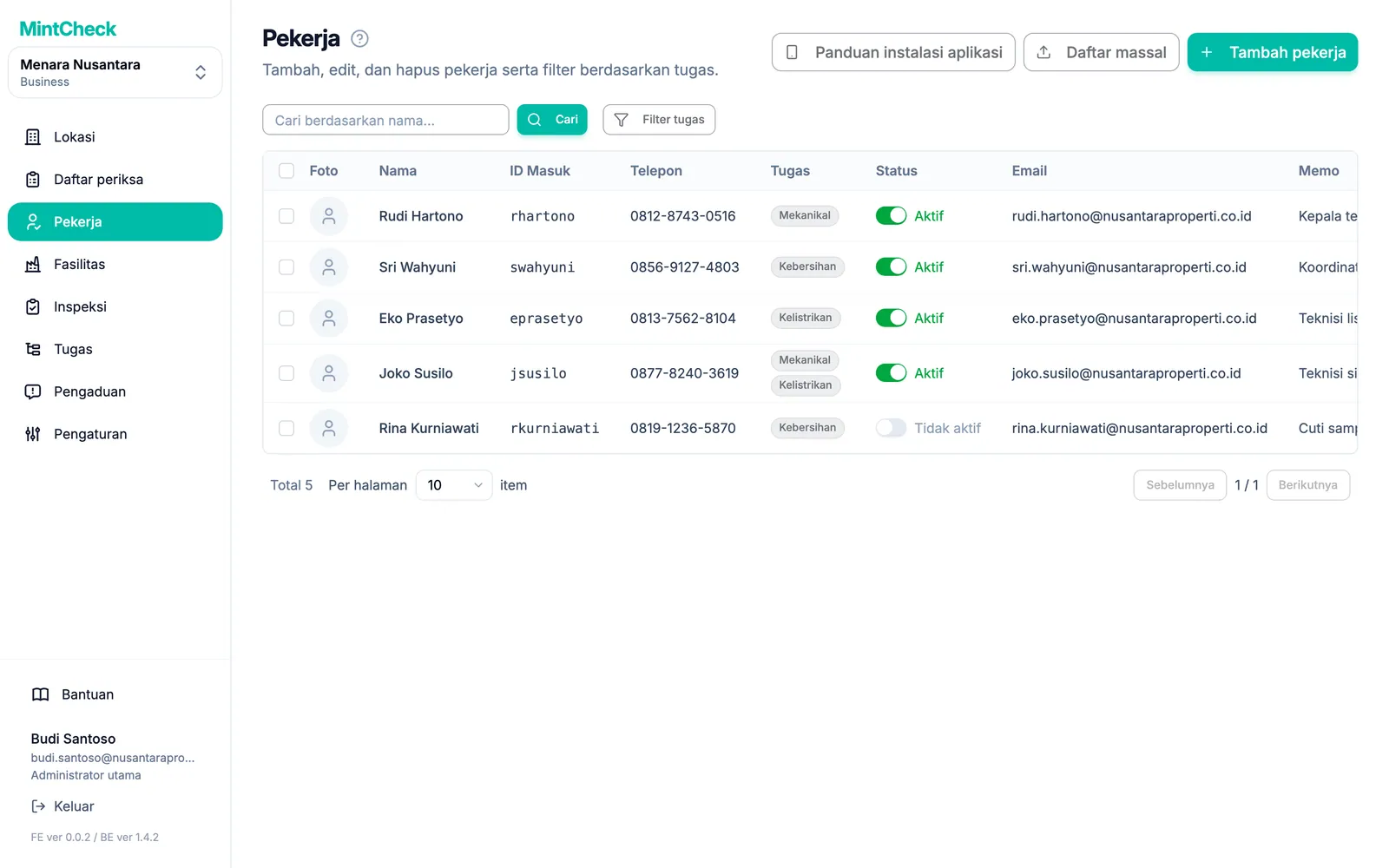
Menambahkan pekerja
- Buka Pekerja lalu klik Tambah pekerja.
- Isi formulir:
- Foto: opsional. Foto membantu Anda mengenali orang di catatan.
- ID Masuk (wajib): 4 sampai 30 karakter. Gunakan huruf, angka, dan
._-, misalnyakim.jh. ID ini tidak dapat diubah nanti. - Nama (wajib).
- Telepon: opsional. Masukkan angka saja, tanpa spasi atau tanda hubung. Jika diisi, pekerja juga dapat masuk dengan nomor ini sebagai pengganti ID login.
- Tugas: tag tugas, seperti "Kebersihan" atau "Kelistrikan". Pilih tag yang ada atau ketik tag baru.
- Email dan Memo: opsional.
- Klik Tambah.
- Beri tahu pekerja ID login atau nomor teleponnya. Mereka menggunakannya saat pertama kali memindai kode QR.
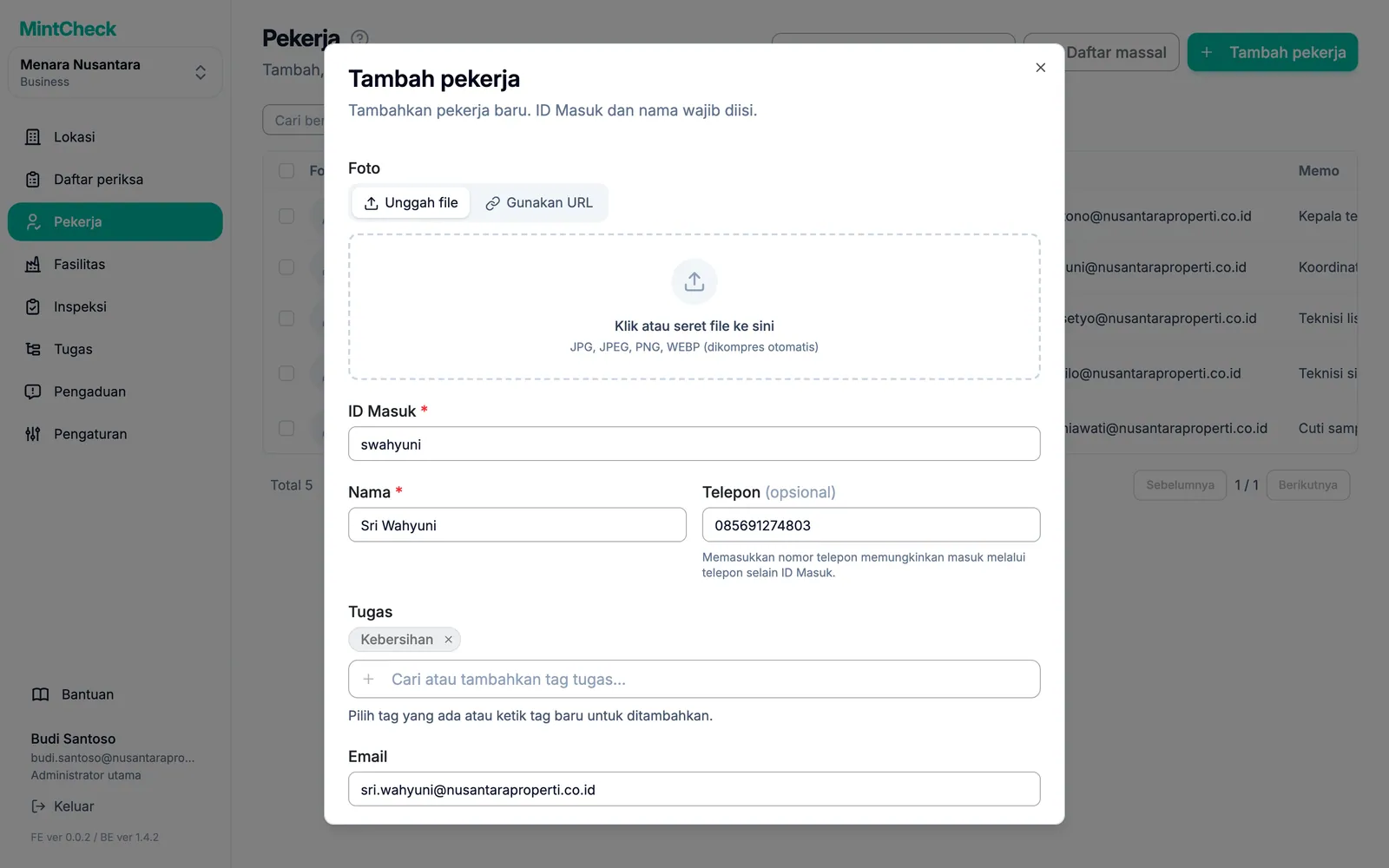
Untuk mengubah data pekerja nanti, klik baris pekerja tersebut. Jendela Edit pekerja terbuka. Ubah yang diperlukan lalu klik Simpan.
Mendaftarkan banyak pekerja dari Excel
Jika daftar staf Anda panjang, daftarkan semuanya sekaligus dengan file Excel.
- Buka Pekerja lalu klik Daftar massal.
- Klik Unduh templat. File Excel akan terunduh.
- Isi satu baris per pekerja. Nama dan nomor telepon wajib diisi. Tulis tag tugas dipisahkan koma, misalnya
Kebersihan, Sanitasi. Email dan memo bersifat opsional. - Simpan file. Kembali ke MintCheck, lalu unggah file tersebut (xlsx atau xls).
- MintCheck memeriksa setiap baris dan menampilkan hasilnya. Baris yang bermasalah ditandai beserta alasannya. Perbaiki di file dan unggah lagi jika perlu.
- Klik tombol daftar untuk menambahkan pekerja.
Pada unggahan Excel, nomor telepon setiap pekerja juga menjadi ID login mereka.
Bantu pekerja memasang aplikasi
Pekerja menggunakan aplikasi MintCheck: mereka tetap masuk, dapat memindai kode QR langsung di aplikasi, dan mendapat notifikasi untuk tugas mereka. Kirim tautan pemasangan kepada pekerja agar mereka bisa segera mendapatkan aplikasinya. Selama belum memasang aplikasi, mereka dapat bekerja di browser ponsel.
- Buka Pekerja lalu klik Panduan instalasi aplikasi.
- Jendela Panduan instalasi aplikasi pekerja terbuka dengan kode QR dan tautan pendek. Tautan ini membuka App Store di iPhone dan Google Play di ponsel Android.
- Bagikan dengan cara yang paling cocok untuk tim Anda:
- Minta pekerja memindai kode QR di layar Anda. Jika ingin mencetaknya, klik Unduh di bawah kode QR untuk menyimpannya sebagai gambar.
- Klik Salin tautan untuk menyalin tautannya saja.
- Klik Salin pesan untuk menyalin pesan singkat berisi tautan dan cara masuk. Tempelkan pesan itu ke SMS atau obrolan grup.
Setelah memasang aplikasi, pekerja membukanya lalu memindai QR masuk lokasi atau kode QR fasilitas. Mereka masuk dengan ID login atau nomor telepon yang sama seperti sebelumnya. Lihat Aplikasi pekerja.
Tag tugas
Tag tugas menggambarkan pekerjaan seorang pekerja, seperti "Kebersihan", "Keamanan", atau "Kelistrikan". Seorang pekerja dapat memiliki beberapa tag.
Tag berguna dalam dua hal:
- Mencari orang. Filter daftar pekerja berdasarkan tag untuk melihat, misalnya, semua petugas kebersihan.
- Menugaskan pekerjaan ke kelompok. Pada paket yang mendukungnya, Anda dapat menugaskan tugas ke sebuah tag. Semua orang dengan tag tersebut melihat tugas itu, dan siapa pun di antara mereka dapat menyelesaikannya. Lihat Tugas dan Paket dan penagihan.
Buat nama tag singkat dan konsisten. "Kebersihan" dan "Petugas kebersihan" akan dihitung sebagai dua tag yang berbeda.
Menonaktifkan pekerja
Pekerja tidak pernah dihapus dari MintCheck. Saat seseorang keluar atau berhenti bekerja di lokasi, Anda mengaturnya menjadi tidak aktif. Mereka tidak dapat masuk lagi, tetapi semua inspeksi dan tugas mereka sebelumnya tetap ada di catatan.
Ada dua cara:
- Di daftar, matikan sakelar di kolom Status. Statusnya menjadi Tidak aktif.
- Atau centang satu atau beberapa pekerja, klik Hapus di atas daftar, lalu konfirmasi. Pekerja yang dipilih diatur menjadi Tidak aktif.
Jika orang tersebut kembali, aktifkan sakelar lagi. Pekerja menjadi Aktif dan dapat masuk dengan ID login yang sama.