Aplikasi pekerja
Cara pekerja masuk dengan ponsel, menjalankan inspeksi, menyelesaikan tugas, dan menggunakan layar beranda.
Sebelum memulai
Halaman ini untuk pekerja. Atasan Anda dapat mencetaknya atau mengirimkan tautannya kepada Anda.
Dengan MintCheck, Anda menggunakan ponsel sendiri untuk mencatat inspeksi dan menyelesaikan tugas. Anda tidak memerlukan kata sandi. Yang Anda perlukan:
- Ponsel dengan kamera dan koneksi internet.
- ID login atau nomor telepon yang didaftarkan atasan Anda.
Semuanya dimulai dengan kode QR. Arahkan kamera ponsel ke kode QR pada fasilitas lalu ketuk tautan yang muncul.
Masuk
- Pindai kode QR pada fasilitas dengan kamera ponsel.
- Layar Masuk pekerja terbuka. Pilih ID atau Telepon.
- Masukkan ID login Anda, atau nomor telepon Anda dengan angka saja.
- Ketuk OK.
Setelah itu, Anda tetap masuk saat berpindah dari satu fasilitas ke fasilitas lain. Pindai kode QR berikutnya dan Anda langsung menuju fasilitas tersebut.
Cara lain untuk masuk:
- Kode QR pribadi. Atasan Anda mungkin memberikan kode QR dengan nama Anda. Kode ini membuat Anda masuk secara otomatis. Simpan untuk diri sendiri.
- QR masuk lokasi. Pindai poster masuk lokasi untuk masuk dan membuka layar beranda tanpa harus berada di depan fasilitas. Lihat QR masuk lokasi.
Pasang aplikasi MintCheck
Pasang aplikasi MintCheck di ponsel Anda. Selama aplikasi belum terpasang, Anda dapat melakukan pekerjaan yang sama di browser ponsel, tetapi aplikasi membuat pekerjaan Anda lebih mudah:
- Cukup masuk sekali. Setelah masuk pertama kali, aplikasi membuat Anda tetap masuk, bahkan setelah Anda menutupnya atau menyalakan ulang ponsel.
- Dapatkan notifikasi saat tugas diberikan kepada Anda. Saat atasan Anda memberikan tugas kepada Anda atau ke salah satu tag tugas Anda, ponsel langsung memberi tahu Anda. Jika tugas memiliki waktu mulai, Anda juga mendapat pengingat 30 menit sebelumnya.
- Dapatkan pengingat untuk daftar periksa. Setelah Anda menyelesaikan suatu daftar periksa sekali di aplikasi, Anda mendapat notifikasi 30 menit sebelum setiap pemeriksaan terjadwal dari daftar periksa tersebut. Anda dapat menyalakan atau mematikan setiap pengingat di Pengaturan notifikasi.
Untuk memulai, buka mintcheck.today/app di ponsel Anda. Alamat ini membawa Anda ke App Store di iPhone dan ke Google Play di ponsel Android. Anda juga dapat mencari MintCheck di toko aplikasi. Jika Anda masuk di layar fasilitas melalui browser ponsel, Anda juga dapat mengetuk Instal aplikasi pada spanduk di layar tersebut. Buka aplikasi dan masuk dengan cara yang sama seperti di atas. Saat aplikasi meminta izin untuk mengirim notifikasi, izinkan. Jika tidak, Anda tidak akan menerima notifikasi apa pun.
Layar fasilitas
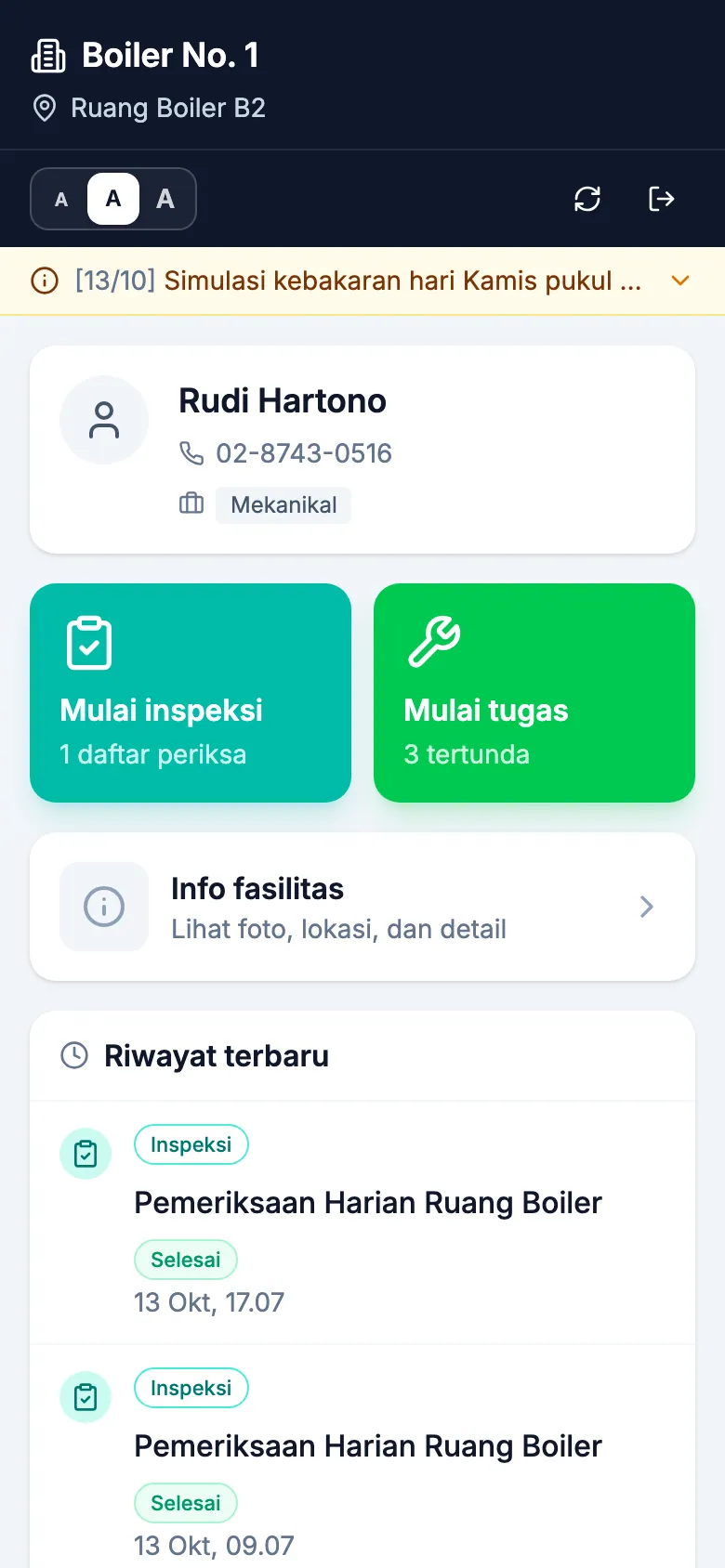
Setelah masuk, Anda melihat layar fasilitas. Di bagian atas ada nama dan lokasi fasilitas. Di bawahnya ada dua tombol besar:
- Mulai inspeksi: menjalankan daftar periksa untuk fasilitas ini. Tombol menunjukkan berapa banyak daftar periksa yang siap.
- Mulai tugas: melihat dan menyelesaikan tugas untuk fasilitas ini.
Di bawahnya, ketuk kartu Info fasilitas untuk melihat detail yang dimasukkan atasan Anda (lihat di bawah). Lebih ke bawah, Riwayat terbaru menampilkan apa yang baru saja Anda kerjakan. Ketuk salah satu item untuk membukanya lagi.
Bilah kecil di bagian atas memiliki tiga tombol A untuk memperkecil atau memperbesar teks. Ponsel Anda mengingat pilihan tersebut. Ada juga tombol untuk memuat ulang layar dan untuk keluar.
Melihat info fasilitas
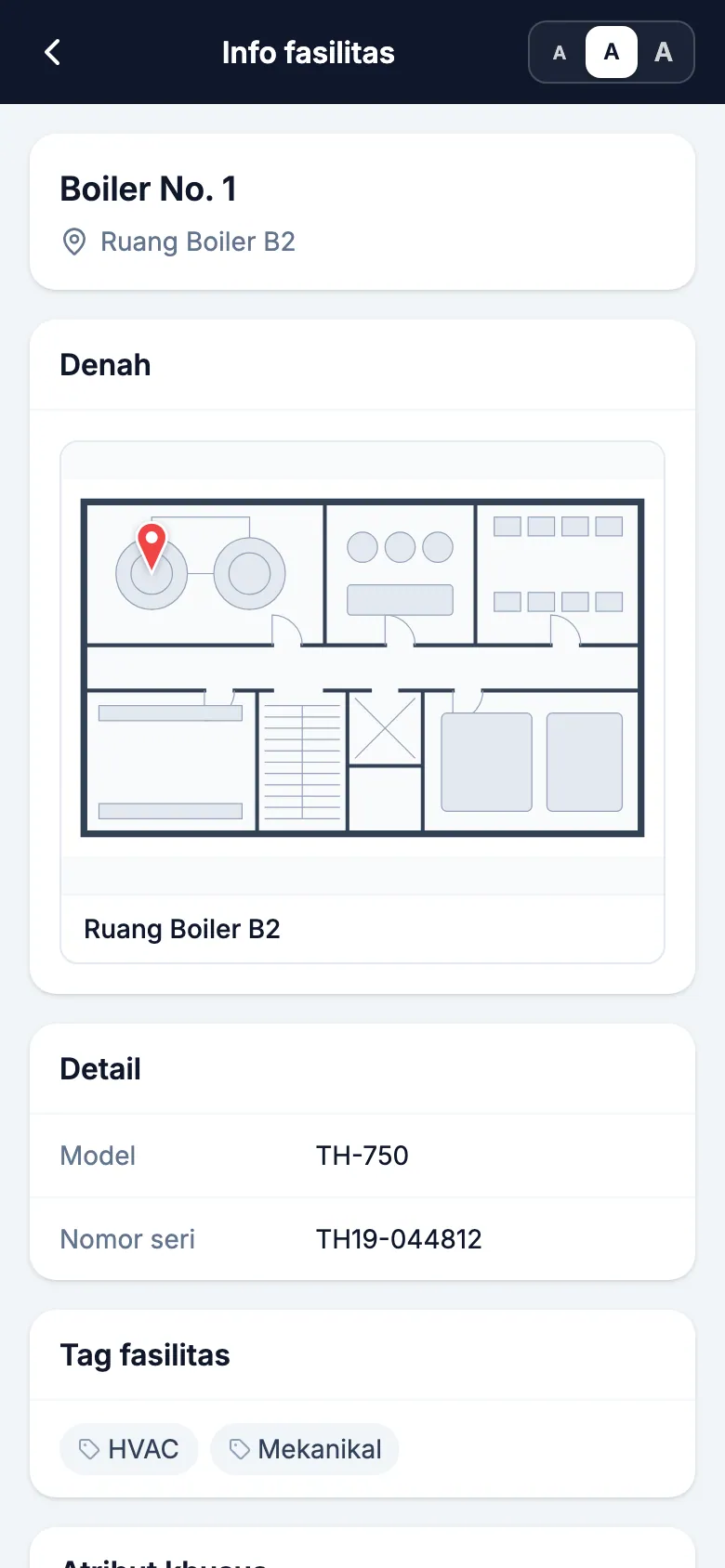
Ketuk kartu Info fasilitas untuk melihat semua yang dimasukkan atasan Anda dalam satu layar: foto dan lokasi, Detail seperti Model dan Nomor seri, Tag fasilitas, serta Atribut khusus. Jika atasan Anda mengunggah denah, Anda juga melihat Denah dengan penanda di lokasi fasilitas. Periksa denah tersebut saat fasilitas sulit ditemukan.
Ketuk foto atau denah untuk membukanya dalam layar penuh. Rentangkan dua jari atau ketuk dua kali untuk memperbesar, lalu seret untuk melihat bagian lain. Setelah selesai, ketuk ✕ untuk menutupnya. Untuk kembali ke layar fasilitas, ketuk tombol kembali di kiri atas.
Menjalankan inspeksi
- Ketuk Mulai inspeksi.
- Ketuk daftar periksa yang ingin Anda kerjakan. Daftar menampilkan daftar periksa untuk fasilitas ini, dengan slot waktu hari ini dan berapa yang sudah selesai.
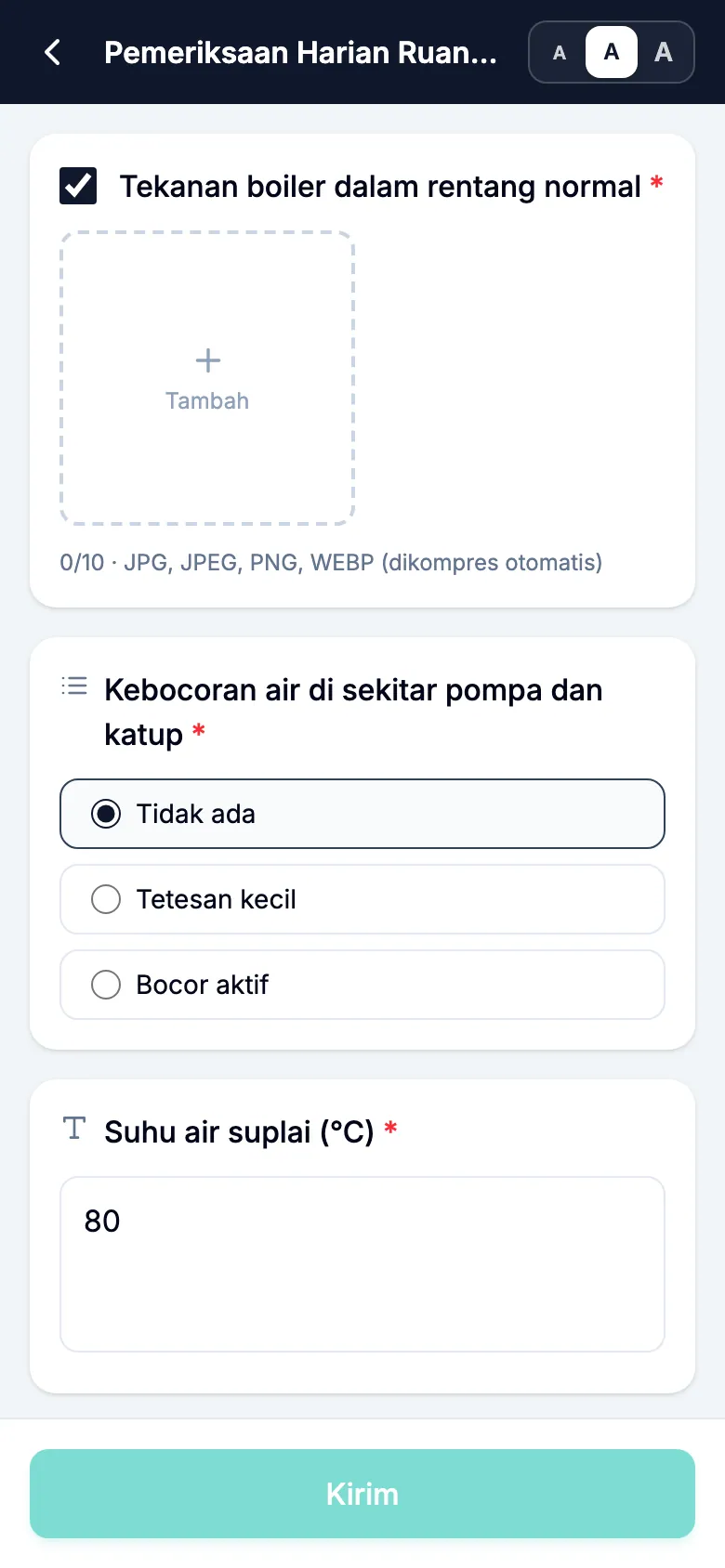
- Jawab setiap item. Item dapat meminta centang, teks singkat, pilihan, atau foto. Beberapa item menyatakan bahwa foto wajib. Anda tidak dapat mengirim sebelum menambahkannya.
- Di bagian bawah, pilih Hasil inspeksi keseluruhan: Normal atau Tidak normal.
- Jika Anda memilih Tidak normal, jelaskan masalahnya di Detail masalah. Anda dapat menambahkan foto.
- Ketuk Kirim.
Jika daftar periksa tidak dijadwalkan hari ini, MintCheck menampilkan Hari ini bukan hari terjadwal. Ketuk Tetap catat pemeriksaan untuk melanjutkan, atau Kembali untuk keluar. Pemeriksaan yang dicatat dengan cara ini disimpan di riwayat, tetapi tidak dihitung dalam inspeksi terjadwal hari ini.
Jika semua slot waktu hari ini sudah selesai, yang Anda lihat bergantung pada siapa yang mengerjakannya:
- Anda yang mengerjakannya, dan hasilnya normal: MintCheck membuka jawaban Anda sebelumnya. Anda dapat memperbaikinya lalu mengetuk Ubah.
- Pekerja lain yang mengerjakannya: Anda tidak dapat mengubah catatan mereka. Layar hanya memberi tahu bahwa inspeksi sudah selesai.
- Ada masalah yang dilaporkan dan belum diperbaiki: formulir terbuka sebagai inspeksi ulang (lihat di bawah).
Memeriksa lagi setelah perbaikan
Jika masalah yang dilaporkan sudah diperbaiki, periksa fasilitas itu lagi agar atasan Anda tahu bahwa fasilitas sudah berfungsi. Ini disebut inspeksi ulang. Pekerja mana pun dapat melakukannya, bukan hanya orang yang melaporkan masalah.
- Pindai kode QR fasilitas dan buka daftar periksa yang sama.
- Jika MintCheck menemukan masalah yang belum diperbaiki, MintCheck akan memberi tahu Anda, meskipun masalah itu dilaporkan pada hari sebelumnya. Pesan tersebut menampilkan kapan masalah dilaporkan dan apa masalahnya. Jika slot waktu hari ini belum semuanya selesai, ketuk Lanjutkan sebagai inspeksi ulang. Jika semuanya sudah selesai, formulir langsung terbuka sebagai inspeksi ulang.
- Jawab lagi setiap item dan pilih hasilnya.
- Ketuk Kirim inspeksi ulang.
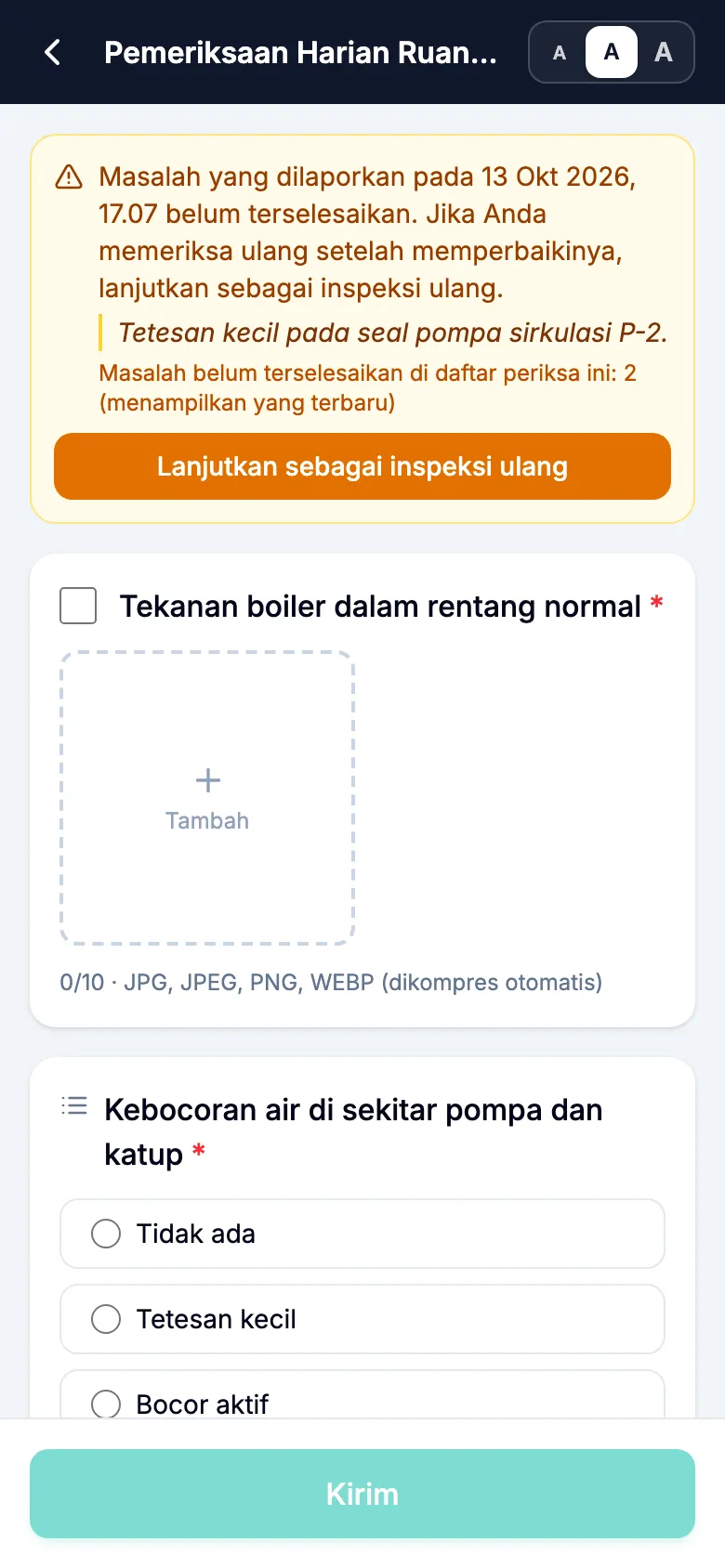
Inspeksi ulang Anda disimpan sebagai catatan baru. Laporan masalah asli dan fotonya tetap seperti semula. Jika ada beberapa masalah yang belum diperbaiki pada daftar periksa yang sama, MintCheck menampilkan yang terbaru lebih dulu. Jika Anda tidak sengaja membuka inspeksi ulang, ketuk Lanjutkan sebagai inspeksi baru untuk kembali ke inspeksi biasa.
Anda tidak selalu perlu melakukan inspeksi ulang terpisah. Jika inspeksi terjadwal Anda berikutnya untuk daftar periksa yang sama pada fasilitas itu hasilnya Normal, MintCheck juga menandai masalah sebelumnya sebagai sudah diperbaiki. Anda tidak dapat mengubah laporan masalah yang sudah dikirim menjadi Normal dengan mengeditnya, tetapi Anda masih dapat memperbaiki penjelasan dan fotonya.
Menyelesaikan tugas
- Ketuk Mulai tugas.
- Tugas yang diberikan kepada Anda secara pribadi atau kepada salah satu tag tugas Anda muncul lebih dulu, di bawah Ditugaskan kepada saya. Tugas lain untuk fasilitas ini menyusul. Tugas yang sudah lewat waktunya ditandai Terlambat.
- Ketuk tugas untuk membaca detail dan foto dari atasan Anda.
- Opsional: tulis Catatan penyelesaian (opsional) dan tambahkan Foto penyelesaian (opsional).
- Ketuk Selesaikan tugas.
Anda dapat membuka tugas yang sudah selesai lagi nanti untuk mengubah catatan atau foto.
Layar beranda Anda
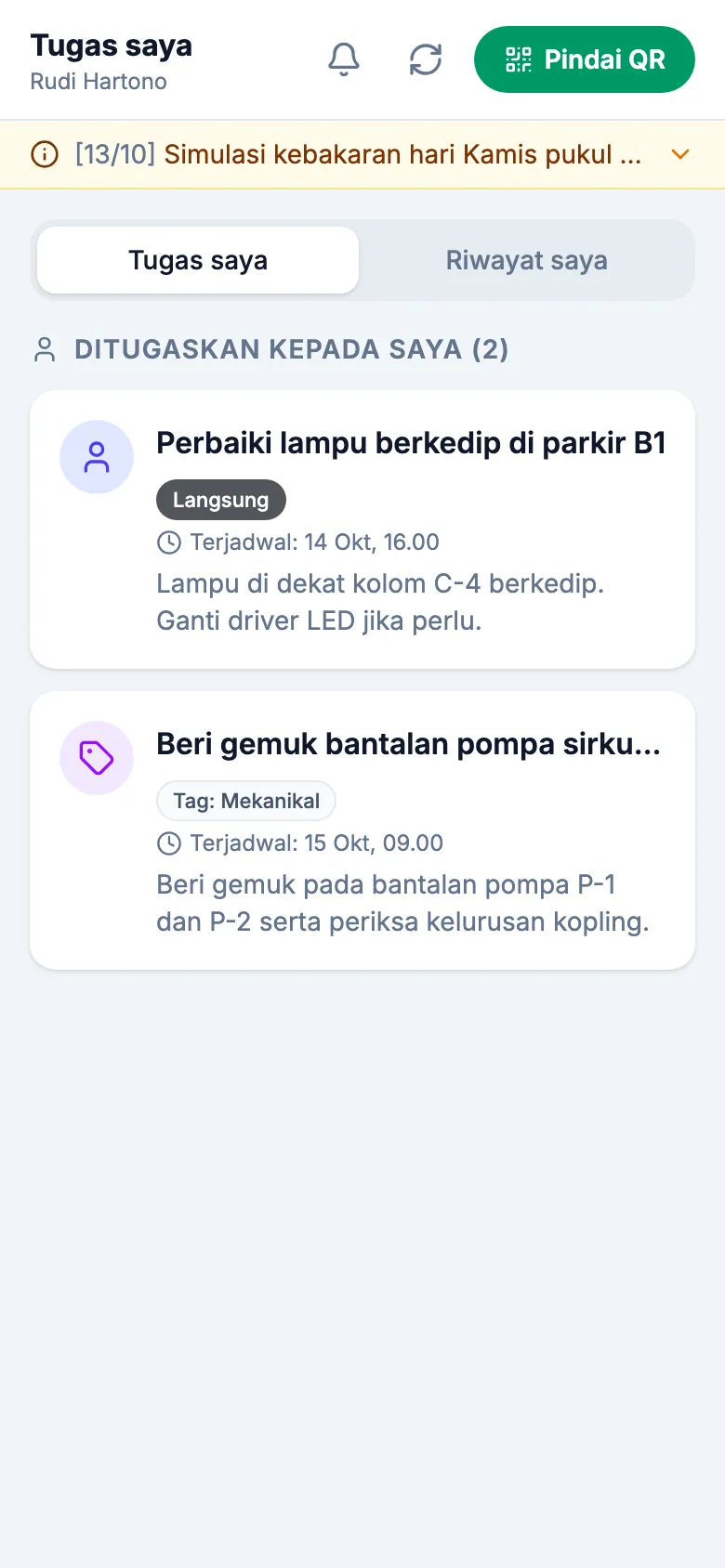
Layar beranda menampilkan pekerjaan Anda tanpa harus memindai fasilitas terlebih dahulu. Anda sampai di sini setelah masuk dengan QR masuk lokasi, atau dari tombol rumah di layar fasilitas pada aplikasi MintCheck.
- Tugas saya: tugas yang ditugaskan kepada Anda atau kepada tag tugas Anda. Ketuk salah satunya untuk menyelesaikannya.
- Riwayat saya: inspeksi dan tugas yang sudah Anda selesaikan, dimulai dari yang terbaru. Entri buku log menampilkan lencana Buku log, bukan hasil normal atau abnormal.
- Pindai QR: pindai fasilitas berikutnya. Di browser ponsel, gunakan aplikasi kamera sebagai gantinya.
- Tombol lonceng membuka Pengaturan notifikasi. Di aplikasi MintCheck, Anda dapat menerima pengingat 30 menit sebelum setiap pemeriksaan terjadwal. Daftar periksa muncul di sana setelah Anda mengerjakannya sekali.
Jika Anda tidak melihat tugas apa pun di Tugas saya, lokasi Anda mungkin tidak menggunakan penugasan tugas. Cukup pindai kode QR fasilitas untuk bekerja.